
يتم تحديد خيارات البيانات والأسلوب في العرض المرئي لبيانات المنتدى في ملف JSON خاص بالإعدادات. يحدّد إعداد data عدد السمات والمقاييس التي يتيحها التمثيل البصري. يحدّد إعداد style أدوات اختيار الأنماط المتاحة في لوحة الخصائص.
ضبط البيانات
يحدّد إعداد data عناصر DIMENSION وMETRIC التي يعرضها Looker Studio في لوحة الموقع. يتوافق كل عنصر مع حقول السمات والعناصر التي يقدّمها المستخدم النهائي كمدخلات إلى التمثيل المرئي.
مثال على عنصر البيانات:
{
  "id": "twoDimensionsPlease",
  "label": "Dimension Element Heading",
  "type": "DIMENSION",
  "options": {
    "min": 2,
    "max": 2,
  }
}
يتم تضمين id الذي تحدّده في عنصر البيانات ضمن المعلومات التي يستجيب بها "مركز البيانات". يحدّد label النص الذي يظهر للمستخدمين فوق قسم البيانات، ويحدّد type ما إذا كان بُعدًا أو مقياسًا. يحدّد العنصر
options الحد الأدنى والأقصى لعدد الحقول التي يمكن للمستخدم إضافتها
إلى عنصر البيانات.
في عنصر بيانات DIMENSION، يتوافق الكائن options مع مفتاح supportedTypes اختياري. في حال تحديدها، يفرض "مركز البيانات" قيودًا على نوع حقول السمة التي يمكن إضافتها إلى العنصر. قيمة supportedTypes هي مصفوفة يمكن أن تحتوي على أي مجموعة من "DEFAULT" و"TIME" و "GEO".
يجمع قسم البيانات عناصر بيانات متعددة معًا. يعرض مركز البيانات
label كعنوان لعناصر بيانات متعددة.
قسم "مثال على البيانات":
{
  "id": "dimensionSection1",
  "label": "Dimension Section Heading",
  "elements":[
    // array of data elements
  ]
}
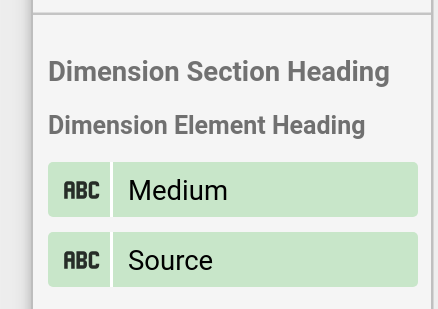
توضّح لقطة الشاشة هذه كيف يعرض "مركز البيانات" قسم البيانات وعنصر البيانات أعلاه:
إعدادات النمط
يحدّد إعداد النمط أدوات اختيار الأنماط التي يتم عرضها في لوحة الخصائص.
في ما يلي مثال على خيار تصميم:
{
  "id": "linkOpacity",
  "label": "Link opacity",
  "type": "OPACITY",
  "defaultValue": "0.2"
}
يحدِّد label النص الذي يظهر للمستخدمين كتلميح، ويحدِّد type النوع من أداة اختيار النمط التي يعرضها مركز البيانات. اختياريًا،
defaultValue تحدّد قيمة تلقائية لكل خيار تصميم.
على غرار عناصر البيانات، يتم تحديد عناصر الأنماط داخل الأقسام التي توفّر العناوين والتجميعات المنطقية. للاطّلاع على القائمة الكاملة بأدوات الاختيار المتاحة، راجِع مرجع الإعداد.
في ما يلي مثال على قسم الأنماط:
{
  "id": "styleGroup1",
  "label": "Header for style group",
  "elements": [
    // insert Style Elements here
  ]
}
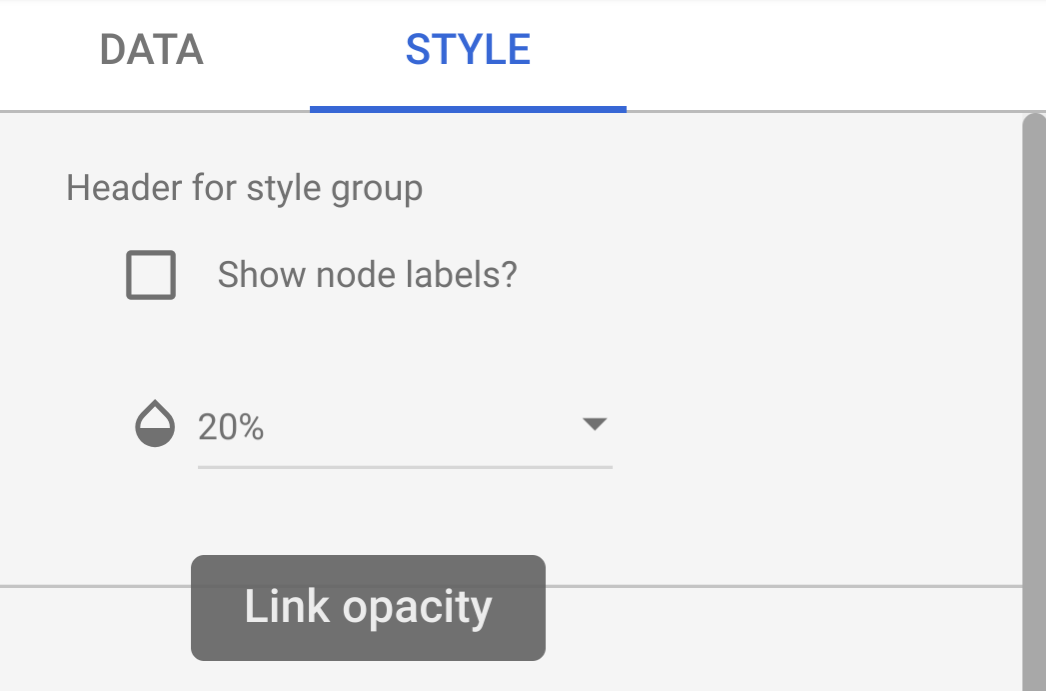
تعرض لقطة الشاشة التالية مثالاً على لوحة أنماط تتضمّن أداة اختيار درجة التعتيم، مع التلميح "درجة تعتيم الرابط" الذي يتوافق مع label في خيار تصميم.
إعدادات التفاعل
يحدّد الإعداد interaction طريقة عمل تفاعلات الرسم البياني في العرض المرئي لبيانات المنتدى. هذه خطوة اختيارية.
مثال:
{
  "id": "onClick",
  "supportedActions": ["FILTER"]
}
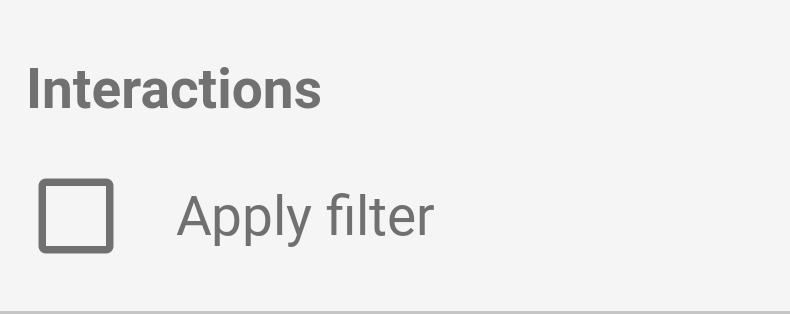
لا تتوفّر حاليًا سوى القيمة FILTER. في حال إعداد التفاعلات، سيظهر مربّع اختيار في لوحة الموقع.
إعدادات الميزات
يمكن أن يفعّل إعداد features ميزات مختلفة في العرض المرئي لبيانات المنتدى أو يوقفها. هذا القسم اختياري. يمكنك الاطّلاع على قائمة بالميزات في مرجع الإعدادات.
مثال:
  "features": {
    "enableComparisonDateRange": true
  }
مثال
للاطّلاع على مثال على إعدادات العرض المرئي، راجِع نموذج الإعدادات.
الخطوات التالية
بعد تحديد الإعدادات، اكتب التمثيل المرئي.