
커뮤니티 시각화의 데이터 및 스타일 옵션은 구성 JSON에서 정의됩니다. data 구성은 시각화에서 지원하는 측정기준 및 측정항목의 수를 설정합니다. style 구성은 속성 패널에서 사용할 수 있는 스타일 선택자를 정의합니다.
데이터 구성
data 구성은 Looker Studio에서 속성 패널에 렌더링하는 측정기준 및 측정항목 요소를 정의합니다. 각 요소는 최종 사용자가 시각화에 입력으로 제공하는 측정기준 및 요소 필드에 해당합니다.
샘플 데이터 요소:
{
  "id": "twoDimensionsPlease",
  "label": "Dimension Element Heading",
  "type": "DIMENSION",
  "options": {
    "min": 2,
    "max": 2,
  }
}
데이터 요소에서 정의하는 id는 데이터 스튜디오에서 응답하는 정보에 포함됩니다. label은 사용자가 데이터 섹션 위에 보는 텍스트를 정의하고 type은 측정기준인지 측정항목인지 정의합니다. options 객체는 사용자가 데이터 요소에 추가할 수 있는 필드의 최소 및 최대 수를 정의합니다.
측정기준 데이터 요소에서 options 객체는 선택적 supportedTypes 키를 지원합니다. 정의된 경우 데이터 스튜디오는 요소에 추가할 수 있는 측정기준 필드의 유형을 제한합니다. supportedTypes의 값은 'DEFAULT', 'TIME', 'GEO'의 조합을 포함할 수 있는 배열입니다.
데이터 섹션은 여러 데이터 요소를 함께 그룹화합니다. 데이터 스튜디오는 label을 여러 데이터 요소의 제목으로 렌더링합니다.
샘플 데이터 섹션:
{
  "id": "dimensionSection1",
  "label": "Dimension Section Heading",
  "elements":[
    // array of data elements
  ]
}
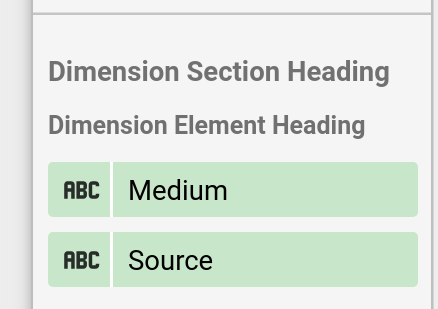
이 스크린샷은 데이터 스튜디오에서 위의 데이터 섹션과 데이터 요소를 렌더링하는 방법을 보여줍니다.
스타일 구성
스타일 구성은 속성 패널에 렌더링되는 스타일 선택자를 정의합니다.
샘플 스타일 요소:
{
  "id": "linkOpacity",
  "label": "Link opacity",
  "type": "OPACITY",
  "defaultValue": "0.2"
}
label은 사용자가 툴팁으로 보는 텍스트를 정의하고 type은 데이터 스튜디오에서 렌더링하는 스타일 선택자의 종류를 정의합니다. 선택적으로 defaultValue는 각 스타일 요소의 기본값을 정의합니다.
데이터 요소와 마찬가지로 스타일 요소는 제목과 논리적 그룹화를 제공하는 섹션 내에서 정의됩니다. 사용 가능한 선택자의 전체 목록을 보려면 구성 참조를 확인하세요.
샘플 스타일 섹션:
{
  "id": "styleGroup1",
  "label": "Header for style group",
  "elements": [
    // insert Style Elements here
  ]
}
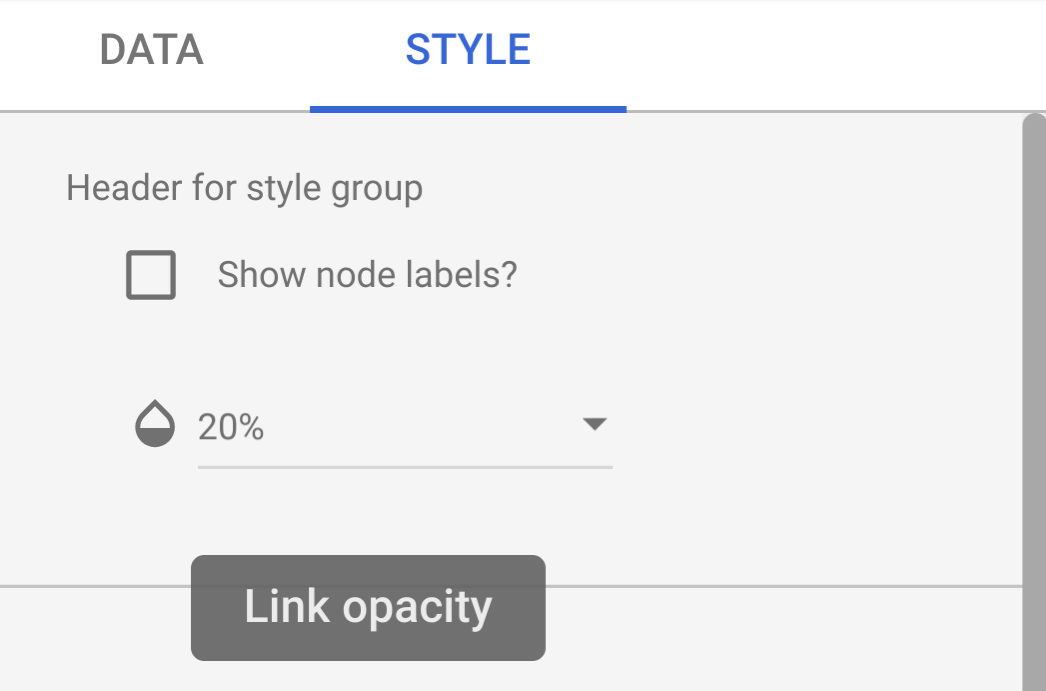
다음 스크린샷은 불투명도 선택자가 있는 스타일 패널의 예를 보여줍니다. 툴팁 '링크 불투명도'는 스타일 요소의 label에 해당합니다.
상호작용 구성
interaction 구성은 차트 상호작용이
커뮤니티 시각화에서 작동하는 방식을 정의합니다. 이는 선택사항입니다.
예:
{
  "id": "onClick",
  "supportedActions": ["FILTER"]
}
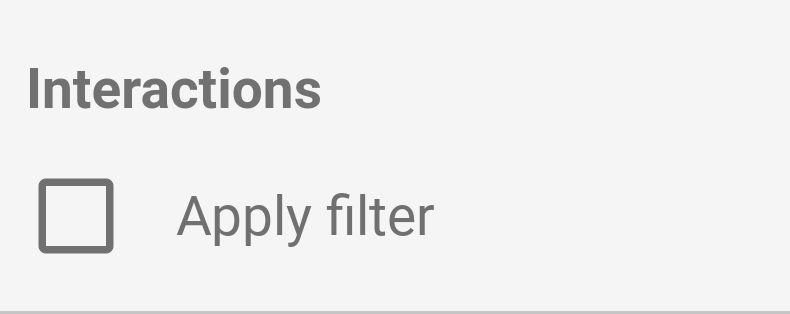
현재 FILTER만 지원됩니다. 상호작용을 구성하면 속성 패널에 체크박스가 표시됩니다.
기능 구성
features 구성을 사용하면 커뮤니티 시각화에서 다양한 기능을 사용 설정하거나 사용 중지할 수 있습니다. 이 섹션은 선택사항입니다. 기능 목록은
구성 참조에서 확인할 수 있습니다.
예:
  "features": {
    "enableComparisonDateRange": true
  }
예
시각화 구성의 예를 보려면 샘플 구성을 참고하세요.
다음 단계
구성을 정의한 후 시각화를 작성합니다.