
Les options de données et de style d'une visualisation de la communauté sont définies dans un fichier JSON de configuration. La configuration data définit le nombre de dimensions et de métriques acceptées par la visualisation. La configuration style définit les sélecteurs de style disponibles dans le panneau des propriétés.
Configuration des données
La configuration data définit les éléments DIMENSION et METRIC que Looker Studio affiche dans le panneau des propriétés. Chaque élément correspond aux champs de dimension et d'élément que l'utilisateur final fournit en tant qu'entrées de la visualisation.
Exemple d'élément de données :
{
  "id": "twoDimensionsPlease",
  "label": "Dimension Element Heading",
  "type": "DIMENSION",
  "options": {
    "min": 2,
    "max": 2,
  }
}
Le id que vous définissez dans l'élément de données est inclus dans les informations fournies par Looker Studio. label définit le texte que les utilisateurs voient au-dessus de la section de données, et type définit s'il s'agit d'une dimension ou d'une métrique. L'objet options définit le nombre minimal et maximal de champs qu'un utilisateur peut ajouter à l'élément de données.
Dans un élément de données DIMENSION, l'objet options est compatible avec une clé supportedTypes facultative. Si elle est définie, Looker Studio limite le type de champs de dimension pouvant être ajoutés à l'élément. La valeur de supportedTypes est un tableau qui peut contenir n'importe quelle combinaison de "DEFAULT", "TIME" et "GEO".
Une section de données regroupe plusieurs éléments de données. Looker Studio affiche label comme titre de plusieurs éléments de données.
Section "Exemples de données" :
{
  "id": "dimensionSection1",
  "label": "Dimension Section Heading",
  "elements":[
    // array of data elements
  ]
}
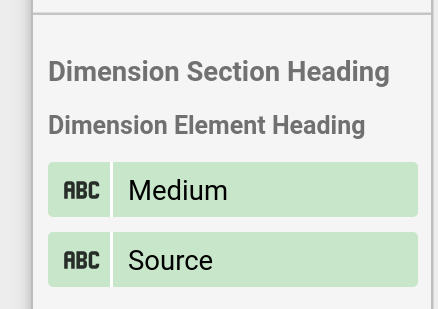
La capture d'écran ci-dessous montre comment Looker Studio affiche la section et l'élément de données ci-dessus :
Configuration du style
La configuration du style définit les sélecteurs de style qui sont affichés dans le panneau des propriétés.
Exemple d'élément de style :
{
  "id": "linkOpacity",
  "label": "Link opacity",
  "type": "OPACITY",
  "defaultValue": "0.2"
}
label définit le texte que les utilisateurs voient sous forme d'info-bulle, et type définit le type de sélecteur de style que Looker Studio affiche. defaultValue définit éventuellement une valeur par défaut pour chaque élément de style.
Comme les éléments de données, les éléments de style sont définis dans des sections, qui fournissent des titres et des regroupements logiques. Pour afficher la liste complète des sélecteurs disponibles, consultez la documentation de référence sur la configuration.
Exemple de section de style :
{
  "id": "styleGroup1",
  "label": "Header for style group",
  "elements": [
    // insert Style Elements here
  ]
}
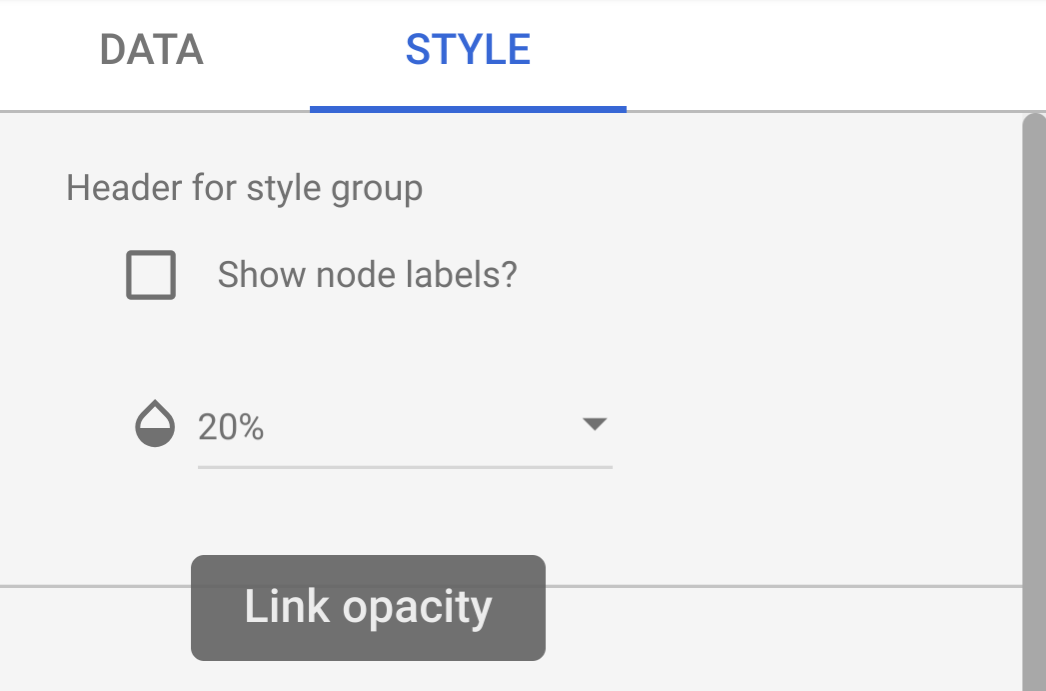
La capture d'écran suivante montre un exemple de panneau de style avec un sélecteur d'opacité, avec l'info-bulle "Opacité du lien" correspondant à label dans l'élément de style.
Configuration des interactions
La configuration interaction définit le fonctionnement des interactions avec les graphiques pour une visualisation de la communauté. Ceci est facultatif.
Exemple :
{
  "id": "onClick",
  "supportedActions": ["FILTER"]
}
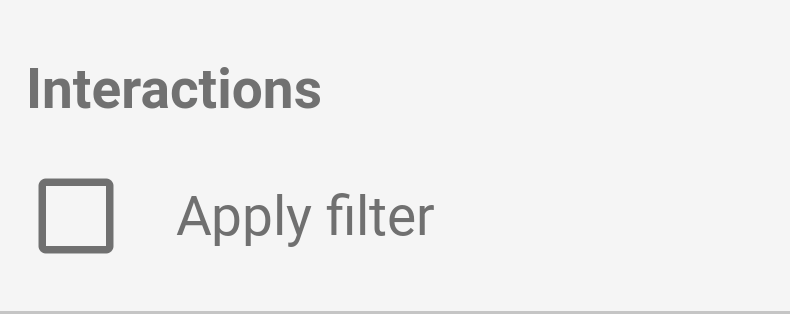
Pour le moment, seul le type FILTER est compatible. Si vous configurez des interactions, une case à cocher s'affiche dans le panneau des propriétés.
Configuration des fonctionnalités
La configuration features peut activer ou désactiver différentes fonctionnalités dans votre visualisation de la communauté. Cette rubrique est facultative. Vous trouverez la liste des fonctionnalités dans la documentation de référence sur la configuration.
Exemple :
  "features": {
    "enableComparisonDateRange": true
  }
Exemple
Pour voir un exemple de configuration de visualisation, consultez l'exemple de configuration.
Étapes suivantes
Une fois votre configuration définie, écrivez la visualisation.