Looker Studio API ช่วยให้คุณค้นหาและจัดการชิ้นงาน Looker Studio ได้
Use Case หลักสำหรับ API คือการอนุญาตให้องค์กร Google Workspace หรือ Cloud Identity ทำให้การจัดการและการย้ายข้อมูลชิ้นงาน Looker Studio เป็นแบบอัตโนมัติ
ภาพรวมของข้อกำหนด
คุณต้องทำตามขั้นตอนต่อไปนี้เพื่อใช้ Looker Studio API
- กำหนดค่าแอปให้ใช้ API
- ใช้คอนโซลผู้ดูแลระบบของ Google เพื่อให้สิทธิ์แอป
- รับโทเค็นเพื่อการเข้าถึง OAuth 2.0 และเรียกใช้ API
องค์กรเดียวกันหรือต่างองค์กรอาจดำเนินการตามขั้นตอนข้างต้นโดยอิงตาม สถานการณ์ทั่วไปต่อไปนี้
- แอปภายในที่พัฒนาขึ้นสำหรับองค์กร องค์กรจะกำหนดค่า และให้สิทธิ์แอปสำหรับผู้ใช้ทั้งหมดในองค์กร
- แอปของบุคคลที่สามที่พัฒนาขึ้นสำหรับผู้ใช้/ลูกค้าภายนอก (เช่น นักพัฒนาแอป และผู้ใช้เป็นสมาชิกขององค์กรที่แตกต่างกัน) นักพัฒนาแอปกำหนดค่า แอป แต่องค์กรของผู้ใช้เป็นผู้ให้สิทธิ์แอปของบุคคลที่สาม
1. กำหนดค่าแอปให้ใช้ API
ทำตามขั้นตอนต่อไปนี้เพื่อกำหนดค่าแอป
เปิดใช้ API
วิธีเปิดใช้ API สำหรับโปรเจ็กต์
- เปิด [Looker Studio API] ในคอนโซล Google API
- หากได้รับข้อความแจ้ง ให้เลือกโปรเจ็กต์หรือสร้างโปรเจ็กต์ใหม่
- คลิกเปิดใช้
- หากได้รับแจ้ง ให้อ่านและยอมรับข้อกำหนดในการให้บริการของ API
สร้างไคลเอ็นต์ OAuth
ขั้นตอนต่อไปนี้ในการสร้างไคลเอ็นต์ OAuth เป็นคำแนะนำทั่วไปและควร ปรับให้ตรงกับข้อกำหนดของแอป
- ไปที่กำหนดค่าหน้าจอขอความยินยอม OAuth
- เลือกภายใน แล้วคลิกสร้าง
- กรอกข้อมูลในช่องที่ต้องกรอก แล้วคลิกบันทึก
- ไปที่ข้อมูลเข้าสู่ระบบ
- คลิกสร้างข้อมูลเข้าสู่ระบบ
- เลือกรหัสไคลเอ็นต์ OAuth
- เลือก
Application Typeที่เหมาะสม (เว็บแอปพลิเคชันเป็นรูปแบบที่พบบ่อยที่สุด) - กรอกข้อมูลในช่องที่ต้องกรอก แล้วคลิกสร้าง
- จดรหัสไคลเอ็นต์ไว้เนื่องจากใช้เพื่อให้สิทธิ์แอป
2. ให้สิทธิ์แอปสำหรับองค์กร
แอปที่ใช้ Looker Studio API จะตรวจสอบสิทธิ์และให้สิทธิ์ผู้ใช้ Google Workspace ได้ก็ต่อเมื่อองค์กรของผู้ใช้ได้ให้สิทธิ์แอปโดยใช้การมอบสิทธิ์ระดับโดเมนเพื่อควบคุมการเข้าถึง API
กำหนดค่าการมอบสิทธิ์ทั่วทั้งโดเมนด้วยรหัสไคลเอ็นต์ OAuth ของแอปและ ขอบเขตที่แอปต้องการ
- ลงชื่อเข้าใช้คอนโซลผู้ดูแลระบบของ Google แล้วไปที่ การมอบสิทธิ์ทั่วทั้งโดเมน
- ใน
API clientsให้คลิกเพิ่มใหม่ - ป้อน
Client IDของแอปเพื่อให้สิทธิ์ (เช่น แอปที่ใช้ Looker Studio API) - ป้อนขอบเขต OAuth ทั้งหมดที่แอปต้องการ ขอบเขตต่อไปนี้เป็นขอบเขตที่มักมีการขอหากใช้ Looker Studio API เพื่อจัดการชิ้นงาน
https://www.googleapis.com/auth/datastudiohttps://www.googleapis.com/auth/userinfo.profile
- คลิกให้สิทธิ์
หลังจากให้สิทธิ์แอปแล้ว ผู้ใช้ Workspace ทุกคนในองค์กรจะได้รับสิทธิ์โดยอัตโนมัติให้ใช้แอปกับ Looker Studio API
3. การขอโทเค็นเพื่อการเข้าถึง OAuth 2.0 และการเรียก API
เมื่อพัฒนาและให้สิทธิ์แอปแล้ว คุณจะมีสิทธิ์เข้าถึงที่จำเป็น เพื่อเรียก API สำหรับผู้ใช้ Workspace ดูรายละเอียดเกี่ยวกับการทำงานกับ Google APIs โดยใช้ OAuth ได้ที่หัวข้อการใช้ OAuth 2.0 เพื่อเข้าถึง Google APIs ดูการดำเนินการที่ใช้ได้ในเอกสารอ้างอิง API
การแก้ปัญหา
กล่องโต้ตอบ OAuth ที่ขาดหายไป
หากองค์กรของผู้ใช้ให้สิทธิ์แอป ผู้ใช้ในองค์กรนั้น จะไม่เห็นกล่องโต้ตอบ OAuth เมื่อให้สิทธิ์แอป ข้อควรยกเว้นเพียงอย่างเดียว คือในกรณีที่แอปขอสิทธิ์สำหรับขอบเขต Google API เพิ่มเติมที่ ผู้ดูแลระบบ Workspace ไม่ได้กำหนดค่าไว้ ซึ่งในกรณีนี้ กล่องโต้ตอบ OAuth จะแสดงต่อผู้ใช้
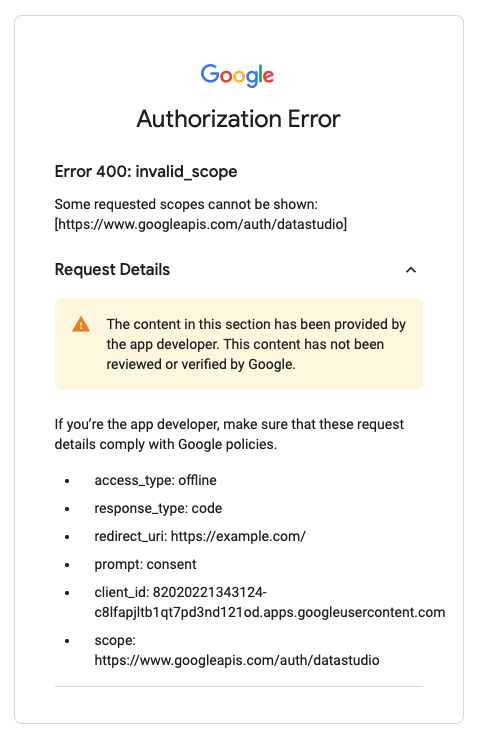
ข้อผิดพลาด 400: invalid_scope
หากผู้ใช้ได้รับError 400: invalid_scopeเมื่อพยายาม
ให้สิทธิ์แอป แสดงว่าองค์กรของผู้ใช้ไม่ได้หรือให้สิทธิ์แอปไม่ถูกต้อง
ผู้ใช้จะต้องขอให้องค์กรให้สิทธิ์แอปเพื่อแก้ไขปัญหานี้