লুকার স্টুডিও এপিআই আপনাকে লুকার স্টুডিও সম্পদ অনুসন্ধান এবং পরিচালনা করতে দেয়।
এপিআই-এর প্রাথমিক ব্যবহারের ক্ষেত্রে হল গুগল ওয়ার্কস্পেস বা ক্লাউড আইডেন্টিটি সংস্থাগুলিকে লুকার স্টুডিও সম্পদের ব্যবস্থাপনা এবং স্থানান্তর স্বয়ংক্রিয় করার অনুমতি দেওয়া।
প্রয়োজনীয়তার ওভারভিউ
লুকার স্টুডিও এপিআই ব্যবহার করার জন্য নিম্নলিখিত পদক্ষেপগুলি অনুসরণ করতে হবে:
- API ব্যবহার করার জন্য একটি অ্যাপ কনফিগার করুন ।
- অ্যাপটি অনুমোদন করতে Google অ্যাডমিন কনসোল ব্যবহার করুন ।
- OAuth 2.0 অ্যাক্সেস টোকেন পান এবং API কল করুন ।
উপরের পদক্ষেপগুলি নিম্নলিখিত সাধারণ পরিস্থিতির উপর ভিত্তি করে একই বা ভিন্ন সংস্থা দ্বারা সম্পাদিত হতে পারে:
- একটি প্রতিষ্ঠানের জন্য তৈরি অভ্যন্তরীণ অ্যাপ । প্রতিষ্ঠানটি তাদের প্রতিষ্ঠানের সকল ব্যবহারকারীর জন্য অ্যাপটি কনফিগার এবং অনুমোদন করে।
- বহিরাগত ব্যবহারকারী/গ্রাহকদের জন্য তৈরি তৃতীয় পক্ষের অ্যাপ (অর্থাৎ ডেভেলপার এবং ব্যবহারকারীরা বিভিন্ন সংস্থার অন্তর্গত)। ডেভেলপার অ্যাপটি কনফিগার করে কিন্তু ব্যবহারকারীর সংস্থা তৃতীয় পক্ষের অ্যাপটিকে অনুমোদন দেয়।
১. API ব্যবহার করার জন্য একটি অ্যাপ কনফিগার করুন
আপনার অ্যাপটি কনফিগার করতে নিম্নলিখিতগুলি সম্পূর্ণ করুন:
API সক্রিয় করুন
আপনার প্রকল্পের জন্য একটি API সক্ষম করতে:
- গুগল এপিআই কনসোলে [লুকার স্টুডিও এপিআই] খুলুন।
- যদি অনুরোধ করা হয়, একটি প্রকল্প নির্বাচন করুন, অথবা একটি নতুন প্রকল্প তৈরি করুন।
- সক্রিয় করুন ক্লিক করুন।
- যদি অনুরোধ করা হয়, তাহলে API এর পরিষেবার শর্তাবলী পড়ুন এবং গ্রহণ করুন।
একটি OAuth ক্লায়েন্ট তৈরি করুন
OAuth ক্লায়েন্ট তৈরির জন্য নিম্নলিখিত ধাপগুলি সাধারণ নির্দেশিকা এবং আপনার অ্যাপের প্রয়োজনীয়তা পূরণের জন্য এগুলি সমন্বয় করা উচিত।
- OAuth সম্মতি কনফিগার করুন স্ক্রিনে নেভিগেট করুন।
- অভ্যন্তরীণ নির্বাচন করুন, তৈরি করুন এ ক্লিক করুন।
- প্রয়োজনীয় ক্ষেত্রগুলি পূরণ করুন, সংরক্ষণ করুন এ ক্লিক করুন।
- শংসাপত্রগুলিতে নেভিগেট করুন।
- "ক্রিয়েট ক্রেডেনশিয়াল" এ ক্লিক করুন।
- OAuth ক্লায়েন্ট আইডি নির্বাচন করুন।
- উপযুক্ত
Application Typeনির্বাচন করুন। (ওয়েব অ্যাপ্লিকেশনটি সবচেয়ে সাধারণ)। - প্রয়োজনীয় ক্ষেত্রগুলি পূরণ করুন, তৈরি করুন ক্লিক করুন।
- ক্লায়েন্ট আইডিটি লক্ষ্য করুন কারণ এটি অ্যাপটি অনুমোদনের জন্য ব্যবহৃত হয়।
2. একটি প্রতিষ্ঠানের জন্য অ্যাপটি অনুমোদন করুন
Looker Studio API ব্যবহারকারী অ্যাপগুলি শুধুমাত্র Google Workspace ব্যবহারকারীদের প্রমাণীকরণ এবং অনুমোদন করতে পারে যেখানে ব্যবহারকারীর সংস্থা API অ্যাক্সেস নিয়ন্ত্রণের জন্য ডোমেন-ওয়াইড ডেলিগেশন ব্যবহার করে অ্যাপটিকে অনুমোদন করেছে।
অ্যাপের OAuth ক্লায়েন্ট আইডি এবং অ্যাপের প্রয়োজনীয় স্কোপ ব্যবহার করে ডোমেন-ওয়াইড ডেলিগেশন কনফিগার করুন।
- আপনার Google অ্যাডমিন কনসোলে সাইন ইন করুন এবং ডোমেন-ওয়াইড ডেলিগেশনে নেভিগেট করুন।
-
API clients, নতুন যোগ করুন ক্লিক করুন। - অনুমোদনের জন্য অ্যাপটির
Client IDলিখুন (অর্থাৎ যে অ্যাপটি লুকার স্টুডিও API ব্যবহার করে)। - অ্যাপের জন্য প্রয়োজনীয় সকল OAuth স্কোপ লিখুন। সম্পদ পরিচালনার জন্য Looker Studio API ব্যবহার করলে সাধারণত নিম্নলিখিত স্কোপগুলি অনুরোধ করা হয়:
-
https://www.googleapis.com/auth/datastudio -
https://www.googleapis.com/auth/userinfo.profile
-
- অনুমোদন করুন ক্লিক করুন।
অ্যাপটি অনুমোদনের পর, প্রতিষ্ঠানের যেকোনো ওয়ার্কস্পেস ব্যবহারকারী স্বয়ংক্রিয়ভাবে লুকার স্টুডিও এপিআই সহ অ্যাপটি ব্যবহারের জন্য অনুমোদিত হবেন।
৩. OAuth 2.0 অ্যাক্সেস টোকেন প্রাপ্ত করা এবং API কল করা
একবার আপনি অ্যাপটি তৈরি এবং অনুমোদিত করার পরে, Workspace ব্যবহারকারীদের জন্য API কল করার জন্য আপনার প্রয়োজনীয় অ্যাক্সেস থাকবে। OAuth ব্যবহার করে Google API গুলির সাথে কাজ করার বিশদ বিবরণের জন্য Google API গুলি অ্যাক্সেস করতে OAuth 2.0 ব্যবহার দেখুন। উপলব্ধ ক্রিয়াকলাপগুলির জন্য API রেফারেন্সটি দেখুন।
সমস্যা সমাধান
OAuth ডায়ালগ অনুপস্থিত
যদি কোনও ব্যবহারকারীর প্রতিষ্ঠান অ্যাপটি অনুমোদন করে থাকে, তাহলে অ্যাপটি অনুমোদন করার সময় সেই প্রতিষ্ঠানের ব্যবহারকারীদের OAuth ডায়ালগ দেখানো হবে না। একমাত্র ব্যতিক্রম হবে যদি অ্যাপটি অতিরিক্ত Google API স্কোপের জন্য অনুমোদনের অনুরোধ করে যা Workspace অ্যাডমিন কনফিগার করেনি, সেক্ষেত্রে OAuth ডায়ালগ ব্যবহারকারীদের দেখানো হবে।
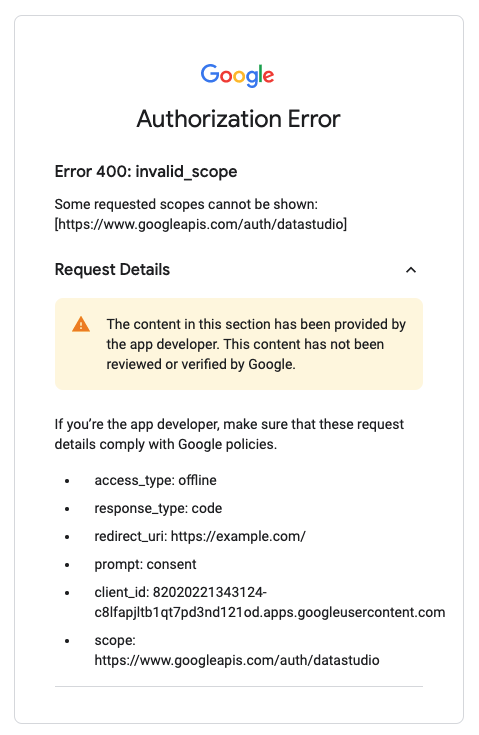
ত্রুটি ৪০০: invalid_scope
যদি কোনও ব্যবহারকারী অ্যাপটি অনুমোদন করার সময় একটি Error 400: invalid_scope বার্তা পান, তাহলে ব্যবহারকারীর সংস্থা অ্যাপটিকে অনুমোদন দেয়নি অথবা ভুলভাবে অনুমোদন করেনি । সমস্যা সমাধানের জন্য, ব্যবহারকারীকে তাদের সংস্থাকে অ্যাপটি অনুমোদন করার জন্য অনুরোধ করতে হবে।