Data Studio API की मदद से, Data Studio की ऐसेट को खोजा और मैनेज किया जा सकता है.
इस एपीआई का मुख्य इस्तेमाल, Google Workspace या Cloud Identity का इस्तेमाल करने वाले संगठनों को Data Studio की ऐसेट के मैनेजमेंट और माइग्रेशन को ऑटोमेट करने की अनुमति देना है.
ज़रूरी शर्तों के बारे में खास जानकारी
Data Studio API का इस्तेमाल करने के लिए, यह तरीका अपनाएं:
- एपीआई का इस्तेमाल करने के लिए, किसी ऐप्लिकेशन को कॉन्फ़िगर करें.
- ऐप्लिकेशन को अनुमति देने के लिए, Google Admin console का इस्तेमाल करें.
- OAuth 2.0 ऐक्सेस टोकन पाएं और एपीआई को कॉल करें.
ऊपर दिए गए चरणों को एक ही संगठन या अलग-अलग संगठन पूरा कर सकते हैं. ऐसा इन सामान्य स्थितियों के आधार पर किया जाता है:
- किसी संगठन के लिए डेवलप किए गए इंटरनल ऐप्लिकेशन. संगठन, अपने सभी उपयोगकर्ताओं के लिए ऐप्लिकेशन को कॉन्फ़िगर करता है और उसे अनुमति देता है.
- बाहरी उपयोगकर्ताओं/ग्राहकों के लिए बनाए गए तीसरे पक्ष के ऐप्लिकेशन. जैसे, डेवलपर और उपयोगकर्ता अलग-अलग संगठनों से जुड़े हैं. डेवलपर ऐप्लिकेशन को कॉन्फ़िगर करता है, लेकिन उपयोगकर्ता का संगठन तीसरे पक्ष के ऐप्लिकेशन को अनुमति देता है.
1. एपीआई का इस्तेमाल करने के लिए, किसी ऐप्लिकेशन को कॉन्फ़िगर करना
अपने ऐप्लिकेशन को कॉन्फ़िगर करने के लिए, यह तरीका अपनाएं:
एपीआई चालू करना
अपने प्रोजेक्ट के लिए कोई एपीआई चालू करने के लिए:
- Google API Console में [Data Studio API] खोलें.
- अगर आपसे कहा जाए, तो कोई प्रोजेक्ट चुनें या नया प्रोजेक्ट बनाएं.
- चालू करें पर क्लिक करें.
- प्रॉम्प्ट मिलने पर, एपीआई की सेवा की शर्तें पढ़ें और उन्हें स्वीकार करें.
OAuth क्लाइंट बनाना
OAuth क्लाइंट बनाने के लिए यहां दिए गए चरण, सामान्य दिशा-निर्देश हैं. इन्हें अपने ऐप्लिकेशन की ज़रूरतों के हिसाब से अडजस्ट किया जाना चाहिए.
- OAuth सहमति स्क्रीन कॉन्फ़िगर करें पर जाएं.
- संगठन के अंदर से जनरेट होने वाला ट्रैफ़िक चुनें. इसके बाद, बनाएं पर क्लिक करें.
- ज़रूरी फ़ील्ड भरें और सेव करें पर क्लिक करें.
- क्रेडेंशियल पर जाएं.
- क्रेडेंशियल बनाएं पर क्लिक करें.
- OAuth क्लाइंट आईडी चुनें.
- सही
Application Typeचुनें. (वेब ऐप्लिकेशन सबसे ज़्यादा इस्तेमाल किया जाता है). - ज़रूरी फ़ील्ड भरें और बनाएं पर क्लिक करें.
- क्लाइंट आईडी को नोट करें, क्योंकि इसका इस्तेमाल ऐप्लिकेशन को अनुमति देने के लिए किया जाता है.
2. किसी संगठन के लिए ऐप्लिकेशन को अनुमति देना
Data Studio API का इस्तेमाल करने वाले ऐप्लिकेशन, सिर्फ़ उन Google Workspace उपयोगकर्ताओं की पुष्टि कर सकते हैं और उन्हें अनुमति दे सकते हैं जिनके संगठन ने एपीआई ऐक्सेस को कंट्रोल करने के लिए, डोमेन-वाइड डेलिगेशन का इस्तेमाल करके ऐप्लिकेशन को अनुमति दी है.
ऐप्लिकेशन के OAuth क्लाइंट आईडी और ऐप्लिकेशन के लिए ज़रूरी स्कोप के साथ, पूरे डोमेन के लिए डेटा के ऐक्सेस को कॉन्फ़िगर करें.
- अपने Google Admin console में साइन इन करें और पूरे डोमेन के लिए उपयोगकर्ता की भूमिका सौंपने की सुविधा पर जाएं.
API clientsमें, नया जोड़ें पर क्लिक करें.- अनुमति देने के लिए, ऐप्लिकेशन का
Client IDडालें. जैसे, वह ऐप्लिकेशन जो Data Studio API का इस्तेमाल करता है. - ऐप्लिकेशन के लिए ज़रूरी सभी OAuth स्कोप डालें. अगर ऐसेट मैनेज करने के लिए Data Studio API का इस्तेमाल किया जा रहा है, तो आम तौर पर इन स्कोप का अनुरोध किया जाता है:
https://www.googleapis.com/auth/datastudiohttps://www.googleapis.com/auth/userinfo.profile
- अनुमति दें पर क्लिक करें.
ऐप्लिकेशन को अनुमति देने के बाद, संगठन का कोई भी Workspace उपयोगकर्ता, Data Studio API के साथ ऐप्लिकेशन का इस्तेमाल करने के लिए अपने-आप अनुमति पा लेगा.
3. OAuth 2.0 ऐक्सेस टोकन पाना और एपीआई को कॉल करना
ऐप्लिकेशन को डेवलप करने और उसे अनुमति देने के बाद, आपके पास Workspace के उपयोगकर्ताओं के लिए एपीआई को कॉल करने का ज़रूरी ऐक्सेस होगा. OAuth का इस्तेमाल करके Google API के साथ काम करने के बारे में ज़्यादा जानने के लिए, OAuth 2.0 का इस्तेमाल करके Google API को ऐक्सेस करना लेख पढ़ें. उपलब्ध कार्रवाइयों के लिए, एपीआई के बारे में जानकारी देखें.
समस्या का हल
OAuth डायलॉग मौजूद नहीं है
अगर किसी उपयोगकर्ता के संगठन ने ऐप्लिकेशन को अनुमति दी है, तो उस संगठन के उपयोगकर्ताओं को ऐप्लिकेशन को अनुमति देते समय OAuth डायलॉग नहीं दिखेगा. हालांकि, अगर ऐप्लिकेशन, Google API के उन स्कोप के लिए अनुमति का अनुरोध करता है जिन्हें Workspace एडमिन ने कॉन्फ़िगर नहीं किया है, तो उपयोगकर्ताओं को OAuth डायलॉग दिखेगा.
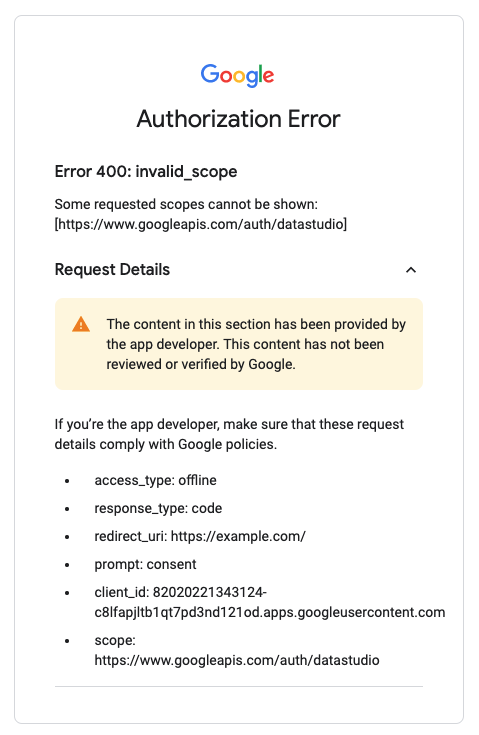
गड़बड़ी 400: invalid_scope
अगर किसी उपयोगकर्ता को ऐप्लिकेशन को अनुमति देते समय Error 400: invalid_scope मैसेज मिलता है, तो इसका मतलब है कि उपयोगकर्ता के संगठन ने ऐप्लिकेशन को अनुमति नहीं दी है या गलत तरीके से अनुमति दी है. इस समस्या को हल करने के लिए, उपयोगकर्ता को अपने संगठन से ऐप्लिकेशन को अनुमति देने का अनुरोध करना होगा.