رابط برنامهنویسی کاربردی (API) دیتا استودیو به شما امکان میدهد تا داراییهای دیتا استودیو را جستجو و مدیریت کنید.
کاربرد اصلی این API این است که به سازمانهای Google Workspace یا Cloud Identity اجازه میدهد تا مدیریت و انتقال داراییهای Data Studio را خودکارسازی کنند.
مرور کلی الزامات
برای استفاده از رابط برنامهنویسی کاربردی (API) دیتا استودیو، مراحل زیر لازم است:
- یک برنامه را برای استفاده از API پیکربندی کنید .
- برای تأیید برنامه از کنسول مدیریت گوگل استفاده کنید .
- توکنهای دسترسی OAuth 2.0 را دریافت کرده و API را فراخوانی کنید .
مراحل فوق ممکن است توسط سازمانهای یکسان یا متفاوت بر اساس سناریوهای رایج زیر انجام شود:
- برنامههای داخلی توسعهیافته برای یک سازمان. سازمان، برنامه را برای همه کاربران سازمان خود پیکربندی و تأیید میکند.
- برنامههای شخص ثالث که برای کاربران/مشتریان خارجی توسعه داده شدهاند (یعنی توسعهدهنده و کاربران متعلق به سازمانهای مختلف هستند). توسعهدهنده برنامه را پیکربندی میکند اما سازمان کاربر، برنامه شخص ثالث را تأیید میکند.
۱. پیکربندی یک برنامه برای استفاده از API
برای پیکربندی برنامه خود موارد زیر را تکمیل کنید:
فعال کردن API
برای فعال کردن API برای پروژه خود:
- [Data Studio API] را در کنسول Google API باز کنید.
- در صورت درخواست، یک پروژه را انتخاب کنید یا یک پروژه جدید ایجاد کنید.
- روی فعال کردن کلیک کنید.
- در صورت درخواست، شرایط خدمات API را بخوانید و بپذیرید.
ایجاد یک کلاینت OAuth
مراحل زیر برای ایجاد یک کلاینت OAuth دستورالعملهای کلی هستند و باید متناسب با نیازهای برنامه شما تنظیم شوند.
- به صفحه پیکربندی رضایت OAuth بروید.
- داخلی را انتخاب کنید، روی ایجاد کلیک کنید.
- فیلدهای مورد نیاز را پر کنید، روی ذخیره کلیک کنید.
- به بخش اعتبارنامهها (Credentials) بروید.
- روی ایجاد اعتبارنامه کلیک کنید.
- شناسه کلاینت OAuth را انتخاب کنید.
-
Application Typeمناسب را انتخاب کنید. (برنامه وب رایجترین نوع است). - فیلدهای مورد نیاز را پر کنید، روی ایجاد کلیک کنید.
- به شناسه کلاینت (Client ID) توجه داشته باشید، زیرا برای تأیید اعتبار برنامه استفاده میشود.
۲. مجوز دادن به برنامه برای یک سازمان
برنامههایی که از رابط برنامهنویسی کاربردی (API) دیتا استودیو استفاده میکنند، فقط میتوانند کاربران گوگل ورکاسپیس را در صورتی احراز هویت و مجاز کنند که سازمان کاربر، برنامه را با استفاده از واگذاری دامنه به منظور کنترل دسترسی به API مجاز کرده باشد.
واگذاری اختیارات در سطح دامنه را با استفاده از شناسه کلاینت OAuth برنامه و محدودههای مورد نیاز برنامه پیکربندی کنید.
- وارد کنسول گوگل ادمین خود شوید و به بخش نمایندگی در سطح دامنه بروید.
- در
API clients، روی «افزودن جدید» کلیک کنید. -
Client IDبرنامهای که میخواهید مجوز دهید را وارد کنید (یعنی برنامهای که از API دیتا استودیو استفاده میکند). - تمام محدودههای OAuth مورد نیاز برنامه را وارد کنید. محدودههای زیر معمولاً در صورت استفاده از API Data Studio برای مدیریت داراییها درخواست میشوند:
-
https://www.googleapis.com/auth/datastudio -
https://www.googleapis.com/auth/userinfo.profile
-
- روی تأیید کلیک کنید.
پس از تأیید برنامه، هر کاربر Workspace متعلق به سازمان به طور خودکار مجاز به استفاده از برنامه با رابط برنامهنویسی کاربردی Data Studio خواهد بود.
۳. دریافت توکنهای دسترسی OAuth 2.0 و فراخوانی API
پس از توسعه و تأیید برنامه، دسترسی لازم برای فراخوانی API برای کاربران Workspace را خواهید داشت. برای جزئیات بیشتر در مورد کار با APIهای گوگل با استفاده از OAuth، به بخش «استفاده از OAuth 2.0 برای دسترسی به APIهای گوگل» مراجعه کنید. برای عملیات موجود، به مرجع API مراجعه کنید.
عیبیابی
کادر محاورهای OAuth وجود ندارد
اگر سازمان یک کاربر، برنامه را تأیید کرده باشد، هنگام تأیید برنامه، کادر محاورهای OAuth به کاربران آن سازمان نشان داده نمیشود. تنها استثنا زمانی است که برنامه درخواست تأیید برای محدودههای اضافی Google API را داشته باشد که مدیر فضای کاری پیکربندی نکرده است، در این صورت کادر محاورهای OAuth به کاربران نشان داده میشود.
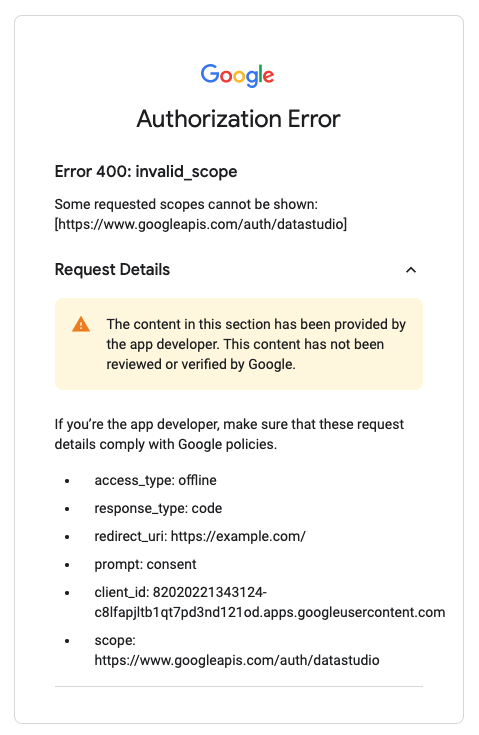
خطای ۴۰۰: invalid_scope
اگر کاربری هنگام تلاش برای تأیید برنامه، پیام Error 400: invalid_scope را دریافت کند، سازمان کاربر برنامه را تأیید نکرده یا به اشتباه تأیید کرده است. برای حل این مشکل، کاربر باید از سازمان خود درخواست تأیید برنامه را داشته باشد.