API Data Studio cho phép bạn tìm kiếm và quản lý các tài sản trên Data Studio.
Trường hợp sử dụng chính của API này là cho phép các tổ chức sử dụng Google Workspace hoặc Cloud Identity tự động hoá việc quản lý và di chuyển các tài sản trên Data Studio.
Thông tin tổng quan về các yêu cầu
Bạn phải thực hiện các bước sau để sử dụng API Data Studio:
- Định cấu hình một ứng dụng để sử dụng API.
- Sử dụng Bảng điều khiển dành cho quản trị viên của Google để uỷ quyền cho ứng dụng.
- Lấy mã truy cập OAuth 2.0 và gọi API.
Bạn có thể thực hiện các bước trên cho cùng một tổ chức hoặc nhiều tổ chức dựa trên các trường hợp phổ biến sau:
- Ứng dụng nội bộ được phát triển cho một tổ chức. Tổ chức đó định cấu hình và uỷ quyền cho ứng dụng đối với tất cả người dùng trong tổ chức.
- Ứng dụng của bên thứ ba được phát triển cho người dùng/khách hàng bên ngoài (tức là nhà phát triển và người dùng thuộc các tổ chức khác nhau). Nhà phát triển định cấu hình ứng dụng nhưng tổ chức của người dùng uỷ quyền cho ứng dụng của bên thứ ba.
1. Định cấu hình một ứng dụng để sử dụng API
Hoàn tất các bước sau để định cấu hình ứng dụng:
Bật API
Cách bật API cho dự án:
- Mở [API Data Studio] trong Google API Console.
- Nếu bạn nhận được lời nhắc, hãy chọn một dự án hoặc tạo dự án mới.
- Nhấp vào Bật.
- Nếu bạn nhận được lời nhắc, hãy đọc và chấp nhận Điều khoản dịch vụ của API.
Tạo ứng dụng OAuth
Các bước sau đây để tạo ứng dụng OAuth là hướng dẫn chung và bạn nên điều chỉnh để đáp ứng các yêu cầu của ứng dụng.
- Chuyển đến phần Định cấu hình màn hình xin phép bằng OAuth.
- Chọn Nội bộ, nhấp vào Tạo.
- Điền vào các trường bắt buộc, nhấp vào Lưu.
- Chuyển đến phần Thông tin đăng nhập.
- Nhấp vào TẠO THÔNG TIN ĐĂNG NHẬP.
- Chọn Mã ứng dụng OAuth.
- Chọn
Application Type(Loại ứng dụng) thích hợp. (Ứng dụng web là loại phổ biến nhất). - Điền vào các trường bắt buộc, nhấp vào Tạo.
- Ghi lại Mã ứng dụng khách vì mã này được dùng để uỷ quyền cho ứng dụng.
2. Uỷ quyền cho ứng dụng đối với một tổ chức
Các ứng dụng sử dụng API Data Studio chỉ có thể xác thực và uỷ quyền cho người dùng Google Workspace khi tổ chức của người dùng đã uỷ quyền cho ứng dụng bằng tính năng Uỷ quyền trên toàn miền để kiểm soát quyền truy cập API.
Định cấu hình uỷ quyền trên toàn miền bằng Mã ứng dụng OAuth của ứng dụng và Phạm vi mà ứng dụng yêu cầu.
- Đăng nhập vào Bảng điều khiển dành cho quản trị viên của Google rồi chuyển đến phần uỷ quyền trên toàn miền.
- Trong phần
API clients(Ứng dụng API), hãy nhấp vào Add new (Thêm mới). - Nhập
Client ID(Mã ứng dụng) của ứng dụng cần uỷ quyền (tức là ứng dụng sử dụng API Studio). - Nhập tất cả phạm vi OAuth mà ứng dụng yêu cầu. Các phạm vi sau đây thường được yêu cầu nếu bạn sử dụng API Data Studio để quản lý tài sản:
https://www.googleapis.com/auth/datastudiohttps://www.googleapis.com/auth/userinfo.profile
- Nhấp vào Uỷ quyền.
Sau khi bạn uỷ quyền cho ứng dụng, mọi người dùng Workspace thuộc tổ chức đó sẽ tự động được uỷ quyền sử dụng ứng dụng bằng API Data Studio.
3. Lấy mã truy cập OAuth 2.0 và gọi API
Sau khi phát triển và uỷ quyền cho ứng dụng, bạn sẽ có quyền truy cập cần thiết để gọi API cho người dùng Workspace. Hãy xem bài viết Sử dụng OAuth 2.0 để truy cập vào các API của Google để biết thông tin chi tiết về cách làm việc với các API của Google bằng OAuth. Tham khảo tài liệu tham khảo API để biết các thao tác hiện có.
Khắc phục sự cố
Thiếu hộp thoại OAuth
Nếu tổ chức của người dùng đã uỷ quyền cho ứng dụng, thì người dùng của tổ chức đó sẽ không thấy hộp thoại OAuth khi uỷ quyền cho ứng dụng. Trường hợp ngoại lệ duy nhất là nếu ứng dụng yêu cầu uỷ quyền cho các phạm vi API khác của Google mà Quản trị viên Workspace chưa định cấu hình. Trong trường hợp đó, hộp thoại OAuth sẽ hiển thị cho người dùng.
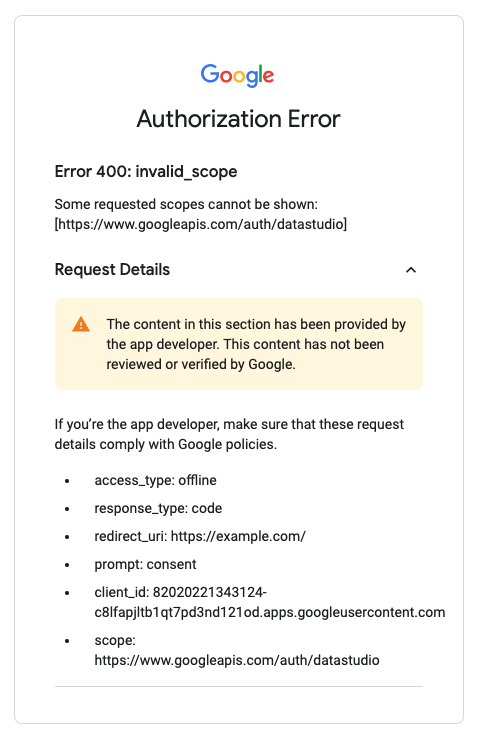
Lỗi 400: invalid_scope
Nếu người dùng nhận được thông báo Error 400: invalid_scope khi cố gắng
uỷ quyền cho ứng dụng, thì tổ chức của người dùng chưa uỷ quyền hoặc uỷ quyền không chính xác
cho ứng dụng. Để giải quyết vấn đề này, người dùng sẽ phải yêu cầu
tổ chức của họ uỷ quyền cho ứng dụng.