تتيح لك واجهة برمجة تطبيقات الاستوديو Data Studio API البحث عن مواد العرض في "مركز البيانات" وإدارتها.
حالة الاستخدام الأساسية لواجهة برمجة التطبيقات هي السماح لمؤسسات Google Workspace أو Cloud Identity بأتمتة إدارة ونقل مواد عرض Data Studio.
نظرة عامة حول المتطلبات
يجب اتّباع الخطوات التالية لاستخدام Data Studio API:
- ضبط تطبيق لاستخدام واجهة برمجة التطبيقات
- استخدام "وحدة تحكّم المشرف في Google" لمنح الإذن للتطبيق
- الحصول على رموز الدخول إلى OAuth 2.0 واستدعاء واجهة برمجة التطبيقات
يمكن أن تنفّذ المؤسسة نفسها أو مؤسسات مختلفة الخطوات المذكورة أعلاه استنادًا إلى السيناريوهات الشائعة التالية:
- التطبيقات الداخلية التي تم تطويرها لمؤسسة تضبط المؤسسة التطبيق وتمنحه الإذن بالوصول إلى بيانات جميع المستخدمين في المؤسسة.
- التطبيقات التابعة لجهات خارجية التي تم تطويرها للمستخدمين/العملاء الخارجيين (أي أنّ المطوّر والمستخدمين ينتمون إلى مؤسسات مختلفة) يضبط المطوِّر التطبيق، ولكن مؤسسة المستخدم هي التي تمنح الإذن باستخدام تطبيق تابع لجهة خارجية.
1. ضبط تطبيق لاستخدام واجهة برمجة التطبيقات
أكمِل الخطوات التالية لإعداد تطبيقك:
تفعيل واجهة برمجة التطبيقات
لتفعيل واجهة برمجة تطبيقات لمشروعك، اتّبِع الخطوات التالية:
- افتح [واجهة برمجة تطبيقات الاستوديو] في Google API Console.
- اختَر مشروعًا أو أنشِئ مشروعًا جديدًا إذا طُلب منك ذلك.
- انقر على تفعيل.
- إذا طُلب منك ذلك، اقرأ بنود خدمة واجهة برمجة التطبيقات ووافِق عليها.
إنشاء عميل OAuth
الخطوات التالية لإنشاء عميل OAuth هي إرشادات عامة ويجب تعديلها لتلبية متطلبات تطبيقك.
- انتقِل إلى إعداد شاشة طلب الموافقة المتعلّقة ببروتوكول OAuth.
- اختَر داخلي، ثم انقر على إنشاء.
- املأ الحقول المطلوبة، ثم انقر على حفظ.
- انتقِل إلى بيانات الاعتماد.
- انقر على إنشاء بيانات اعتماد.
- اختَر معرّف عميل OAuth.
- اختَر
Application Typeالمناسب. (تطبيق الويب هو الأكثر شيوعًا). - املأ الحقول المطلوبة، ثم انقر على إنشاء.
- دوِّن معرّف العميل لأنّه يُستخدَم للسماح بالتطبيق.
2. تفويض التطبيق لمؤسسة
لا يمكن للتطبيقات التي تستخدم واجهة برمجة التطبيقات Data Studio إلا مصادقة مستخدمي Google Workspace ومنحهم الإذن بالوصول إلى البيانات، وذلك في حال سمحت مؤسسة المستخدم للتطبيق باستخدام تفويض على مستوى النطاق للتحكّم في إمكانية الوصول إلى واجهة برمجة التطبيقات.
اضبط التفويض على مستوى النطاق باستخدام معرّف العميل OAuth الخاص بالتطبيق والنطاقات التي يتطلبها التطبيق.
- سجِّل الدخول إلى "وحدة تحكّم المشرف في Google" وانتقِل إلى التفويض على مستوى النطاق.
- في
API clients، انقر على إضافة جديد. - أدخِل
Client IDالتطبيق لمنحه الإذن (أي التطبيق الذي يستخدم واجهة برمجة تطبيقات مركز البيانات). - أدخِل جميع نطاقات OAuth التي يتطلّبها التطبيق. يتم عادةً طلب النطاقات التالية عند استخدام واجهة برمجة تطبيقات مركز البيانات لإدارة مواد العرض:
https://www.googleapis.com/auth/datastudiohttps://www.googleapis.com/auth/userinfo.profile
- انقر على تفويض.
بعد منح الإذن للتطبيق، سيتم تلقائيًا منح الإذن لأي مستخدم في Workspace تابع للمؤسسة لاستخدام التطبيق مع واجهة برمجة تطبيقات Data Studio.
3- الحصول على رموز الدخول عبر OAuth 2.0 واستدعاء واجهة برمجة التطبيقات
بعد تطوير التطبيق ومنحه الإذن، سيصبح بإمكانك الوصول إلى واجهة برمجة التطبيقات الخاصة بمستخدمي Workspace. لمزيد من التفاصيل حول استخدام بروتوكول OAuth مع Google APIs، يُرجى الاطّلاع على استخدام بروتوكول OAuth 2.0 للدخول إلى Google APIs. يُرجى الرجوع إلى مرجع واجهة برمجة التطبيقات للاطّلاع على العمليات المتاحة.
تحديد المشاكل وحلّها
مربّع حوار OAuth غير متوفّر
إذا فوّضت المؤسسة التطبيق، لن يظهر مربع حوار OAuth لمستخدمي هذه المؤسسة عند تفويض التطبيق، إلا إذا طلب التطبيق تفويضًا لنطاقات إضافية من Google API لم يضبطها مشرف Workspace، وفي هذه الحالة سيظهر مربع حوار OAuth للمستخدمين.
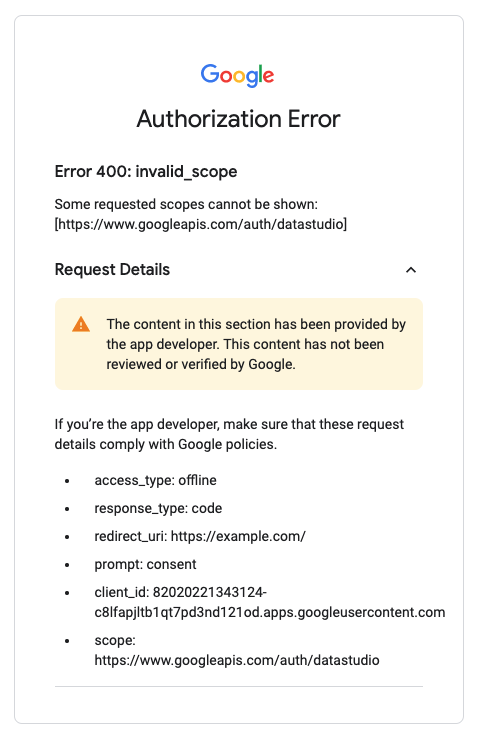
الخطأ 400: invalid_scope
إذا تلقّى المستخدم رسالة Error 400: invalid_scope عند محاولة تفويض التطبيق، يعني ذلك أنّ مؤسسة المستخدم لم تفوّض التطبيق أو فوّضته بشكل غير صحيح. لحلّ المشكلة، على المستخدم أن يطلب من مؤسسته تفويض التطبيق.