API Data Studio позволяет искать и управлять ресурсами Data Studio.
Основное назначение API — позволить организациям, использующим Google Workspace или Cloud Identity, автоматизировать управление и миграцию ресурсов Data Studio.
Обзор требований
Для использования API Data Studio необходимо выполнить следующие шаги:
- Настройте приложение для использования API .
- Для авторизации приложения используйте консоль администратора Google .
- Получите токены доступа OAuth 2.0 и вызовите API .
Вышеописанные шаги могут выполняться одной и той же или разными организациями в зависимости от следующих распространенных сценариев:
- Внутренние приложения, разработанные для организации. Организация настраивает и авторизует приложение для всех пользователей своей организации.
- Сторонние приложения, разработанные для внешних пользователей/клиентов (т.е. разработчик и пользователи принадлежат к разным организациям). Разработчик настраивает приложение, но организация пользователя авторизует стороннее приложение.
1. Настройте приложение для использования API.
Выполните следующие действия для настройки вашего приложения:
Включить API
Чтобы включить API для вашего проекта:
- Откройте [API Data Studio] в консоли Google API.
- При появлении запроса выберите проект или создайте новый.
- Нажмите «Включить» .
- При появлении запроса ознакомьтесь с условиями использования API и примите их.
Создайте OAuth-клиент
Следующие шаги по созданию клиента OAuth представляют собой общие рекомендации и должны быть скорректированы в соответствии с требованиями вашего приложения.
- Перейдите на экран настройки согласия OAuth .
- Выберите «Внутренний» , нажмите «Создать» .
- Заполните необходимые поля и нажмите «Сохранить» .
- Перейдите в раздел «Учетные данные» .
- Нажмите «СОЗДАТЬ УЧЕТНЫЕ ДАННЫЕ» .
- Выберите идентификатор клиента OAuth .
- Выберите соответствующий
Application Type. (Веб-приложение — наиболее распространенный вариант). - Заполните необходимые поля и нажмите «Создать» .
- Обратите внимание на идентификатор клиента (Client ID) , поскольку он используется для авторизации приложения.
2. Авторизуйте приложение для организации.
Приложения, использующие API Data Studio, могут аутентифицировать и авторизовывать пользователей Google Workspace только в том случае, если организация пользователя авторизовала приложение, используя делегирование на уровне домена для управления доступом к API .
Настройте делегирование в масштабе всего домена, указав идентификатор клиента OAuth приложения и области действия, необходимые для приложения.
- Войдите в консоль администратора Google и перейдите в раздел «Делегирование на уровне домена» .
- В разделе
API clientsнажмите «Добавить новый» . - Введите
Client IDприложения для авторизации (т.е. приложения, использующего API Data Studio). - Укажите все необходимые для приложения области действия OAuth. При использовании API Data Studio для управления ресурсами обычно запрашиваются следующие области действия:
-
https://www.googleapis.com/auth/datastudio -
https://www.googleapis.com/auth/userinfo.profile
-
- Нажмите «Авторизовать» .
После авторизации приложения любой пользователь Workspace, принадлежащий организации, автоматически получит разрешение на использование приложения с API Data Studio.
3. Получение токенов доступа OAuth 2.0 и вызов API.
После разработки и авторизации приложения у вас появится необходимый доступ для вызова API для пользователей Workspace. Подробную информацию о работе с API Google с использованием OAuth см. в разделе «Использование OAuth 2.0 для доступа к API Google». Для получения информации о доступных операциях обратитесь к справочнику API .
Поиск неисправностей
Отсутствует диалоговое окно OAuth.
Если организация пользователя авторизовала приложение , пользователям этой организации не будет отображаться диалоговое окно OAuth при авторизации приложения. Единственным исключением будет случай, когда приложение запрашивает авторизацию для дополнительных областей действия Google API, которые администратор рабочей области не настроил; в этом случае диалоговое окно OAuth будет показано пользователям.
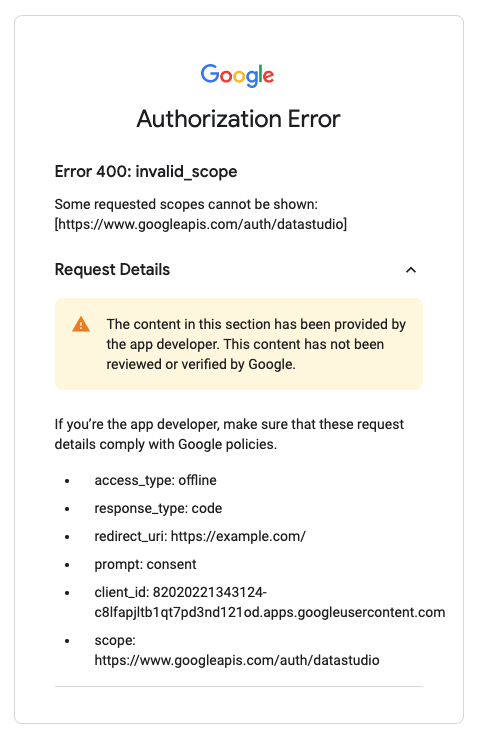
Ошибка 400: invalid_scope
Если пользователь получает сообщение Error 400: invalid_scope при попытке авторизации приложения, это означает, что организация пользователя не авторизовала приложение или авторизовала его некорректно. Для решения проблемы пользователю необходимо запросить у своей организации авторизацию приложения.