Interfejs Data Studio API umożliwia wyszukiwanie zasobów Studia danych i zarządzanie nimi.
Głównym zastosowaniem interfejsu API jest umożliwienie organizacjom korzystającym z Google Workspace lub Cloud Identity automatyzacji zarządzania zasobami Studia danych i ich migracji.
Omówienie wymagań
Aby korzystać z interfejsu Studio danych API, wykonaj te czynności:
- Skonfiguruj aplikację do korzystania z interfejsu API
- Użyj konsoli administracyjnej Google, aby autoryzować aplikację.
- Uzyskaj tokeny dostępu OAuth 2.0 i wywołaj interfejs API.
Powyższe czynności mogą być wykonywane przez tę samą lub różne organizacje w zależności od tych typowych scenariuszy:
- Aplikacje wewnętrzne opracowane dla organizacji. Organizacja konfiguruje i autoryzuje aplikację dla wszystkich użytkowników.
- Aplikacje innych firm opracowane dla użytkowników zewnętrznych lub klientów (czyli deweloper i użytkownicy należą do różnych organizacji). Deweloper konfiguruje aplikację, ale organizacja użytkownika autoryzuje aplikację innej firmy.
1. Konfigurowanie aplikacji do korzystania z interfejsu API
Aby skonfigurować aplikację, wykonaj te czynności:
Włącz API
Aby włączyć interfejs API w projekcie:
- Otwórz [Studio danych API] w konsoli interfejsów API Google.
- Jeśli pojawi się monit, wybierz projekt lub utwórz nowy.
- Kliknij Włącz.
- Jeśli pojawi się taka prośba, przeczytaj i zaakceptuj Warunki korzystania z interfejsu API.
Tworzenie klienta OAuth
Poniższe kroki tworzenia klienta OAuth to ogólne wskazówki, które należy dostosować do wymagań aplikacji.
- Otwórz skonfigurowany ekran zgody OAuth.
- Wybierz Wewnętrzny i kliknij Utwórz.
- Wypełnij wymagane pola i kliknij Zapisz.
- Otwórz Dane logowania.
- Kliknij UTWÓRZ DANE LOGOWANIA.
- Kliknij Identyfikator klienta OAuth.
- Wybierz odpowiedni
Application Type. (Aplikacja internetowa jest najczęściej stosowana). - Wypełnij wymagane pola i kliknij Utwórz.
- Zapisz Client ID (Identyfikator klienta), ponieważ jest on używany do autoryzacji aplikacji.
2. Autoryzowanie aplikacji w organizacji
Aplikacje korzystające z interfejsu Studio danych API mogą uwierzytelniać i autoryzować użytkowników Google Workspace tylko wtedy, gdy organizacja użytkownika autoryzowała aplikację za pomocą delegowania w całej domenie w celu kontrolowania dostępu do interfejsu API.
Skonfiguruj przekazywanie dostępu w całej domenie za pomocą identyfikatora klienta OAuth aplikacji i zakresów wymaganych przez aplikację.
- Zaloguj się w konsoli administracyjnej Google i przejdź do przekazywania dostępu w całej domenie.
- W sekcji
API clientskliknij Dodaj nowe. - Wpisz
Client IDaplikacji, którą chcesz autoryzować (czyli aplikacji korzystającej z interfejsu Studio danych API). - Wpisz wszystkie zakresy protokołu OAuth wymagane przez aplikację. Jeśli używasz interfejsu Studio danych API do zarządzania zasobami, często wymagane są te zakresy:
https://www.googleapis.com/auth/datastudiohttps://www.googleapis.com/auth/userinfo.profile
- Kliknij Autoryzuj.
Po autoryzacji aplikacji każdy użytkownik Workspace należący do organizacji będzie automatycznie uprawniony do korzystania z niej za pomocą interfejsu Data Studio API.
3. Uzyskiwanie tokenów dostępu OAuth 2.0 i wywoływanie interfejsu API
Po opracowaniu i autoryzacji aplikacji uzyskasz niezbędny dostęp do wywoływania interfejsu API dla użytkowników Workspace. Szczegółowe informacje o korzystaniu z interfejsów API Google za pomocą OAuth znajdziesz w artykule Używanie protokołu OAuth 2.0 na potrzeby dostępu do interfejsów API Google. Dostępne operacje znajdziesz w dokumentacji API.
Rozwiązywanie problemów
Brak okna OAuth
Jeśli organizacja użytkownika autoryzowała aplikację, użytkownicy tej organizacji nie będą widzieć okna OAuth podczas autoryzowania aplikacji. Wyjątkiem jest sytuacja, w której aplikacja prosi o autoryzację dodatkowych zakresów interfejsu API Google, które nie zostały skonfigurowane przez administratora Workspace. W takim przypadku użytkownicy zobaczą okno OAuth.
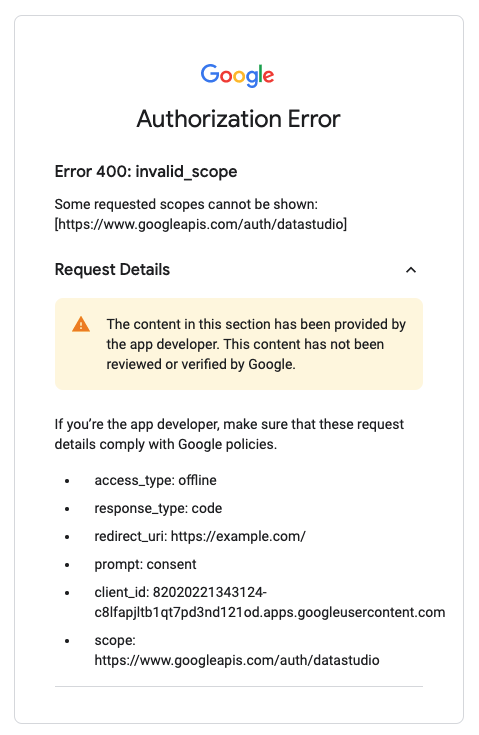
Błąd 400: invalid_scope
Jeśli podczas próby autoryzacji aplikacji użytkownik otrzyma komunikat Error 400: invalid_scope, oznacza to, że organizacja użytkownika nie autoryzowała aplikacji lub zrobiła to nieprawidłowo. Aby rozwiązać ten problem, użytkownik musi poprosić organizację o autoryzację aplikacji.