
IMA SDK আপনার ওয়েবসাইট ও অ্যাপে মাল্টিমিডিয়া বিজ্ঞাপন ইন্টিগ্রেট করা সহজ করে তোলে। IMA SDK যেকোনও VAST-এর সাথে মানানসই বিজ্ঞাপন সার্ভার থেকে বিজ্ঞাপনের অনুরোধ করতে এবং আপনার অ্যাপে বিজ্ঞাপন প্লেব্যাক ম্যানেজ করতে পারে। IMA ক্লায়েন্ট-সাইড SDK-এর সাহায্যে, আপনি কন্টেন্ট ভিডিও প্লেব্যাকের নিয়ন্ত্রণ বজায় রাখেন, তবে SDK বিজ্ঞাপন প্লেব্যাক ম্যানেজ করে। অ্যাপের কন্টেন্ট ভিডিও প্লেয়ারের উপরে পজিশন করা আলাদা ভিডিও প্লেয়ারে বিজ্ঞাপন চলে।
এই নির্দেশিকা দেখায় যে কীভাবে IMA SDK-কে ভিডিও প্লেয়ার অ্যাপে ইন্টিগ্রেট করতে হয়। সম্পূর্ণ স্যাম্পেল ইন্টিগ্রেশন দেখতে বা অনুসরণ করতে, GitHub থেকে BasicExample ডাউনলোড করুন।
IMA ক্লায়েন্ট-সাইড ওভারভিউ
IMA ক্লায়েন্ট-সাইড প্রয়োগ করার ক্ষেত্রে চারটি প্রধান SDK কম্পোনেন্ট থাকে, যা এই গাইডে দেখানো হয়েছে:
IMAAdDisplayContainer: একটি কন্টেনার অবজেক্ট যা নির্দিষ্ট করে যে IMA কোথায় বিজ্ঞাপন UI এলিমেন্ট রেন্ডার করে এবং ভিউয়েবিলিটি পরিমাপ করে, এর মধ্যে অ্যাক্টিভ ভিউ এবং ওপেন মেজারমেন্ট অন্তর্ভুক্ত।IMAAdsLoader: এমন একটি অবজেক্ট যা বিজ্ঞাপনের অনুরোধ করে এবং বিজ্ঞাপনের অনুরোধের উত্তর থেকে ইভেন্ট ম্যানেজ করে। আপনাকে শুধুমাত্র একটি বিজ্ঞাপন লোডার ইনস্ট্যানশিয়েট করতে হবে, যা অ্যাপ্লিকেশন চলাকালীন বারবার ব্যবহার করা যেতে পারে।IMAAdsRequest: বিজ্ঞাপনের অনুরোধকে সংজ্ঞায়িত করে এমন একটি অবজেক্ট। বিজ্ঞাপনের অনুরোধে VAST বিজ্ঞাপন ট্যাগের URL এবং বিজ্ঞাপনের ডাইমেনশনের মতো অতিরিক্ত প্যারামিটার উল্লেখ করা থাকে।IMAAdsManager: বিজ্ঞাপনের অনুরোধের উত্তর, বিজ্ঞাপন প্লেব্যাক নিয়ন্ত্রণ করে এবং SDK-এর মাধ্যমে ফায়ার করা বিজ্ঞাপন ইভেন্ট শোনার জন্য একটি অবজেক্ট।
পূর্বশর্ত
শুরু করার আগে, আপনার এগুলি প্রয়োজন:
- Xcode 13 বা তার পরবর্তী যেকোনও ভার্সন
- IMA SDK ইনস্টল করার পদ্ধতি:
- Swift Package Manager (সাজেস্ট করা)
- iOS-এর জন্য IMA SDK-এর ডাউনলোড করা কপি
১. নতুন Xcode প্রোজেক্ট তৈরি করুন
Xcode-এ, Objective-C বা Swift ব্যবহার করে একটি নতুন iOS প্রোজেক্ট তৈরি করুন। প্রোজেক্টের নাম হিসেবে BasicExample ব্যবহার করুন।
২. Xcode প্রোজেক্টে IMA SDK যোগ করুন
IMA SDK ইনস্টল করতে, পছন্দের পদ্ধতি বেছে নিন।
সাজেস্ট করা: Swift প্যাকেজ ম্যানেজার ব্যবহার করে SDK ইনস্টল করুন
Interactive Media Ads SDK, 3.18.4 ভার্সন থেকে শুরু করে Swift Package Manager-এ কাজ করে। Swift প্যাকেজ ইমপোর্ট করতে, নিম্নলিখিত ধাপগুলি সম্পূর্ণ করুন:
Xcode-এ, IMA SDK Swift প্যাকেজ ইনস্টল করতে, ফাইল > প্যাকেজ ডিপেন্ডেন্সি যোগ করুন... বিকল্পে নেভিগেট করুন।
প্রম্পটে, IMA iOS SDK Swift Package GitHub রিপোজিটরি সার্চ করুন:
swift-package-manager-google-interactive-media-ads-ios.আপনি যে IMA SDK Swift প্যাকেজ ব্যবহার করতে চান সেটি বেছে নিন। নতুন প্রজেক্টের জন্য, আমরা পরবর্তী মেজর ভার্সন পর্যন্ত ব্যবহার করার সাজেশন দিই।
আপনার কাজ শেষ হয়ে গেলে, Xcode আপনার প্যাকেজ সংক্রান্ত নির্ভরতা সমাধান করে এবং সেগুলি ব্যাকগ্রাউন্ডে ডাউনলোড করে। কীভাবে প্যাকেজ ডিপেন্ডেন্সি যোগ করতে হয় সেই সম্পর্কে আরও জানতে, Apple-এর নিবন্ধ দেখুন।
SDK ম্যানুয়ালি ডাউনলোড ও ইনস্টল করা
আপনি Swift Package Manager ব্যবহার করতে না চাইলে, আপনার প্রোজেক্টে IMA SDK ডাউনলোড করে ম্যানুয়ালি যোগ করুন।
নির্দেশাবলী দেখুন/লুকান
- iOS IMA ডাউনলোড পৃষ্ঠা থেকে, iOS IMA SDK-এর লেটেস্ট ভার্সন ডাউনলোড ও এক্সট্র্যাক্ট করুন।
- BasicExample.xcodeproj খুলুন।
- বাঁদিকের প্যানেলে, প্রোজেক্টের নামে ক্লিক করুন।
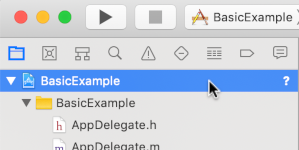
- মাঝখানের প্যানেলে, বিল্ড ফেজ বিকল্পে ক্লিক করুন।

- লাইব্রেরির সাথে বাইনারি লিঙ্ক করুন বিভাগটি বড় করুন।
- লাইব্রেরির তালিকার নিচে, প্লাস আইকনে [+] ক্লিক করুন।
- অন্যান্য যোগ করুন বিকল্পে ক্লিক করুন।
- আপনি যে ডিরেক্টরি থেকে ডাউনলোড করা SDK এক্সট্র্যাক্ট করেছেন, সেখানে GoogleInteractiveMediaAds.framework বেছে নিন এবং খুলুন বিকল্পে ক্লিক করুন।
- লাইব্রেরির তালিকার নিচে, আবার 'যোগ করুন' আইকনে [+] ক্লিক করুন।
- স্ট্যাটাস কলামে, যাচাই করুন যে
GoogleInteractiveMediaAds.framework,Requiredহিসেবে সেট করা আছে। - আপনার বিল্ড সেটিংসে
-ObjCলিঙ্কার ফ্ল্যাগ অন্তর্ভুক্ত করুন। আরও তথ্যের জন্য, এখানে দেখুন Apple QA1490.
৩. ভিডিও প্লেয়ার তৈরি করা
প্রথমে, একটি ভিডিও প্লেয়ার প্রয়োগ করুন। প্রাথমিকভাবে, এই প্লেয়ার IMA SDK ব্যবহার করে না এবং প্লেব্যাক ট্রিগার করার কোনও পদ্ধতি এতে নেই।
Objective-C
প্লেয়ারের ডিপেন্ডেন্সি ইমপোর্ট করুন:
#import "ViewController.h"
@import AVFoundation;
প্লেয়ার ভেরিয়েবেল সেট-আপ করুন:
@interface ViewController () <IMAAdsLoaderDelegate, IMAAdsManagerDelegate>
/// Content video player.
@property(nonatomic, strong) AVPlayer *contentPlayer;
/// Play button.
@property(nonatomic, weak) IBOutlet UIButton *playButton;
/// UIView in which we will render our AVPlayer for content.
@property(nonatomic, weak) IBOutlet UIView *videoView;
ভিউ লোড হলে ভিডিও প্লেয়ার চালু করুন:
@implementation ViewController
// The content URL to play.
NSString *const kTestAppContentUrl_MP4 =
@"https://storage.googleapis.com/gvabox/media/samples/stock.mp4";
// Ad tag
NSString *const kTestAppAdTagUrl = @"https://pubads.g.doubleclick.net/gampad/ads?"
@"iu=/21775744923/external/single_ad_samples&sz=640x480&cust_params=sample_ct%3Dlinear&"
@"ciu_szs=300x250%2C728x90&gdfp_req=1&output=vast&unviewed_position_start=1&env=vp&"
@"correlator=";
- (void)viewDidLoad {
[super viewDidLoad];
self.playButton.layer.zPosition = MAXFLOAT;
[self setupAdsLoader];
[self setUpContentPlayer];
}
#pragma mark Content Player Setup
- (void)setUpContentPlayer {
// Load AVPlayer with path to our content.
NSURL *contentURL = [NSURL URLWithString:kTestAppContentUrl_MP4];
self.contentPlayer = [AVPlayer playerWithURL:contentURL];
// Create a player layer for the player.
AVPlayerLayer *playerLayer = [AVPlayerLayer playerLayerWithPlayer:self.contentPlayer];
// Size, position, and display the AVPlayer.
playerLayer.frame = self.videoView.layer.bounds;
[self.videoView.layer addSublayer:playerLayer];
// Set up our content playhead and contentComplete callback.
self.contentPlayhead = [[IMAAVPlayerContentPlayhead alloc] initWithAVPlayer:self.contentPlayer];
[[NSNotificationCenter defaultCenter] addObserver:self
selector:@selector(contentDidFinishPlaying:)
name:AVPlayerItemDidPlayToEndTimeNotification
object:self.contentPlayer.currentItem];
}
- (IBAction)onPlayButtonTouch:(id)sender {
[self requestAds];
self.playButton.hidden = YES;
}
Swift
প্লেয়ার ডিপেন্ডেন্সি ইমপোর্ট করুন:
import AVFoundation
প্লেয়ার ভেরিয়েবেল সেট-আপ করুন:
class PlayerContainerViewController: UIViewController, IMAAdsLoaderDelegate, IMAAdsManagerDelegate {
static let contentURL = URL(
string: "https://storage.googleapis.com/gvabox/media/samples/stock.mp4")!
private var contentPlayer = AVPlayer(url: PlayerContainerViewController.contentURL)
private lazy var playerLayer: AVPlayerLayer = {
AVPlayerLayer(player: contentPlayer)
}()
ভিউ লোড হলে ভিডিও প্লেয়ার চালু করুন:
private lazy var videoView: UIView = {
let videoView = UIView()
videoView.translatesAutoresizingMaskIntoConstraints = false
view.addSubview(videoView)
NSLayoutConstraint.activate([
videoView.bottomAnchor.constraint(
equalTo: view.safeAreaLayoutGuide.bottomAnchor),
videoView.topAnchor.constraint(equalTo: view.safeAreaLayoutGuide.topAnchor),
videoView.trailingAnchor.constraint(equalTo: view.safeAreaLayoutGuide.trailingAnchor),
videoView.leadingAnchor.constraint(equalTo: view.safeAreaLayoutGuide.leadingAnchor),
])
return videoView
}()
// MARK: - View controller lifecycle methods
override func viewDidLoad() {
super.viewDidLoad()
videoView.layer.addSublayer(playerLayer)
adsLoader.delegate = self
NotificationCenter.default.addObserver(
self,
selector: #selector(contentDidFinishPlaying(_:)),
name: .AVPlayerItemDidPlayToEndTime,
object: contentPlayer.currentItem)
}
override func viewDidAppear(_ animated: Bool) {
super.viewDidAppear(animated)
playerLayer.frame = videoView.layer.bounds
}
override func viewWillTransition(
to size: CGSize, with coordinator: UIViewControllerTransitionCoordinator
) {
coordinator.animate { _ in
// do nothing
} completion: { _ in
self.playerLayer.frame = self.videoView.layer.bounds
}
}
// MARK: - Public methods
func playButtonPressed() {
requestAds()
}
৪. IMA SDK ইমপোর্ট করা
IMA SDK ইমপোর্ট করতে, নিম্নলিখিত ধাপগুলি অনুসরণ করুন:
Objective-C
IMA SDK ইমপোর্ট করুন:
@import GoogleInteractiveMediaAds;অ্যাপে ব্যবহৃত
IMAAdsLoader,IMAAVPlayerContentPlayheadএবংIMAAdsManagerক্লাসের জন্য ভেরিয়েবল তৈরি করুন:// SDK /// Entry point for the SDK. Used to make ad requests. @property(nonatomic, strong) IMAAdsLoader *adsLoader; /// Playhead used by the SDK to track content video progress and insert mid-rolls. @property(nonatomic, strong) IMAAVPlayerContentPlayhead *contentPlayhead; /// Main point of interaction with the SDK. Created by the SDK as the result of an ad request. @property(nonatomic, strong) IMAAdsManager *adsManager;
Swift
IMA SDK ইমপোর্ট করুন:
import GoogleInteractiveMediaAdsঅ্যাপে ব্যবহার করা
IMAAdsLoader,IMAAVPlayerContentPlayheadএবংIMAAdsManagerক্লাসের জন্য ভেরিয়েবল তৈরি করুন:static let adTagURLString = "https://pubads.g.doubleclick.net/gampad/ads?iu=/21775744923/external/" + "single_ad_samples&sz=640x480&cust_params=sample_ct%3Dlinear&ciu_szs=300x250%2C728x90&" + "gdfp_req=1&output=vast&unviewed_position_start=1&env=vp&correlator=" private let adsLoader = IMAAdsLoader() private var adsManager: IMAAdsManager? private lazy var contentPlayhead: IMAAVPlayerContentPlayhead = { IMAAVPlayerContentPlayhead(avPlayer: contentPlayer) }()
৫. কন্টেন্ট প্লেহেড ট্র্যাকার ও এন্ড-অফ-স্ট্রিম অবজারভার প্রয়োগ করুন
মিড-রোল বিজ্ঞাপন চালানোর জন্য, IMA SDK-কে আপনার ভিডিও কন্টেন্টের বর্তমান পজিশন
ট্র্যাক করতে হবে। এটি করতে, এমন একটি ক্লাস তৈরি করুন যা
IMAContentPlayhead প্রয়োগ করে। আপনি যদি AVPlayer ব্যবহার করেন, যেমন এই উদাহরণে দেখানো হয়েছে,
SDK IMAAVPlayerContentPlayhead ক্লাস প্রদান করে যা আপনার জন্য এটি করে।
আপনি AVPlayer ব্যবহার না করলে, আপনাকে নিজের ক্লাসে
IMAContentPlayhead প্রয়োগ করতে হবে।
এছাড়াও, আপনার কন্টেন্ট চালানো শেষ হলে SDK-কে জানাতে হবে যাতে এটি
পোস্ট-রোল বিজ্ঞাপন দেখাতে পারে। IMAAdsLoader-এ
contentComplete
মেথড কল করে এটি করুন, AVPlayerItemDidPlayToEndTimeNotification ব্যবহার করে।
Objective-C
প্লেয়ার সেট-আপে IMAAVPlayerContentPlayhead ইনস্ট্যান্স তৈরি করুন:
// Set up our content playhead and contentComplete callback.
self.contentPlayhead = [[IMAAVPlayerContentPlayhead alloc] initWithAVPlayer:self.contentPlayer];
[[NSNotificationCenter defaultCenter] addObserver:self
selector:@selector(contentDidFinishPlaying:)
name:AVPlayerItemDidPlayToEndTimeNotification
object:self.contentPlayer.currentItem];
কন্টেন্ট চালানো শেষ হলে contentDidFinishPlaying() কল করার পদ্ধতি
IMAAdsLoader.contentComplete() তৈরি করুন:
- (void)contentDidFinishPlaying:(NSNotification *)notification {
// Make sure we don't call contentComplete as a result of an ad completing.
if (notification.object == self.contentPlayer.currentItem) {
[self.adsLoader contentComplete];
}
}
Swift
প্লেয়ার সেট-আপে কন্টেন্ট শেষ হওয়ার পরে কী হবে তা নির্ধারণ করুন:
NotificationCenter.default.addObserver(
self,
selector: #selector(contentDidFinishPlaying(_:)),
name: .AVPlayerItemDidPlayToEndTime,
object: contentPlayer.currentItem)
কন্টেন্ট চালানো শেষ হলে contentDidFinishPlaying() কল করার পদ্ধতি
IMAAdsLoader.contentComplete() তৈরি করুন:
@objc func contentDidFinishPlaying(_ notification: Notification) {
// Make sure we don't call contentComplete as a result of an ad completing.
if notification.object as? AVPlayerItem == contentPlayer.currentItem {
adsLoader.contentComplete()
}
}
৬. বিজ্ঞাপন লোডার ইনিশিয়ালাইজ করা এবং বিজ্ঞাপনের অনুরোধ করা
একগুচ্ছ বিজ্ঞাপনের অনুরোধ করতে, আপনাকে একটি IMAAdsLoader ইনস্ট্যান্স তৈরি করতে হবে।
এই লোডার নির্দিষ্ট বিজ্ঞাপন ট্যাগ URL-এর সাথে যুক্ত IMAAdsRequestটি অবজেক্ট প্রসেস করে।
সবচেয়ে ভালো পদ্ধতি হিসেবে, আপনার অ্যাপের সম্পূর্ণ
লাইফসাইকেলে শুধুমাত্র একটি IMAAdsLoader ইনস্ট্যান্সই বজায় রাখুন। অতিরিক্ত বিজ্ঞাপনের অনুরোধ করতে, একটি নতুন
IMAAdsRequest অবজেক্ট তৈরি করুন, কিন্তু একই IMAAdsLoader আবার ব্যবহার করুন। আরও
তথ্যের জন্য, IMA SDK সংক্রান্ত প্রায়শই জিজ্ঞাসিত প্রশ্ন দেখুন।
Objective-C
- (void)setupAdsLoader {
self.adsLoader = [[IMAAdsLoader alloc] initWithSettings:nil];
self.adsLoader.delegate = self;
}
- (void)requestAds {
// Create an ad display container for ad rendering.
IMAAdDisplayContainer *adDisplayContainer =
[[IMAAdDisplayContainer alloc] initWithAdContainer:self.videoView
viewController:self
companionSlots:nil];
// Create an ad request with our ad tag, display container, and optional user context.
IMAAdsRequest *request = [[IMAAdsRequest alloc] initWithAdTagUrl:kTestAppAdTagUrl
adDisplayContainer:adDisplayContainer
contentPlayhead:self.contentPlayhead
userContext:nil];
[self.adsLoader requestAdsWithRequest:request];
}
Swift
private func requestAds() {
// Create ad display container for ad rendering.
let adDisplayContainer = IMAAdDisplayContainer(
adContainer: videoView, viewController: self, companionSlots: nil)
// Create an ad request with our ad tag, display container, and optional user context.
let request = IMAAdsRequest(
adTagUrl: PlayerContainerViewController.adTagURLString,
adDisplayContainer: adDisplayContainer,
contentPlayhead: contentPlayhead,
userContext: nil)
adsLoader.requestAds(with: request)
}
৭. বিজ্ঞাপন লোডার ডেলিগেট সেট-আপ করা
লোড ইভেন্ট সফল হলে, IMAAdsLoader তার অ্যাসাইন করা ডেলিগেটের
adsLoadedWithData
মেথডকে কল করে, এটিকে IMAAdsManager-এর একটি ইনস্ট্যান্স পাস করে। তারপরে, আপনি বিজ্ঞাপন ম্যানেজার চালু করতে পারবেন, যা বিজ্ঞাপন ট্যাগ URL-এর
উত্তরে সংজ্ঞায়িত করা স্বতন্ত্র বিজ্ঞাপন লোড করে।
এছাড়াও, লোডিং প্রসেস চলাকালীন হতে পারে এমন যেকোনও সমস্যা সমাধান করতে ভুলবেন না। বিজ্ঞাপন লোড না হলে, দেখে নিন যে বিজ্ঞাপন ছাড়াই মিডিয়া প্লেব্যাক চলছে কিনা, যাতে ব্যবহারকারীর অভিজ্ঞতা খারাপ না হয়।
Objective-C
- (void)adsLoader:(IMAAdsLoader *)loader adsLoadedWithData:(IMAAdsLoadedData *)adsLoadedData {
// Grab the instance of the IMAAdsManager and set ourselves as the delegate.
self.adsManager = adsLoadedData.adsManager;
self.adsManager.delegate = self;
// Create ads rendering settings to tell the SDK to use the in-app browser.
IMAAdsRenderingSettings *adsRenderingSettings = [[IMAAdsRenderingSettings alloc] init];
adsRenderingSettings.linkOpenerPresentingController = self;
// Initialize the ads manager.
[self.adsManager initializeWithAdsRenderingSettings:adsRenderingSettings];
}
- (void)adsLoader:(IMAAdsLoader *)loader failedWithErrorData:(IMAAdLoadingErrorData *)adErrorData {
// Something went wrong loading ads. Log the error and play the content.
NSLog(@"Error loading ads: %@", adErrorData.adError.message);
[self.contentPlayer play];
}
Swift
func adsLoader(_ loader: IMAAdsLoader, adsLoadedWith adsLoadedData: IMAAdsLoadedData) {
// Grab the instance of the IMAAdsManager and set ourselves as the delegate.
adsManager = adsLoadedData.adsManager
adsManager?.delegate = self
// Create ads rendering settings and tell the SDK to use the in-app browser.
let adsRenderingSettings = IMAAdsRenderingSettings()
adsRenderingSettings.linkOpenerPresentingController = self
// Initialize the ads manager.
adsManager?.initialize(with: adsRenderingSettings)
}
func adsLoader(_ loader: IMAAdsLoader, failedWith adErrorData: IMAAdLoadingErrorData) {
if let message = adErrorData.adError.message {
print("Error loading ads: \(message)")
}
contentPlayer.play()
}
৮. বিজ্ঞাপন ম্যানেজার ডেলিগেট সেট-আপ করা
সবশেষে, ইভেন্ট ও স্টেট পরিবর্তন ম্যানেজ করতে, বিজ্ঞাপন ম্যানেজারকে নিজের
প্রতিনিধি প্রয়োজন। IMAAdManagerDelegate-এর কাছে বিজ্ঞাপন ইভেন্ট ও ত্রুটি ম্যানেজ করার পদ্ধতি আছে,
পাশাপাশি আপনার ভিডিও কন্টেন্ট চালানো ও পজ করার পদ্ধতিও আছে।
প্লেব্যাক শুরু করুন
কন্টেন্ট ও বিজ্ঞাপন প্লেব্যাক শুরু করার জন্য LOADED ইভেন্ট শুনুন। আরও
বিবরণের জন্য, didReceiveAdEvent দেখুন।
Objective-C
- (void)adsManager:(IMAAdsManager *)adsManager didReceiveAdEvent:(IMAAdEvent *)event {
// When the SDK notified us that ads have been loaded, play them.
if (event.type == kIMAAdEvent_LOADED) {
[adsManager start];
}
}
Swift
func adsManager(_ adsManager: IMAAdsManager, didReceive event: IMAAdEvent) {
// When the SDK notifies us the ads have been loaded, play them.
if event.type == IMAAdEventType.LOADED {
adsManager.start()
}
}
সমস্যা ম্যানেজ করা
এছাড়াও, বিজ্ঞাপন সংক্রান্ত সমস্যার জন্য একটি হ্যান্ডলার যোগ করুন। আগের ধাপের মতো কোনও সমস্যা হলে, কন্টেন্ট প্লেব্যাক আবার চালু করুন।
Objective-C
- (void)adsManager:(IMAAdsManager *)adsManager didReceiveAdError:(IMAAdError *)error {
// Something went wrong with the ads manager after ads were loaded. Log the error and play the
// content.
NSLog(@"AdsManager error: %@", error.message);
[self.contentPlayer play];
}
Swift
func adsManager(_ adsManager: IMAAdsManager, didReceive error: IMAAdError) {
// Something went wrong with the ads manager after ads were loaded.
// Log the error and play the content.
if let message = error.message {
print("AdsManager error: \(message)")
}
contentPlayer.play()
}
চালানো ও পজ করার ইভেন্ট শোনা
আপনাকে যে শেষ দুটি ডেলিগেট পদ্ধতি প্রয়োগ করতে হবে, IMA SDK অনুরোধ করলে সেগুলি অন্তর্নিহিত ভিডিও কন্টেন্টে প্লে ও পজ ইভেন্ট ট্রিগার করে। অনুরোধ করা হলে পজ ও প্লে করার সুবিধা চালু করলে, বিজ্ঞাপন দেখানোর সময় ব্যবহারকারী ভিডিও কন্টেন্টের কোনও অংশ মিস করবেন না।
Objective-C
- (void)adsManagerDidRequestContentPause:(IMAAdsManager *)adsManager {
// The SDK is going to play ads, so pause the content.
[self.contentPlayer pause];
}
- (void)adsManagerDidRequestContentResume:(IMAAdsManager *)adsManager {
// The SDK is done playing ads (at least for now), so resume the content.
[self.contentPlayer play];
}
Swift
func adsManagerDidRequestContentPause(_ adsManager: IMAAdsManager) {
// The SDK is going to play ads, so pause the content.
contentPlayer.pause()
}
func adsManagerDidRequestContentResume(_ adsManager: IMAAdsManager) {
// The SDK is done playing ads (at least for now), so resume the content.
contentPlayer.play()
}
ব্যস, এটুকুই যথেষ্ট! আপনি এখন IMA SDK-এর মাধ্যমে বিজ্ঞাপন অনুরোধ ও প্রদর্শন করছেন। অতিরিক্ত SDK ফিচার সম্পর্কে জানতে, অন্যান্য নির্দেশিকা অথবা GitHub-এ নমুনা দেখুন।
পরবর্তী ধাপ
iOS প্ল্যাটফর্মে বিজ্ঞাপন থেকে উপার্জন সর্বাধিক করতে, IDFA ব্যবহার করার জন্য অ্যাপ ট্র্যাক করা সংক্রান্ত স্বচ্ছতা ও ট্র্যাকিং সংক্রান্ত অনুমতি অনুরোধ করুন।