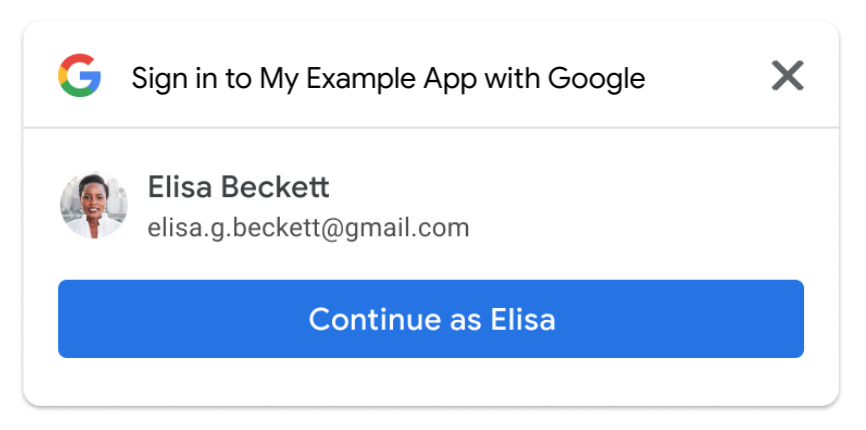
Auf dieser Seite wird beschrieben, wie Sie Funktionen im Zusammenhang mit der Anmeldung und Abmeldung von Nutzern mit Google One Tap implementieren.
Nutzer automatisch anmelden
Google One Tap unterstützt die automatische Anmeldung, die eine reibungslose Nutzererfahrung (UX) bietet, da die manuellen Schritte entfallen, die Nutzer ausführen müssen, wenn sie zu Ihrer Website zurückkehren. Nutzer müssen sich nicht mehr merken, welches Google-Konto sie bei ihrem letzten Besuch ausgewählt haben. So wird die Wahrscheinlichkeit verringert, dass unnötige doppelte Konten auf Ihrer Plattform erstellt werden.
Die automatische Anmeldung soll die Schaltfläche „Über Google anmelden“ und die One Tap-Dialogfelder ergänzen. Sie ist für die Verwendung auf Ihrer gesamten Website konzipiert. Die manuelle Registrierung oder das Wechseln von Konten erfolgt erst, nachdem sich der Nutzer von Ihrer Website abgemeldet hat.
Für die automatische Anmeldung müssen die folgenden Bedingungen erfüllt sein:
- Nutzer müssen zuerst in ihrem Google-Konto angemeldet sein.
- Sie müssen zuvor der Weitergabe ihres Kontoprofils an Ihre App zugestimmt haben.
- Bei Verwendung von FedCM darf in den letzten 10 Minuten nur ein Anmeldeversuch erfolgt sein. Wenn in diesem Zeitraum wiederholte Anmeldeversuche auftreten, wird One Tap angezeigt.
- Bei Verwendung von FedCM müssen Nutzer in Chrome in jeder Chrome-Instanz noch einmal bestätigen, dass sie sich mit ihrem Google-Konto auf der Website anmelden möchten. Das gilt auch, wenn der Nutzer die Website vor der Einführung von FedCM genehmigt hat. Diese Änderung kann sich auf die Conversion-Rate auf Ihrer bestehenden Website auswirken, auf der One Tap verwendet wird. Mit dem Chrome M121-Update wird die automatische Anmeldung verbessert, um das Problem des Rückgangs der Conversion-Rate zu beheben.
Auf Seiten, auf denen die automatische Anmeldung aktiviert ist, wird das ID-Token des Nutzers automatisch zurückgegeben, ohne dass der Nutzer etwas tun muss, wenn diese Bedingungen erfüllt sind. Wenn diese Bedingungen nicht erfüllt sind, wird der Nutzer standardmäßig zum One Tap-Ablauf für die Anmeldung oder die Einwilligung weitergeleitet, auch wenn die automatische Anmeldung auf der Seite aktiviert ist. Wenn ein Nutzer mehrere Google-Konten hat und Ihre Website besucht, muss er sich zuerst in einem Google-Konto anmelden und die Einwilligung für dieses Konto erteilen.
Sie können die Erfolgsrate der automatischen Anmeldung mit dem Wert auto im Feld select_by des zurückgegebenen Anmeldedatenobjekts messen.
Fügen Sie data-auto_select="true" in Ihren Code ein, um die automatische Anmeldung zu aktivieren. Ein Beispiel finden Sie im folgenden Snippet:
<div id="g_id_onload"
     data-client_id="YOUR_GOOGLE_CLIENT_ID"
     data-login_uri="https://your.domain/your_login_endpoint"
     data-auto_select="true">
</div>
Abmelden
Wenn sich ein Nutzer von Ihrer Website abmeldet, kann er zu einer Seite weitergeleitet werden, auf der automatisch eine Google One Tap-Aufforderung angezeigt wird. Bei dieser Einrichtung muss die automatische Auswahl deaktiviert sein. Andernfalls wird der Nutzer automatisch wieder angemeldet, was zu einer Endlosschleife führt.
FedCM verwenden
Um die Nutzerfreundlichkeit zu verbessern, gibt es zwischen jedem automatischen Anmeldeversuch eine Ruhezeit von 10 Minuten. Während dieses Zeitraums wird stattdessen die One Tap-Aufforderung angezeigt. Nutzer müssen explizit auf One Tap klicken, um sich anzumelden.
Ohne FedCM
Wenn Sie die automatische Auswahl nach der Abmeldung eines Nutzers verhindern möchten, fügen Sie allen Abmeldelinks und ‑schaltflächen den Klassennamen g_id_signout hinzu. Hier ein Code-Snippet zur Veranschaulichung:
<div class="g_id_signout">Sign Out</div>
Das folgende JavaScript-Code-Snippet kann auch für die Abmeldung verwendet werden:
const button = document.getElementById('signout_button');
button.onclick = () => {
  google.accounts.id.disableAutoSelect();
}
Um eine Endlosschleife zu verhindern, wird der Status der Abmeldung des Nutzers in einem Cookie mit dem Namen g_state gespeichert, das von der Google Identity Services-Bibliothek festgelegt wird. Standardmäßig ist die Cookie-Domain auf die Domain der aktuellen Seite festgelegt. Wenn One Tap in der übergeordneten Domain und in Subdomains angezeigt wird, muss das Status-Cookie in allen Ihren Domains sichtbar sein. Verwenden Sie das Attribut data-state_cookie_domain, um die Cookie-Domain g_state auf Ihre übergeordnete Domain festzulegen. Fügen Sie beispielsweise
data-state_cookie_domain="example.com" zum g_id_onload Element für eine
übergeordnete Domain von example.com und eine Subdomain mit dem Namen webapp.example.com hinzu.
Wenn Sie einen Dienst haben, der alle in Ihrer Domain verwendeten Cookies überwacht, müssen Sie ihn über das Cookie g_state informieren.
Wenn Sie die Clientbibliothek nicht auf Ihren Seiten nach der Anmeldung laden möchten, verwenden Sie diese Lösungen, um eine Endlosschleife nach der Abmeldung zu verhindern:
- Leiten Sie Nutzer bei der Abmeldung zu einer Seite weiter, auf der One Tap nicht angezeigt wird oder auf der die automatische Anmeldung immer deaktiviert ist, z. B.
https://example.com/logged_out. - Fügen Sie bei der Abmeldung einen Parameter zur URL hinzu. Beispiel:
logged_out=1. Wenn Sie One Tap mit der JavaScript API rendern, prüfen Sie den URL-Parameter und deaktivieren Sie die automatische Anmeldung, wenn er vorhanden ist.
Wichtige Nutzererfahrungen
Die Seite für die automatische Anmeldung.
FedCM verwenden

Nutzer können die One Tap-Aufforderung schließen, indem sie auf die Schaltfläche X klicken. Aus Gründen der Barrierefreiheit wird ein ID-Token an Ihre Website weitergegeben, auch wenn Nutzer auf die Schaltfläche X klicken.
Um die Nutzerfreundlichkeit zu verbessern, gibt es zwischen jedem automatischen Anmeldeversuch eine Ruhezeit von 10 Minuten. Während dieses Zeitraums wird stattdessen die One Tap-Aufforderung angezeigt. Nutzer müssen explizit auf One Tap klicken, um sich anzumelden.
Ohne FedCM
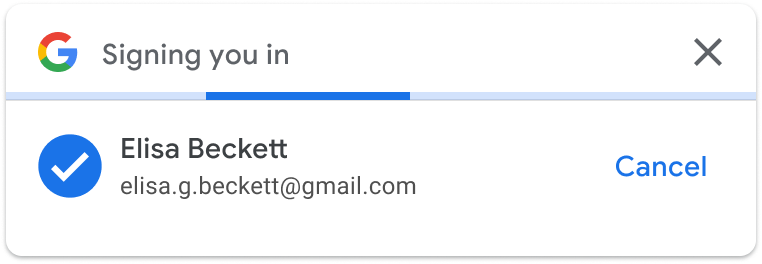
Wenn Nutzer nicht innerhalb von 5 Sekunden auf die Schaltfläche Abbrechen klicken, wird ein ID-Token an Ihre Website weitergegeben.
Wenn die Anmeldung abgebrochen wird, wird je nach Anzahl der aktiven Google-Sitzungen entweder die Seite zur Kontoauswahl oder die Seite für wiederkehrende Nutzer angezeigt.
- Mehrere Google-Sitzungen
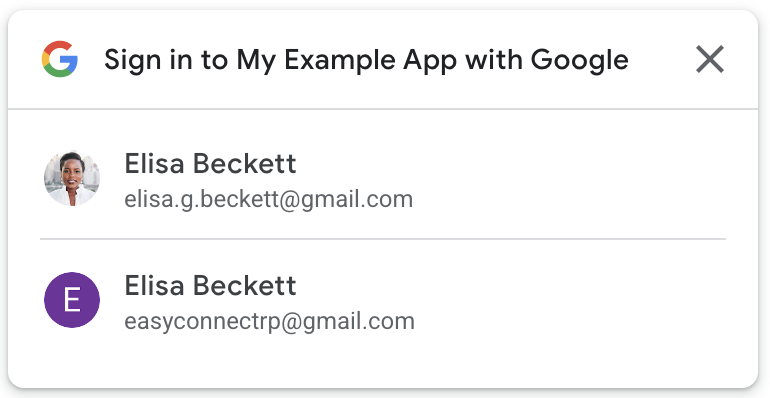
- Einzelne Google-Sitzungen