
Aby dodać do swojej witryny przycisk Zaloguj się przez Google lub prośby o logowanie jednym dotknięciem i logowanie automatyczne, musisz najpierw:
- uzyskać identyfikator klienta OAuth 2.0;
- skonfigurować branding i ustawienia OAuth;
- wczytać bibliotekę klienta Google Identity Services;
- opcjonalnie skonfigurować standard Content Security Policy;
- zaktualizować zasadę dotyczącą otwierającego z innej domeny.
Uzyskiwanie identyfikatora klienta Google API
Aby włączyć Google Identity Services w swojej witrynie, musisz najpierw skonfigurować identyfikator klienta API Google. Aby to zrobić:
- Otwórz stronę Klienci w konsoli Google Cloud.
- Utwórz lub wybierz projekt w Cloud Console. Jeśli masz już projekt na potrzeby przycisku Zaloguj się przez Google lub Google One Tap, użyj istniejącego projektu i identyfikatora klienta internetowego. Podczas tworzenia aplikacji produkcyjnych, może być konieczne utworzenie kilku projektów. Powtórz pozostałe kroki w tej sekcji w przypadku każdego projektu, którym zarządzasz.
- Kliknij Utwórz klienta i jako Typ aplikacji wybierz Aplikacja internetowa , aby utworzyć nowy identyfikator klienta. Aby użyć istniejącego identyfikatora klienta, wybierz identyfikator typu Aplikacja internetowa.
Dodaj identyfikator URI swojej witryny do pola Autoryzowane źródła JavaScript. Identyfikator URI zawiera tylko schemat i pełną i jednoznaczną nazwę hosta. Na przykład
https://www.example.com.Opcjonalnie dane logowania mogą być zwracane za pomocą przekierowania do hostowanego przez Ciebie punktu końcowego, a nie za pomocą wywołania zwrotnego JavaScript. W takim przypadku dodaj identyfikatory URI przekierowania do pola Autoryzowane identyfikatory URI przekierowania. Identyfikatory URI przekierowania zawierają schemat, pełną i jednoznaczną nazwę hosta i ścieżkę oraz muszą być zgodne z regułami weryfikacji identyfikatorów URI przekierowania. Na przykład
https://www.example.com/auth-receiver.
Dołącz identyfikator klienta do aplikacji internetowej za pomocą pól data-client_id lub client_id.
Konfigurowanie ekranu zgody OAuth
Zarówno logowanie przez Google, jak i uwierzytelnianie jednym dotknięciem obejmują ekran zgody, na którym użytkownicy mogą zobaczyć, która aplikacja prosi o dostęp do ich danych, o jakie dane prosi i jakie warunki obowiązują.
- Otwórz stronę Branding w sekcji Platforma uwierzytelniania Google w Cloud Console.
- Jeśli pojawi się prośba, wybierz utworzony projekt.
Na stronie Branding wypełnij formularz i kliknij przycisk "Zapisz" .
Nazwa aplikacji: nazwa aplikacji, która prosi o akceptację. Nazwa powinna dokładnie odzwierciedlać Twoją aplikację i być zgodna z nazwą aplikacji, którą użytkownicy widzą w innych miejscach.
Logo aplikacji: ten obraz jest wyświetlany na ekranie zgody, aby ułatwić użytkownikom rozpoznanie Twojej aplikacji. Logo jest wyświetlane na ekranie zgody Zaloguj się przez Google i w ustawieniach konta, ale nie jest wyświetlane w oknie jedno dotknięcie.
E-mail pomocy: wyświetlany na ekranie zgody jako kontakt dla użytkowników potrzebujących pomocy oraz dla administratorów Google Workspace, którzy oceniają dostęp do Twojej aplikacji dla swoich użytkowników. Ten adres e-mail jest wyświetlany użytkownikom na ekranie zgody Zaloguj się przez Google, gdy klikną nazwę aplikacji.
Autoryzowane domeny: aby chronić Ciebie i Twoich użytkowników, Google pozwala na używanie autoryzowanych domen tylko aplikacjom, które uwierzytelniają się za pomocą protokołu OAuth. Linki do Twoich aplikacji muszą być hostowane w autoryzowanych domenach. Więcej informacji.
Link do strony głównej aplikacji: wyświetlany na ekranie zgody Zaloguj się przez Google oraz w informacji o wyłączeniu odpowiedzialności zgodnej z RODO w One Tap pod przyciskiem „Kontynuuj jako”. Musi być hostowany w autoryzowanej domenie.
Link do polityki prywatności aplikacji: wyświetlany na ekranie zgody Zaloguj się przez Google oraz w informacji o wyłączeniu odpowiedzialności zgodnej z RODO w One Tap pod przyciskiem „Kontynuuj jako”. Musi być hostowany w autoryzowanej domenie.
Link do warunków korzystania z aplikacji (opcjonalnie): wyświetlany na ekranie zgody Zaloguj się przez Google oraz w informacji o wyłączeniu odpowiedzialności zgodnej z RODO w One Tap pod przyciskiem „Kontynuuj jako”. Musi być hostowany w autoryzowanej domenie.
Aby skonfigurować zakresy dla swojej aplikacji, otwórz stronę Dostęp do danych.
- Zakresy interfejsów API Google: zakresy umożliwiają aplikacji dostęp do prywatnych danych użytkownika. Do uwierzytelniania wystarczy domyślny zakres (e-mail, profil, openid). Nie musisz dodawać żadnych zakresów wrażliwych Zalecamy, aby prosić o zakresy przyrostowo, w momencie, gdy wymagany jest dostęp, a nie z góry.
Sprawdź „Stan weryfikacji”. Jeśli Twoja aplikacja wymaga weryfikacji, kliknij przycisk „Prześlij do weryfikacji”, aby przesłać aplikację do weryfikacji. Szczegółowe informacje znajdziesz w wymaganiach dotyczących weryfikacji OAuth.
Wyświetlanie ustawień OAuth podczas logowania
Jedno dotknięcie z FedCM
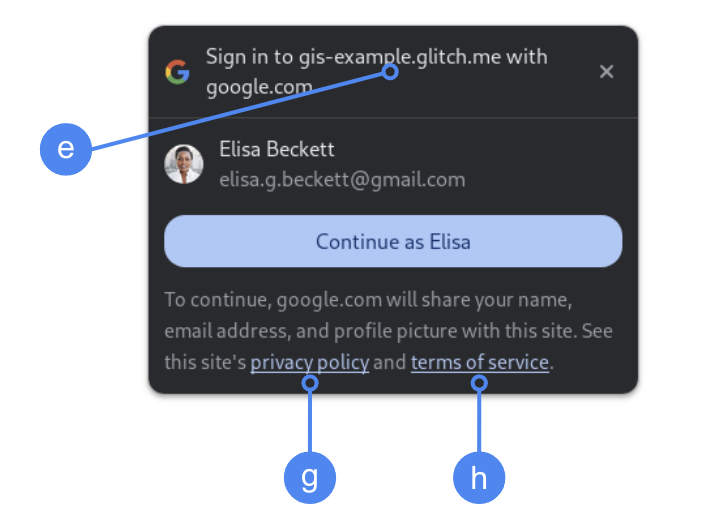
Podczas zgody użytkownika w Chrome wyświetlana jest domena najwyższego poziomu Autoryzowana domena. Używanie One Tap tylko w ramkach iframe z innych domen, ale z tej samej witryny jest obsługiwaną metodą.
Jedno dotknięcie bez FedCM
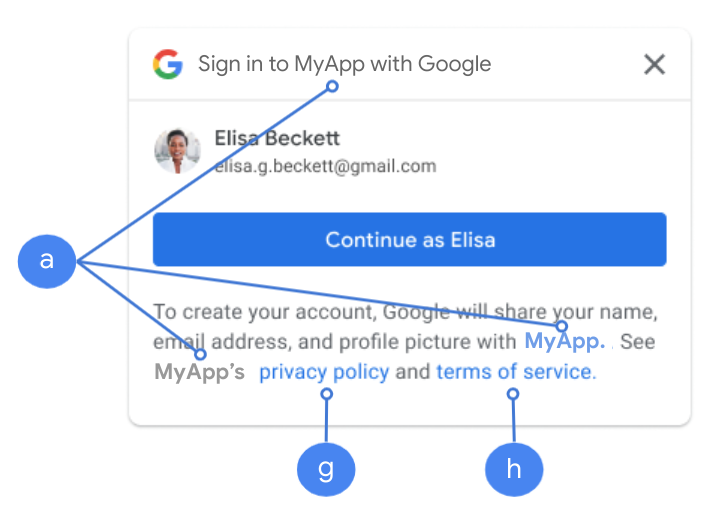
Podczas zgody użytkownika wyświetlana jest Nazwa aplikacji.
Rysunek 1. Ustawienia zgody OAuth wyświetlane przez One Tap w Chrome.
Wczytywanie biblioteki klienta
Pamiętaj, aby wczytać bibliotekę klienta Google Identity Services na każdej stronie, na której użytkownik może się zalogować. Użyj tego fragmentu kodu:
<script src="https://accounts.google.com/gsi/client" async></script>
Możesz zoptymalizować szybkość wczytywania stron, jeśli wczytasz skrypt za pomocą atrybutu async.
Listę metod i właściwości obsługiwanych przez bibliotekę znajdziesz w dokumentacji interfejsu API HTML i JavaScript.
Standard Content Security Policy
Chociaż nie jest to obowiązkowe, zalecamy stosowanie standardu Content Security Policy aby zabezpieczyć aplikację i zapobiec atakom typu cross-site scripting (XSS) ataków. Więcej informacji znajdziesz w artykułach Wprowadzenie do CSP oraz CSP i XSS.
Standard Content Security Policy może zawierać jedną lub więcej dyrektyw, takich jak connect-src, frame-src, script-src, style-src lub default-src.
Jeśli standard Content Security Policy zawiera:
- dyrektywę
connect-src, dodajhttps://accounts.google.com/gsi/, aby umożliwić stronie wczytywanie adresu URL nadrzędnego dla punktów końcowych po stronie serwera Google Identity Services. - dyrektywę
frame-src, dodajhttps://accounts.google.com/gsi/, aby umożliwić adres URL nadrzędny ramek iframe jedno dotknięcie i przycisku Zaloguj się przez Google. - dyrektywę
script-src, dodajhttps://accounts.google.com/gsi/client, aby umożliwić adres URL biblioteki JavaScript Google Identity Services. - dyrektywę
style-src, dodajhttps://accounts.google.com/gsi/style, aby umożliwić adres URL arkuszy stylów Google Identity Services. - dyrektywa
default-src, jeśli jest używana, jest rezerwową, gdy nie określono żadnej z poprzednich dyrektyw (connect-src,frame-src,script-srclubstyle-src). Dodajhttps://accounts.google.com/gsi/, aby umożliwić stronie wczytywanie adresu URL nadrzędnego dla punktów końcowych po stronie serwera Google Identity Services.
Podczas używania connect-src unikaj podawania poszczególnych adresów URL GIS. Pomaga to zminimalizować liczbę błędów podczas aktualizacji GIS. Na przykład zamiast dodawać
https://accounts.google.com/gsi/status użyj adresu URL nadrzędnego GIS
https://accounts.google.com/gsi/.
Ten przykładowy nagłówek odpowiedzi umożliwia prawidłowe wczytywanie i wykonywanie Google Identity Services:
Content-Security-Policy-Report-Only: script-src
https://accounts.google.com/gsi/client; frame-src
https://accounts.google.com/gsi/; connect-src https://accounts.google.com/gsi/;
Zasada dotycząca otwierającego z innej domeny
Przycisk Zaloguj się przez Google i Google jedno dotknięcie mogą wymagać zmian w zasadzie
Cross-Origin-Opener-Policy (COOP), aby można było
prawidłowo tworzyć wyskakujące okienka.
Gdy FedCM jest włączony, przeglądarka bezpośrednio renderuje wyskakujące okienka i nie są wymagane żadne zmiany.
Jeśli jednak FedCM jest wyłączony, ustaw nagłówek COOP:
- na
same-originoraz - dodaj
same-origin-allow-popups.
Nieustawienie odpowiedniego nagłówka powoduje przerwanie komunikacji między oknami, co prowadzi do wyświetlania pustego okienka wyskakującego lub podobnych błędów.