

Google の AI アシスタントである Gemini と他のデベロッパー ツールを使用すると、このサイトで直接利用できる機能を通じて、Google Health API のドキュメントを理解し、API 呼び出しをテストできます。
ページをマークダウンとしてコピーまたはエクスポートする
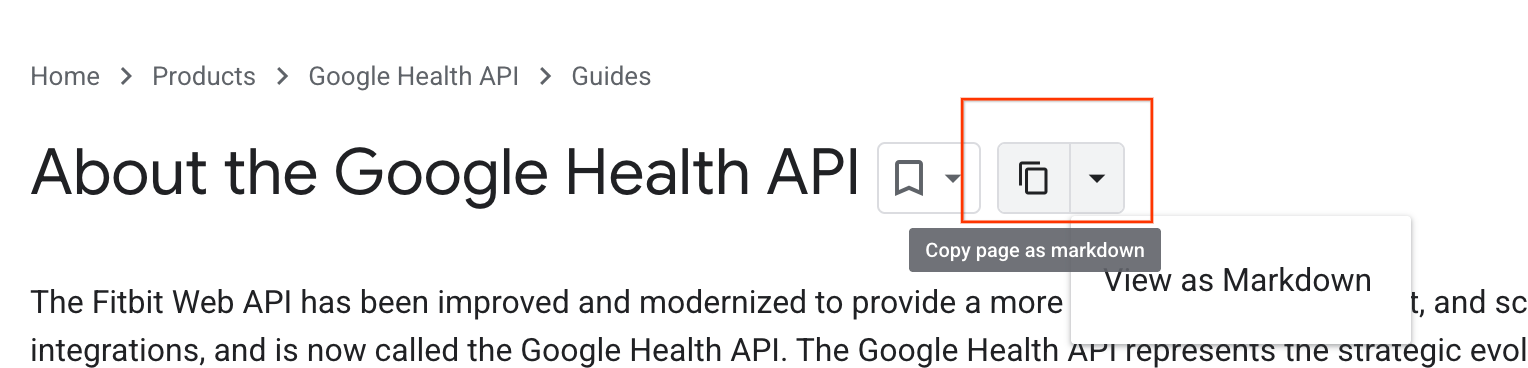
次のいずれかの方法で、他のツールで使用するページ コンテンツをコピーまたはエクスポートします。
- ページをマークダウンとしてコピー: ページのソーステキストの生の Markdown バージョンをクリップボードに直接コピーします。
- マークダウンとして表示: ページの生の Markdown バージョンが新しいブラウザタブで開きます。
生のソース コンテンツにプログラムでアクセスすることもできます。このサイトのすべてのページには、URL に .md.txt を追加することでアクセスできるテキスト バージョンがあります。たとえば、このページのプレーン テキスト バージョンは ai-assistance-and-developer-tools.md.txt にあります。
Developer Knowledge API
このサイトのソース コンテンツは、Google の公開デベロッパー コンテンツを整理する Developer Knowledge API を通じてプログラムで利用することもできます。
一般的なユースケースは、デベロッパー ナレッジ MCP サーバーを Gemini CLI、Cursor、Claude Desktop、カスタム エージェントなどの AI 搭載デベロッパー ツールと統合することです。これにより、お好みの AI ツールと環境内で、API をデベロッパー クエリの取得元として使用できます。
チャット付きの情報パネル
この機能は、閲覧中にリアルタイムでドキュメントのサポートを提供します。このサイトの技術記事の情報パネルのサイドバーからチャットにアクセスできます。チャットの回答は、閲覧中のページのコンテンツのみに基づいています。チャットで質問に回答できないと表示された場合は、現在のページに情報がありません。これにより、関心のあるトピックの正しいページにアクセスしていることを確認できます。この機能は、複雑なページを要約したり、テキスト内の特定の詳細をすばやく見つけたりするのに最適です。
Gemini とのチャットを使用する手順は次のとおりです。
- ページの右上にある アイコンをクリックします。
- アカウントを作成して Google Developer Program に参加します。
- 利用規約とプライバシー規約に同意します。
コードの説明
コードの説明を使用して、コードサンプルの実装の詳細を理解します。すべてのコードブロックには アイコン ボタンが含まれています。このアイコンをクリックすると、情報パネルに説明が表示されます。Gemini はコードの言語を特定し、そのロジックを説明します。情報パネルで「このコールバックが使用されたのはなぜですか?」や「別のシナリオに合わせてこれを調整するにはどうすればよいですか?」などの質問をして、理解を深めます。
プロンプトのベスト プラクティス
Gemini のオンサイト機能を最大限に活用するには、次のプロンプト技術を使用します。
- ペルソナを割り当てる: Gemini に役割を伝え、回答をカスタマイズします。たとえば、「Google Health API を統合する経験豊富な Kotlin デベロッパーであると仮定します。」
- 手順ガイドを使用する: 複雑なタスクを 1 つのプロンプトで Gemini に依頼することは避けてください。代わりに、リクエストを分解して反復処理します。メモを提供し、下書きを依頼し、フィードバックを提供し、修正を依頼します。
- 形式の例を提供する: HTML テーブルなどの特定の出力が必要な場合は、選択した形式の小さな例をプロンプトに含めます。
インタラクティブな API Explorer
このサイトには、ローカル設定なしでブラウザで API 呼び出しを直接テストできるインタラクティブ ツールである API Explorer が含まれています。このツールの使用方法の詳細については、API Explorer のドキュメントをご覧ください。
仕組み
API リファレンス ページで、[このメソッドを試す] パネルを使用してパラメータを入力し、[実行] をクリックします。これにより、Health API にライブ リクエストが送信され、JSON レスポンスがブラウザに直接表示されます。たとえば、users.dataTypes.dataPoints/list をご覧ください。
APIs Explorer にアクセスするには:
- API リファレンス ページの右側にある [このメソッドを試す] パネルを見つけます。
- Google デベロッパー アカウントにログインし、リクエストを承認するための OAuth 2.0 アクセス トークンを取得していることを確認します。
- [このメソッドを試す] パネルで、[API キー] のチェックを外し、代わりにそのフィールドにアクセス トークンを入力します。
- 必須項目に入力して、[実行] をクリックします。
デベロッパーにとっての利点
- ゼロ設定検証: コードを記述する前に API レスポンスを検証します。
- レスポンス構造: API レスポンスの正確な JSON 構造を表示します。この出力を使用して、解析ロジックを構築したり、AI プロンプトのコンテキストを提供したりできます。
- スピード: 試行錯誤を減らして開発を加速します。