

Google का एआई असिस्टेंट Gemini और डेवलपर के अन्य टूल, Google Health API के दस्तावेज़ को समझने में आपकी मदद कर सकते हैं. साथ ही, इस साइट पर सीधे तौर पर उपलब्ध सुविधाओं की मदद से, एपीआई कॉल की जांच की जा सकती है.
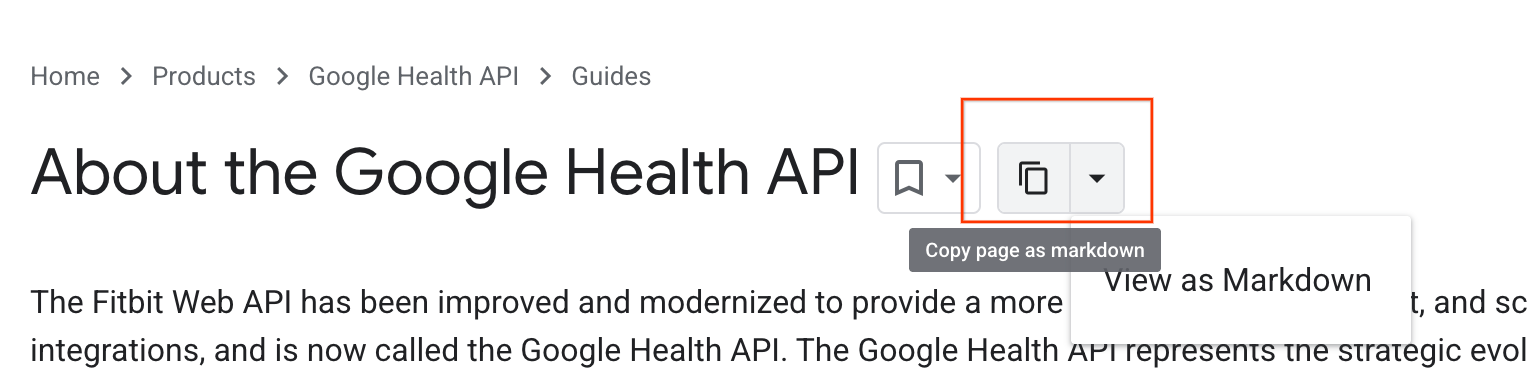
पेज को मार्कडाउन के तौर पर कॉपी करना या एक्सपोर्ट करना
पेज के कॉन्टेंट को कॉपी या एक्सपोर्ट करने के लिए, इनमें से कोई एक तरीका चुनें, ताकि इसका इस्तेमाल अन्य टूल के साथ किया जा सके:
- पेज के कॉन्टेंट को मार्कडाउन के तौर पर कॉपी करना: पेज के सोर्स टेक्स्ट के रॉ मार्कडाउन वर्शन को सीधे आपके क्लिपबोर्ड पर कॉपी करता है.
- मार्कडाउन के तौर पर देखना: पेज के रॉ मार्कडाउन वर्शन को ब्राउज़र के नए टैब में खोलता है.
इसके अलावा, रॉ सोर्स कॉन्टेंट को प्रोग्राम के हिसाब से भी ऐक्सेस किया जा सकता है. इस साइट के हर पेज का टेक्स्ट वर्शन उपलब्ध है. इसे ऐक्सेस करने के लिए, पेज के यूआरएल में .md.txt जोड़ें. उदाहरण के लिए,
इस पेज का सादा टेक्स्ट वर्शन,
ai-assistance-and-developer-tools.md.txt पर मौजूद है.
Developer Knowledge API
इस साइट का सोर्स कॉन्टेंट, Developer Knowledge API के ज़रिए प्रोग्राम के हिसाब से भी उपलब्ध है. यह एपीआई, Google के सार्वजनिक डेवलपर कॉन्टेंट को व्यवस्थित करता है.
इसका आम तौर पर इस्तेमाल, Developer Knowledge MCP Server को एआई की मदद से काम करने वाले डेवलपर टूल के साथ इंटिग्रेट करने के लिए किया जाता है. इनमें Gemini CLI, Cursor, Claude Desktop, और कस्टम एजेंट शामिल हैं. इससे, एपीआई का इस्तेमाल, अपनी पसंद के एआई टूल और एनवायरमेंट में डेवलपर की क्वेरी के लिए, सोर्स के तौर पर किया जा सकता है.
चैट की सुविधा वाला जानकारी का पैनल
इस सुविधा से, ब्राउज़ करते समय रीयल-टाइम में दस्तावेज़ से जुड़ी सहायता मिलती है. इस साइट पर मौजूद किसी भी तकनीकी लेख पर, जानकारी का पैनल साइडबार के ज़रिए चैट को ऐक्सेस करें. चैट के जवाब सिर्फ़ उस पेज के कॉन्टेंट पर आधारित होते हैं जिसे आप देख रहे हैं. अगर चैट से पता चलता है कि वह किसी सवाल का जवाब नहीं दे सकती, तो इसका मतलब है कि मौजूदा पेज पर वह जानकारी उपलब्ध नहीं है. इससे आपको यह पक्का करने में मदद मिलती है कि आप अपनी दिलचस्पी वाले विषय के लिए सही पेज पर हैं. यह सुविधा, मुश्किल पेजों की खास जानकारी पाने या टेक्स्ट में मौजूद खास जानकारी को तुरंत ढूंढने के लिए सबसे सही है.
Gemini चैट का इस्तेमाल करने के लिए, यह तरीका अपनाएं:
- किसी भी पेज पर सबसे ऊपर दाईं ओर, आइकॉन पर क्लिक करें.
- Google Developer Program में शामिल होने के लिए, एक खाता बनाएं.
- नियम और शर्तें और निजता समझौते को स्वीकार करें.
कोड के बारे में जानकारी पाना
कोड के सैंपल में लागू करने से जुड़ी जानकारी पाने के लिए, कोड के बारे में जानकारी पाने की सुविधा का इस्तेमाल करें. हर कोड ब्लॉक में, आइकॉन वाला बटन शामिल होता है. जानकारी के पैनल में, कोड के बारे में जानकारी पाने के लिए इस आइकॉन पर क्लिक करें. Gemini, कोड की भाषा की पहचान करता है और उसके लॉजिक के बारे में बताता है. अपनी समझ को बेहतर बनाने के लिए, जानकारी के पैनल में फ़ॉलो-अप सवाल पूछें. जैसे, "इस कॉलबैक का इस्तेमाल क्यों किया गया?" या "मैं इसे किसी दूसरे परिदृश्य के लिए कैसे अडैप्ट करूं?"
प्रॉम्प्ट देने के सबसे सही तरीके
Gemini की ऑन-साइट सुविधाओं से सबसे अच्छे नतीजे पाने के लिए, प्रॉम्प्ट देने के इन तरीकों का इस्तेमाल करें:
- कोई पर्सोना असाइन करना: Gemini को उसकी भूमिका के बारे में बताएं, ताकि वह अपनी ज़रूरत के मुताबिक़ जवाब दे सके. उदाहरण के लिए: "मान लें कि आप Kotlin के एक अनुभवी डेवलपर हैं, जो Google Health API को इंटिग्रेट कर रहा है."
- स्टेप-बाय-स्टेप लॉजिक का इस्तेमाल करना: Gemini से एक ही प्रॉम्प्ट में मुश्किल टास्क करने के लिए न कहें. इसके बजाय, अपने अनुरोध को हिस्सों में बांटें और दोहराएं: नोट दें, ड्राफ़्ट के लिए पूछें, फ़ीडबैक दें, और बदलावों के लिए पूछें.
- फ़ॉर्मैट के उदाहरण देना: अगर आपको कोई खास आउटपुट चाहिए, जैसे कि एचटीएमएल टेबल, तो अपने प्रॉम्प्ट में चुने गए फ़ॉर्मैट का एक छोटा उदाहरण शामिल करें.
इंटरैक्टिव APIs Explorer
इस साइट में APIs Explorer शामिल है. यह एक इंटरैक्टिव टूल है, जिसकी मदद से एपीआई कॉल की जांच सीधे अपने ब्राउज़र में की जा सकती है. इसके लिए, स्थानीय सेटअप की ज़रूरत नहीं होती. इस टूल का इस्तेमाल करने के बारे में ज़्यादा जानकारी के लिए, APIs Explorer का दस्तावेज़ देखें.
यह कैसे काम करता है
एपीआई के संदर्भ पेजों पर, पैरामीटर डालने के लिए इस तरीके को आज़माएं पैनल का इस्तेमाल करें और लागू करें पर क्लिक करें. इससे Health API को एक लाइव अनुरोध भेजा जाता है और JSON का जवाब सीधे आपके ब्राउज़र में दिखता है. उदाहरण के लिए, users.dataTypes.dataPoints/list देखें.
APIs Explorer को ऐक्सेस करने के लिए:
- एपीआई रेफ़रंस पेज की दाईं ओर मौजूद, इस तरीके को आज़माएं पैनल ढूंढें.
- पक्का करें कि आपने अपने Google डेवलपर खाते में लॉग इन किया हो और अनुरोधों को अनुमति देने के लिए, OAuth 2.0 ऐक्सेस टोकन हासिल किया हो.
- इस तरीके को आज़माएं पैनल में, एपीआई कुंजी से सही का निशान हटाएं और इसके बजाय उस फ़ील्ड में अपना ऐक्सेस टोकन डालें.
- ज़रूरी फ़ील्ड भरें और लागू करें पर क्लिक करें.
डेवलपर के लिए फ़ायदे
- बिना सेटअप के पुष्टि करना: कोड लिखने से पहले, एपीआई के जवाबों की पुष्टि करें.
- जवाब का स्ट्रक्चर: एपीआई के जवाबों का सटीक JSON स्ट्रक्चर देखें. इस आउटपुट का इस्तेमाल, पार्सिंग लॉजिक बनाने या एआई प्रॉम्प्ट के लिए कॉन्टेक्स्ट देने के लिए किया जा सकता है.
- स्पीड: जांच और गड़बड़ी को कम करके, डेवलपमेंट की प्रोसेस को तेज़ करें.