

Gemini, l'assistant IA de Google, ainsi que d'autres outils pour les développeurs, peuvent vous aider à comprendre la documentation de l'API Google Health et à tester les appels d'API grâce à des fonctionnalités disponibles directement sur ce site.
Copier ou exporter une page au format Markdown
Choisissez l'une de ces méthodes pour copier ou exporter le contenu d'une page afin de l'utiliser avec d'autres outils :
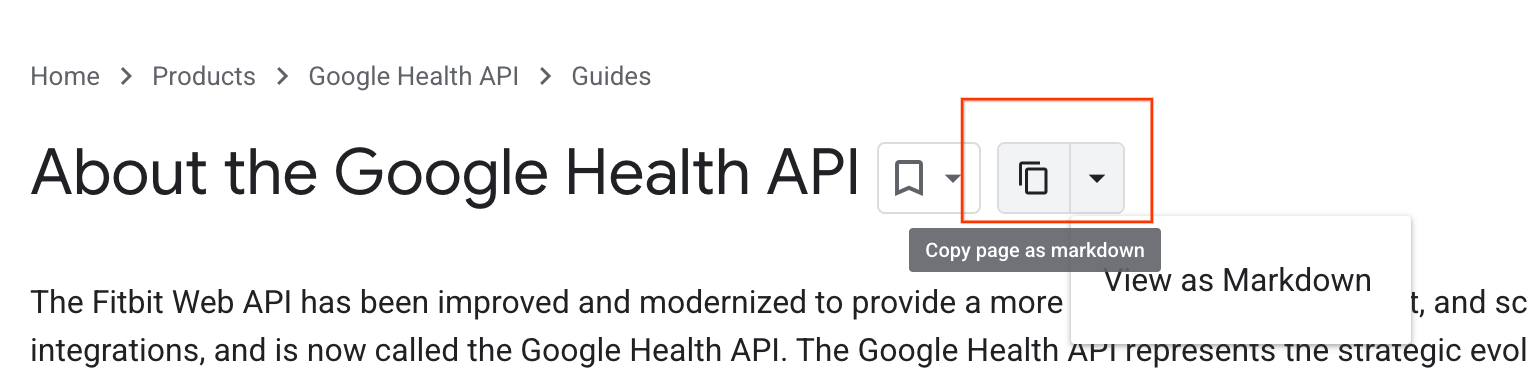
- Copier la page au format Markdown : copie la version Markdown brute du texte source de la page directement dans votre presse-papiers.
- Afficher au format Markdown : ouvre la version Markdown brute de la page dans un nouvel onglet du navigateur.
Vous pouvez également accéder au contenu source brut de manière automatisée. Chaque page de ce site dispose d'une version texte disponible en ajoutant .md.txt à son URL. Par
exemple, la version en texte brut de cette page se trouve à l'adresse
ai-assistance-and-developer-tools.md.txt.
API Developer Knowledge
Le contenu source de ce site est également disponible de manière automatisée via l' API Developer Knowledge, qui organise le contenu public de Google destiné aux développeurs.
Un cas d'utilisation courant consiste à intégrer le serveur MCP Developer Knowledge à des outils pour les développeurs basés sur l'IA, y compris Gemini CLI, Cursor, Claude Desktop, et des agents personnalisés. Cela vous permet d'utiliser l'API comme source d'extraction pour les requêtes des développeurs dans vos outils et environnements d'IA préférés.
Panneau d'informations avec chat
Cette fonctionnalité fournit une assistance en temps réel pour la documentation pendant que vous naviguez. Accédez au chat via la barre latérale Panneau d'informations de n'importe quel article technique de ce site. Les réponses du chat sont basées uniquement sur le contenu de la page que vous consultez. Si le chat indique qu'il ne peut pas répondre à une question, cela signifie que l'information n'est pas disponible sur la page actuelle. Cela vous permet de vérifier que vous vous trouvez sur la bonne page pour le sujet qui vous intéresse. Cette fonctionnalité est idéale pour résumer des pages complexes ou trouver rapidement des détails spécifiques dans le texte.
Pour utiliser le chat Gemini, procédez comme suit :
- Cliquez sur l'icône en haut à droite de n'importe quelle page.
- Créez un compte pour rejoindre le Google Developer Program.
- Acceptez les conditions d'utilisation et l'accord de confidentialité.
Explication du code
Utilisez l'explication du code pour comprendre les détails d'implémentation dans les exemples de code. Chaque bloc de code inclut un bouton d'icône. Cliquez sur cette icône pour ouvrir une explication dans le panneau d'informations. Gemini identifie le langage du code et explique sa logique. Posez des questions de suivi dans le panneau d'informations pour approfondir votre compréhension, par exemple "Pourquoi ce rappel a-t-il été utilisé ?" ou "Comment puis-je l'adapter à un autre scénario ?".
Bonnes pratiques concernant les prompts
Pour obtenir les meilleurs résultats avec les fonctionnalités sur site de Gemini, utilisez les techniques de prompt suivantes :
- Attribuez un persona : indiquez à Gemini le rôle à jouer pour adapter ses réponses. Par exemple : "Supposons que vous êtes un développeur Kotlin expérimenté qui intègre l'API Google Health."
- Utilisez une logique pas à pas : évitez de demander à Gemini d'effectuer des tâches complexes dans un seul prompt. Au lieu de cela, divisez votre requête et itérez : fournissez des notes, demandez un brouillon, fournissez des commentaires et demandez des modifications.
- Fournissez des exemples de format : si vous avez besoin d'une sortie spécifique, telle qu'un tableau HTML, incluez un petit exemple du format sélectionné dans votre prompt.
Explorateur d'API interactif
Ce site inclut l'explorateur d'API, un outil interactif permettant de tester les appels d'API directement dans votre navigateur sans aucune configuration locale. Pour obtenir plus d'informations sur l'utilisation de cet outil, consultez la documentation de l'explorateur d'API.
Fonctionnement
Sur les pages de documentation de référence de l'API, utilisez le panneau Essayer cette méthode pour saisir des paramètres, puis cliquez sur Exécuter. Cela envoie une requête en direct à l'API Health et affiche la réponse JSON directement dans votre navigateur. Par exemple, consultez users.dataTypes.dataPoints/list.
Pour accéder à l'explorateur d'API :
- Recherchez le panneau Essayer cette méthode sur le côté droit d'une page de référence de l'API.
- Assurez-vous d'être connecté à votre compte de développeur Google et d'avoir obtenu un jeton d'accès OAuth 2.0 pour autoriser les requêtes.
- Dans le panneau Essayer cette méthode, décochez Clé API et saisissez votre jeton d'accès dans ce champ.
- Remplissez les champs obligatoires, puis cliquez sur Exécuter.
Avantages pour les développeurs
- Validation sans configuration : vérifiez les réponses de l'API avant d'écrire du code.
- Structure de la réponse : affichez la structure JSON exacte des réponses de l'API. Vous pouvez utiliser ce résultat pour créer une logique d'analyse ou fournir un contexte pour les prompts d'IA.
- Vitesse : accélérez le développement en réduisant les essais et les erreurs.