

Google 的 AI 助理 Gemini 以及其他开发者工具可帮助您了解 Google Health API 文档,并通过本网站上直接提供的功能测试 API 调用。
将页面复制或导出为 Markdown
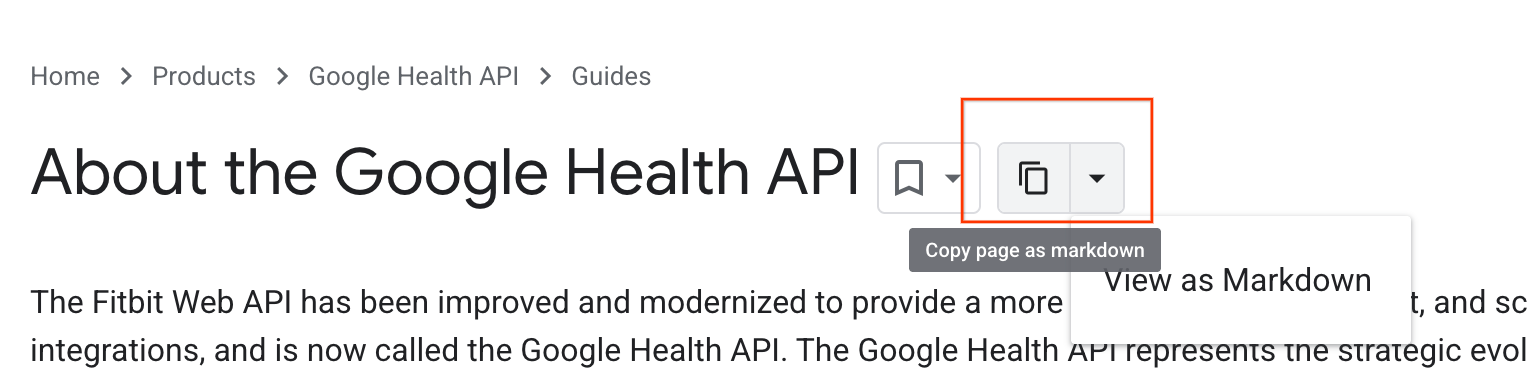
您可以选择以下任一方法来复制或导出网页内容,以便在其他工具中使用:
- 将页面复制为 Markdown:将页面的源文本的原始 Markdown 版本直接复制到剪贴板。
- 以 Markdown 格式查看:在新浏览器标签页中打开页面的原始 Markdown 版本。
您还可以通过编程方式访问原始源内容。只需在网站上每个网页的网址末尾添加 .md.txt,即可获取相应网页的文本版本。例如,此网页的纯文本版本位于 ai-assistance-and-developer-tools.md.txt。
Developer Knowledge API
您还可以通过 Developer Knowledge API 以编程方式获取此网站中的源内容,该 API 可整理 Google 的公开开发者内容。
一个常见用例是将开发者知识 MCP 服务器与 AI 赋能的开发者工具(包括 Gemini CLI、Cursor、Claude Desktop 和自定义代理)集成。这样,您就可以在自己偏好的 AI 工具和环境中,将该 API 用作开发者查询的检索来源。
带有聊天功能的“信息”面板
此功能可在您浏览时提供实时文档帮助。您可以通过本网站上任何技术文章中的信息面板侧边栏访问聊天功能。聊天回复仅基于您正在查看的页面的内容。如果聊天功能表明无法回答某个问题,则表示当前页面上没有相关信息。这有助于您确认自己是否位于感兴趣的主题的正确页面上。此功能非常适合总结复杂页面或快速查找文本中的特定详细信息。
如需使用 Gemini 对话,请按以下步骤操作:
- 点击任意页面右上角的 图标。
- 创建账号以加入 Google 开发者计划。
- 接受相关条款和隐私权协议。
代码说明
使用“代码说明”功能了解代码示例中的实现详情。每个代码块都包含一个 图标按钮。点击此图标可在“信息”面板中打开说明。Gemini 会识别代码的语言并解释其逻辑。在信息面板中提出后续问题,以加深了解,例如“为什么使用此回调?”或“如何针对其他场景调整此回调?”
提示最佳实践
如需充分利用 Gemini 的站内功能,请使用以下提示技巧:
- 分配角色:告诉 Gemini 它应扮演的角色,以便它根据角色调整回答。例如:“假设你是一位经验丰富的 Kotlin 开发者,正在集成 Google Health API。”
- 使用分步逻辑:避免在单个提示中要求 Gemini 执行复杂的任务。相反,请分解您的请求并进行迭代:提供注释、要求生成草稿、提供反馈并要求进行修订。
- 提供格式示例:如果您需要特定输出,例如 HTML 表格,请在提示中添加所选格式的小示例。
互动式 API Explorer
此网站包含 API 探索器,这是一种交互式工具,可让您直接在浏览器中测试 API 调用,而无需进行任何本地设置。如需详细了解如何使用此工具,请参阅 API Explorer 文档。
运作方式
在 API 参考文档页面上,使用试用此方法面板输入参数,然后点击执行。这会向 Health API 发送实时请求,并在浏览器中直接显示 JSON 响应。例如,请参阅 users.dataTypes.dataPoints/list。
如需访问 APIs Explorer,请执行以下操作:
- 在 API 参考页面的右侧找到试用此方法 面板。
- 确保您已登录 Google 开发者账号,并已获取 OAuth 2.0 访问令牌来授权请求。
- 在尝试此方法面板中,取消选中 API 密钥,然后在相应字段中输入您的访问令牌。
- 填写必填字段,然后点击执行。
开发者可享受的好处
- 零设置验证:在编写代码之前验证 API 响应。
- 响应结构:查看 API 响应的确切 JSON 结构。您可以使用此输出构建解析逻辑,或为 AI 提示提供上下文。
- 速度:减少试错次数,加快开发速度。