

Xác minh thương hiệu là quy trình mà nhà phát triển ứng dụng có thể xác minh rằng họ đã trình bày chính xác danh tính và ý định của mình theo quy định của Chính sách dữ liệu người dùng của Các dịch vụ API của Google. Xác minh thương hiệu là một phần của quy trình xác minh ứng dụng OAuth. Việc hoàn tất quy trình xác minh thương hiệu cho dự án của bạn trên Google Cloud là điều kiện tiên quyết để đăng ký Cấp truy cập cơ bản cho Google Ads API.
Hướng dẫn này cung cấp hướng dẫn từng bước để hoàn tất quy trình xác minh thương hiệu cho dự án trên đám mây của bạn.
Hoàn tất quy trình xác minh thương hiệu
- Truy cập Google Cloud Console rồi chọn dự án của bạn.
Trong trình đơn bên trái, hãy chuyển đến API và Dịch vụ > Màn hình yêu cầu đồng ý OAuth.
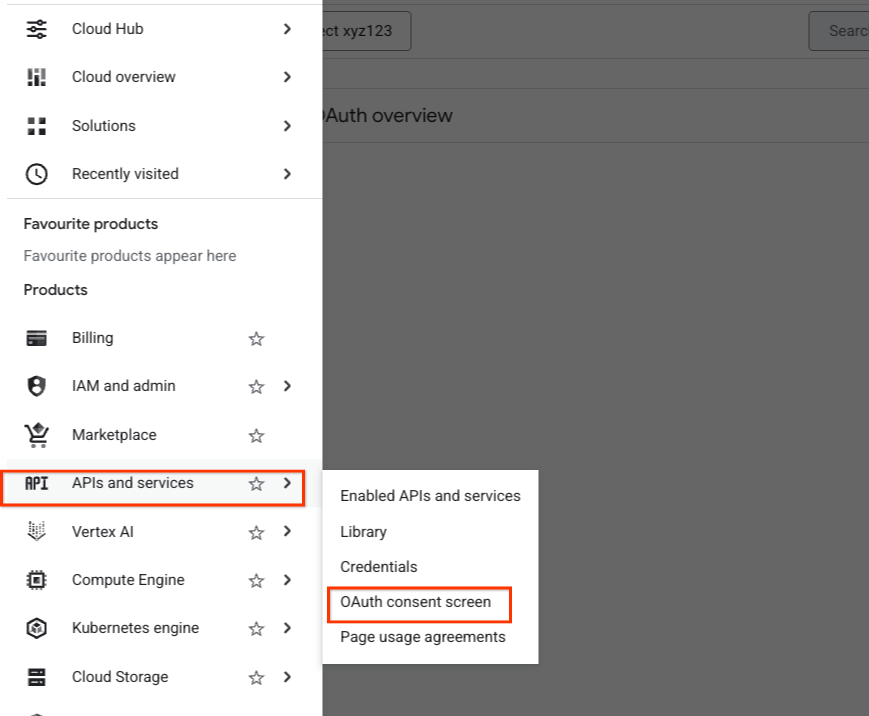
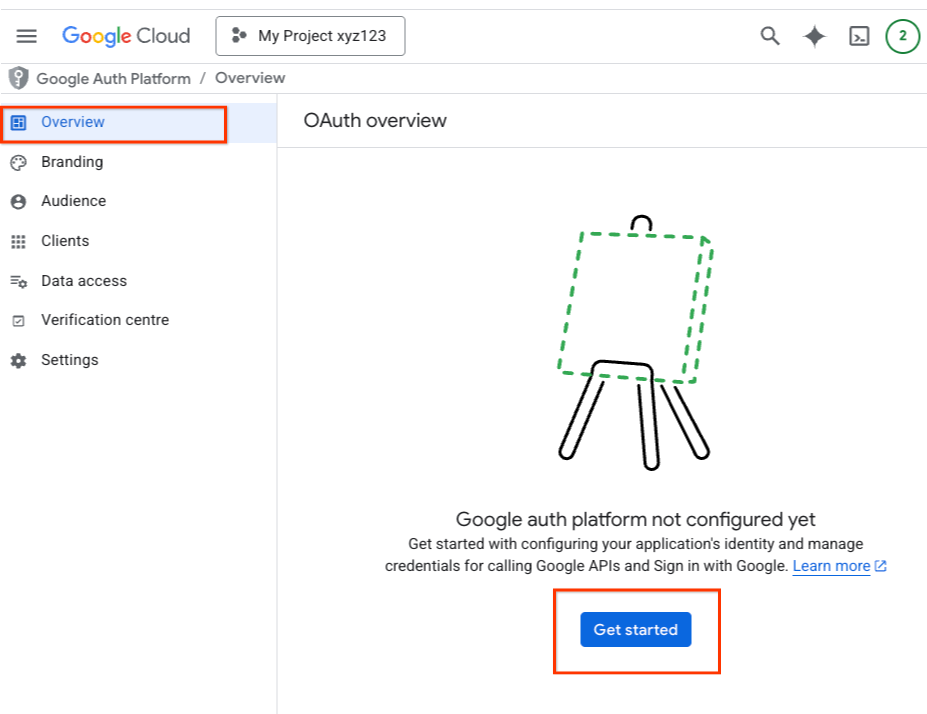
Chọn thẻ Tổng quan, nhấp vào nút Bắt đầu trên trang Tổng quan về OAuth.
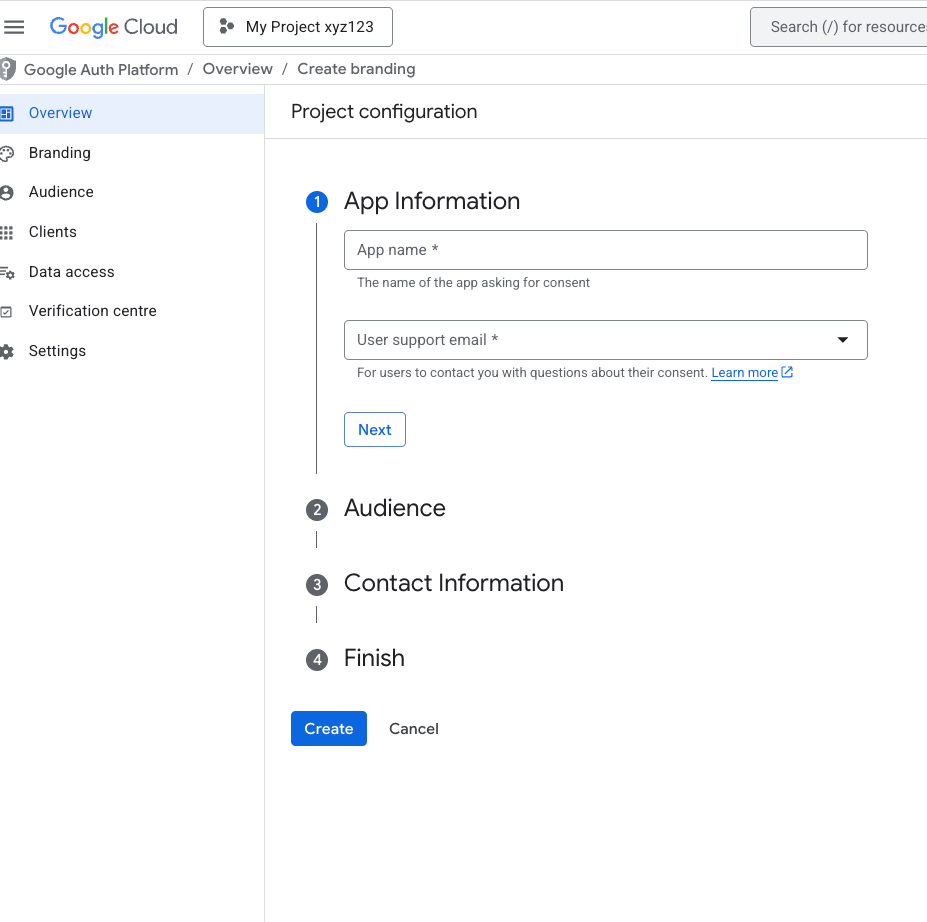
Điền thông tin chi tiết rồi nhấp vào Tạo.
Tiếp theo, hãy chuyển đến thẻ Đối tượng.
Nếu bạn là người dùng Google Workspace
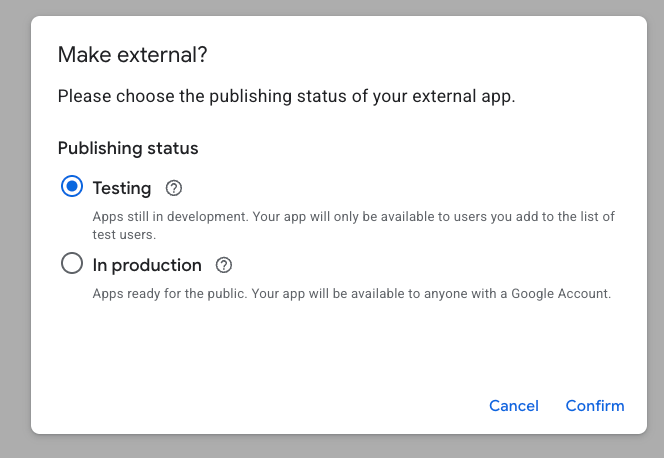
Nếu là người dùng Google Workspace, bạn có thể thấy Loại người dùng được đánh dấu là Nội bộ. Nhấp vào nút Tạo bên ngoài.
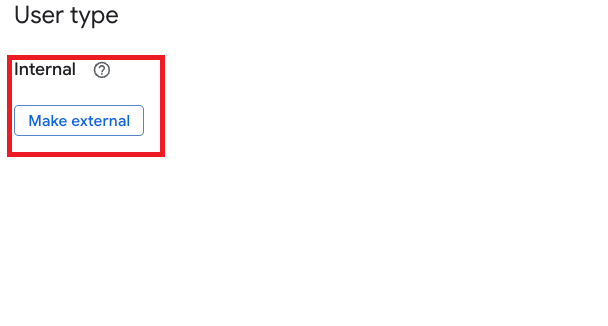
Trên hộp thoại tiếp theo, hãy chọn Trạng thái xuất bản là Đang sản xuất. Nhấp vào nút Xác nhận.
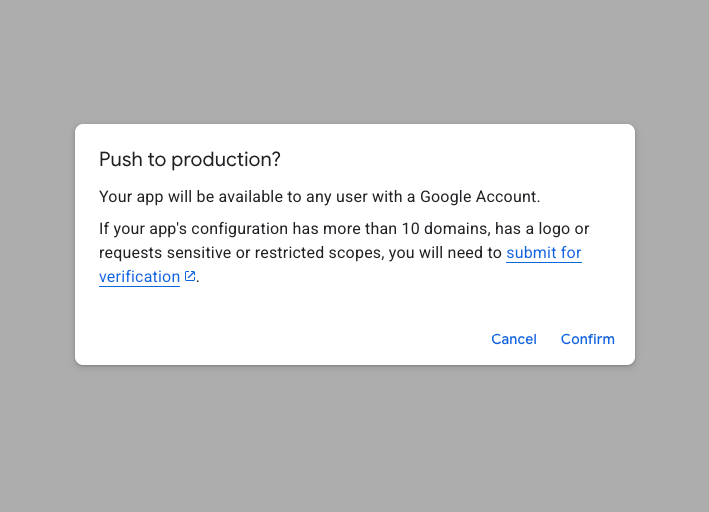
Nếu được nhắc Đẩy lên bản phát hành công khai?, hãy nhấp vào nút Xác nhận.
Nếu bạn không phải là người dùng Google Workspace
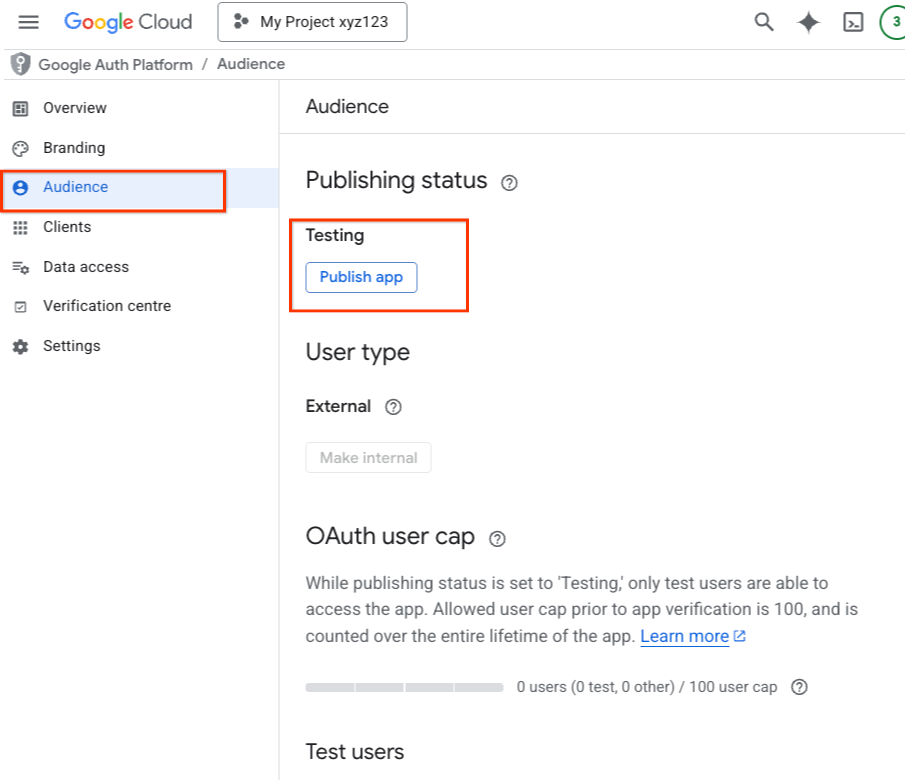
Nếu không phải là người dùng Google Workspace, bạn sẽ không thấy lựa chọn sửa đổi Loại người dùng. Nội dung này sẽ được đánh dấu là Bên ngoài.
Bạn có thể thấy Trạng thái xuất bản là Đang thử nghiệm. Nhấp vào nút Xuất bản ứng dụng.
Nhấp vào nút Xác nhận khi được nhắc Đẩy lên bản phát hành công khai?
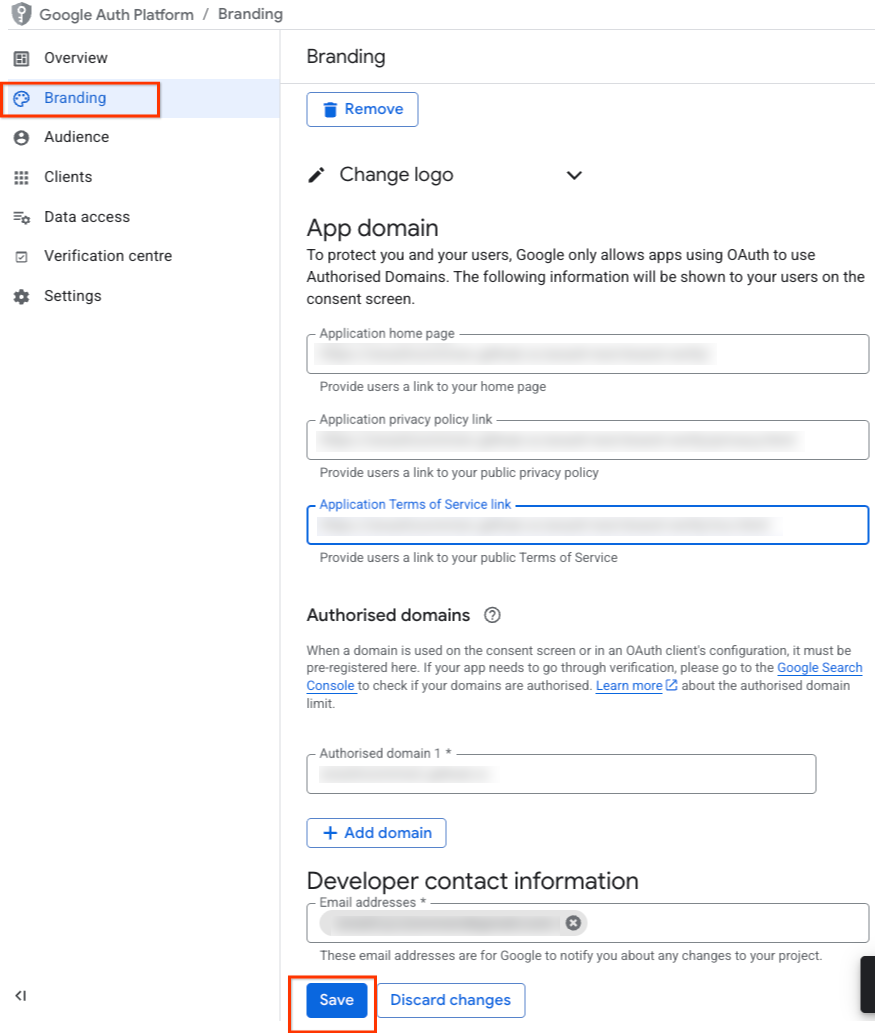
Chuyển đến thẻ Xây dựng thương hiệu. Điền tất cả thông tin về thương hiệu rồi nhấp vào nút Lưu.
Nút Trạng thái xác minh được bật ở góc trên cùng bên phải của trang Thương hiệu. Nhấp vào nút Xác minh thương hiệu.
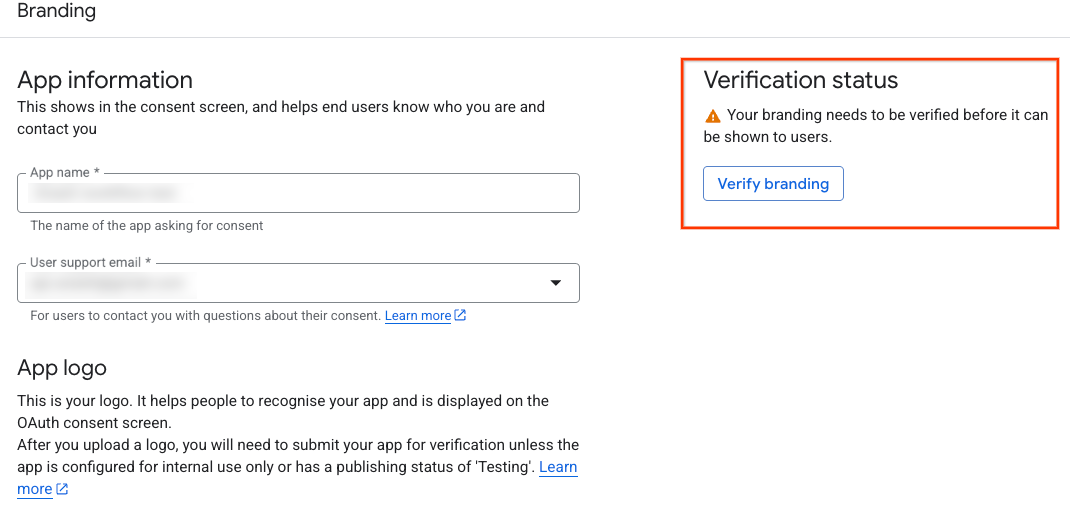
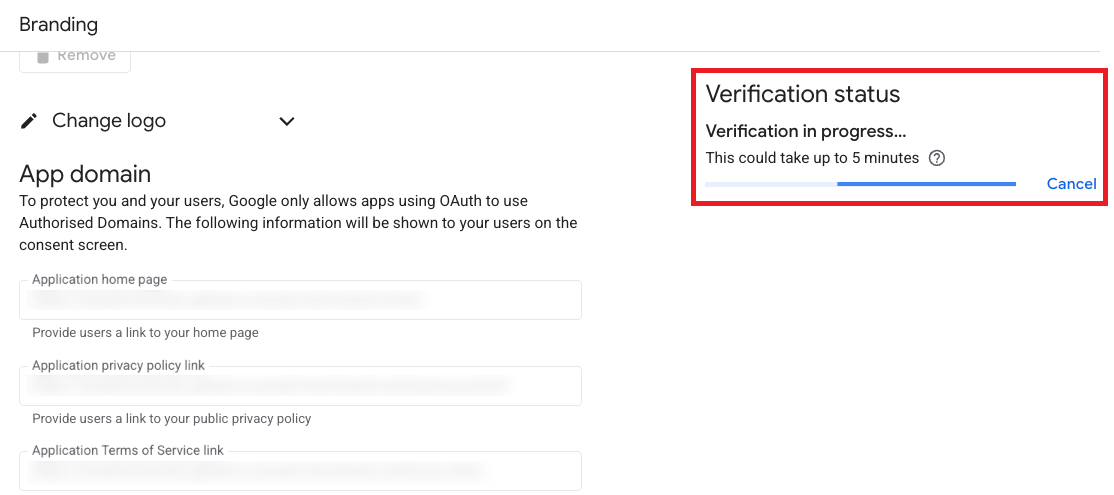
Quá trình xác minh bắt đầu và mất vài phút để hoàn tất. Nếu có lỗi, trang sẽ hiển thị các lỗi đó và các bước để giải quyết.
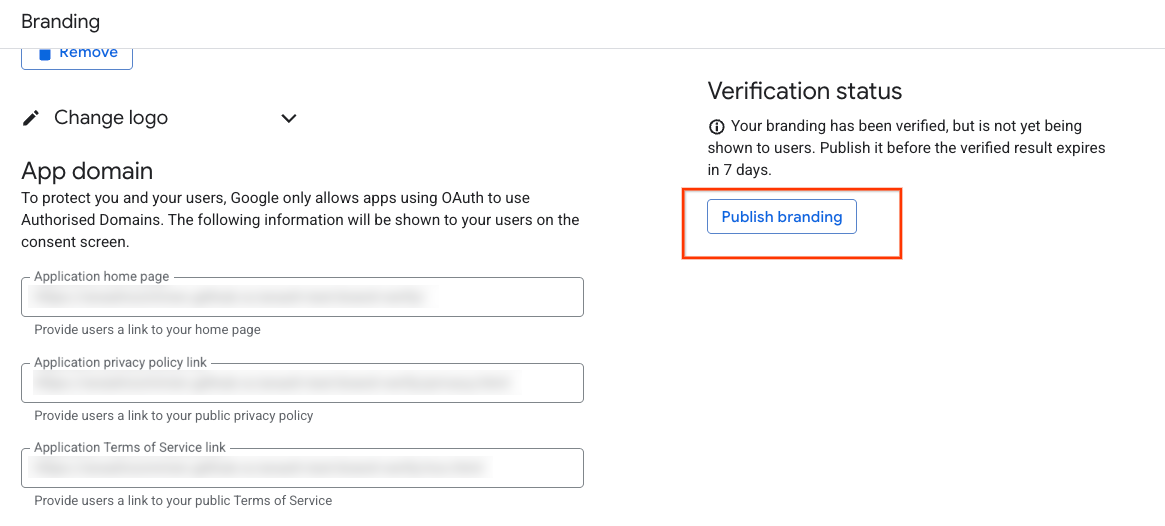
Sau khi hoàn tất quy trình xác minh, hãy nhấp vào nút Xuất bản thương hiệu.
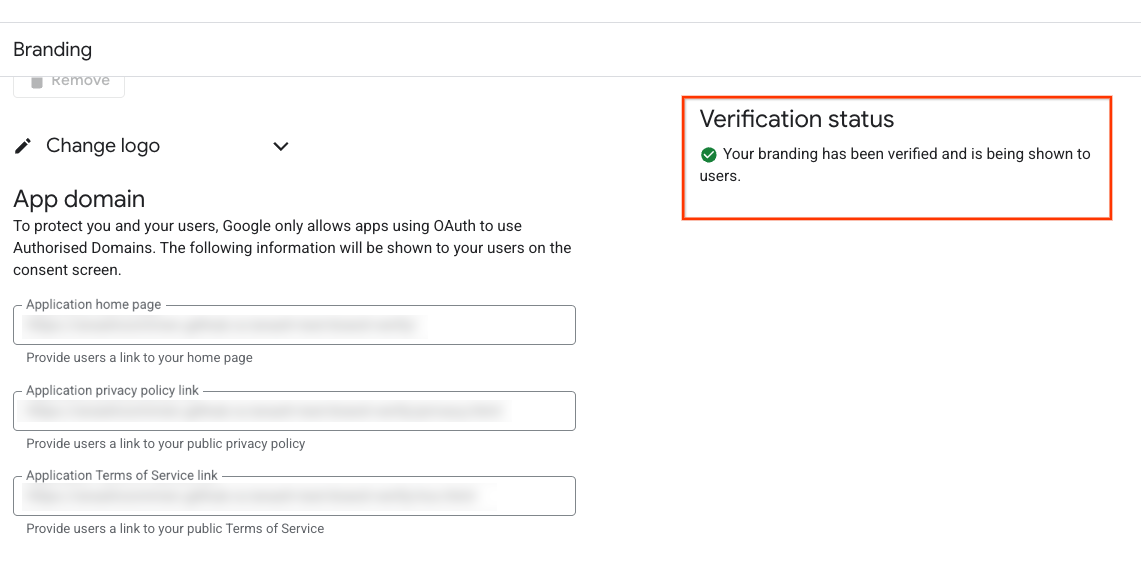
Dự án của bạn đã được xác minh thương hiệu.
Nếu ứng dụng của tôi nhắm đến người dùng nội bộ hoặc không được phát hành để sử dụng công khai thì sao?
Bạn có thể thấy trong tài liệu khác và giao diện người dùng Google Cloud Console rằng ứng dụng không bắt buộc phải xác minh thương hiệu nếu Loại người dùng được đặt thành Nội bộ hoặc nếu Trạng thái xuất bản là Thử nghiệm. Tuy nhiên, nhằm mục đích xem xét đơn đăng ký Quyền truy cập cơ bản cho API Google Ads, tài liệu này sẽ thay thế mọi hướng dẫn khác. Bạn phải chuyển Loại người dùng của ứng dụng thành Bên ngoài và trạng thái xuất bản thành Đang phát hành công khai.