

การยืนยันแบรนด์ช่วยให้นักพัฒนาแอปสามารถยืนยันได้ว่าตนได้แสดงตัวตนและเจตนาอย่างถูกต้องตามที่ระบุไว้ในนโยบายข้อมูลผู้ใช้ของบริการ API ของ Google การยืนยันแบรนด์เป็นส่วนหนึ่งของกระบวนการยืนยันแอป OAuth การยืนยันแบรนด์สำหรับโปรเจ็กต์ Google Cloud ให้เสร็จสมบูรณ์เป็นข้อกำหนดเบื้องต้นในการสมัครระดับการเข้าถึงขั้นพื้นฐานสำหรับ Google Ads API
คู่มือนี้แสดงวิธีการทีละขั้นตอนในการยืนยันแบรนด์ให้เสร็จสมบูรณ์ สำหรับโปรเจ็กต์ Google Cloud
ยืนยันแบรนด์ให้เสร็จสมบูรณ์
- ไปที่ คอนโซล Google Cloud แล้วเลือกโปรเจ็กต์
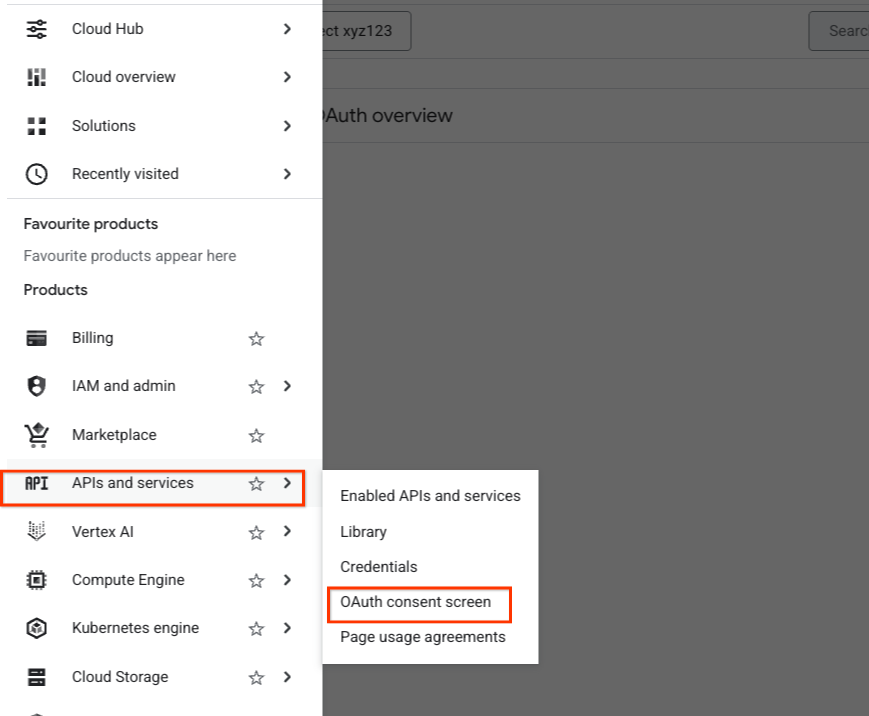
จากเมนูด้านซ้าย ไปที่ API และบริการ > หน้าจอคำยินยอม OAuth
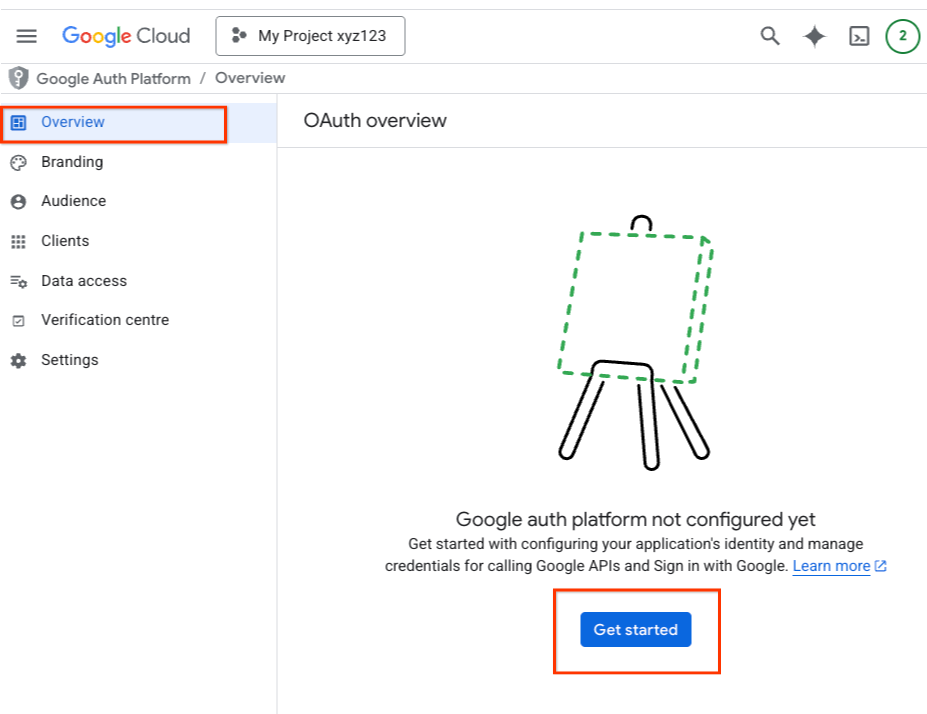
เลือกแท็บภาพรวม แล้วคลิกปุ่มเริ่มต้นใช้งานในหน้าภาพรวม OAuth
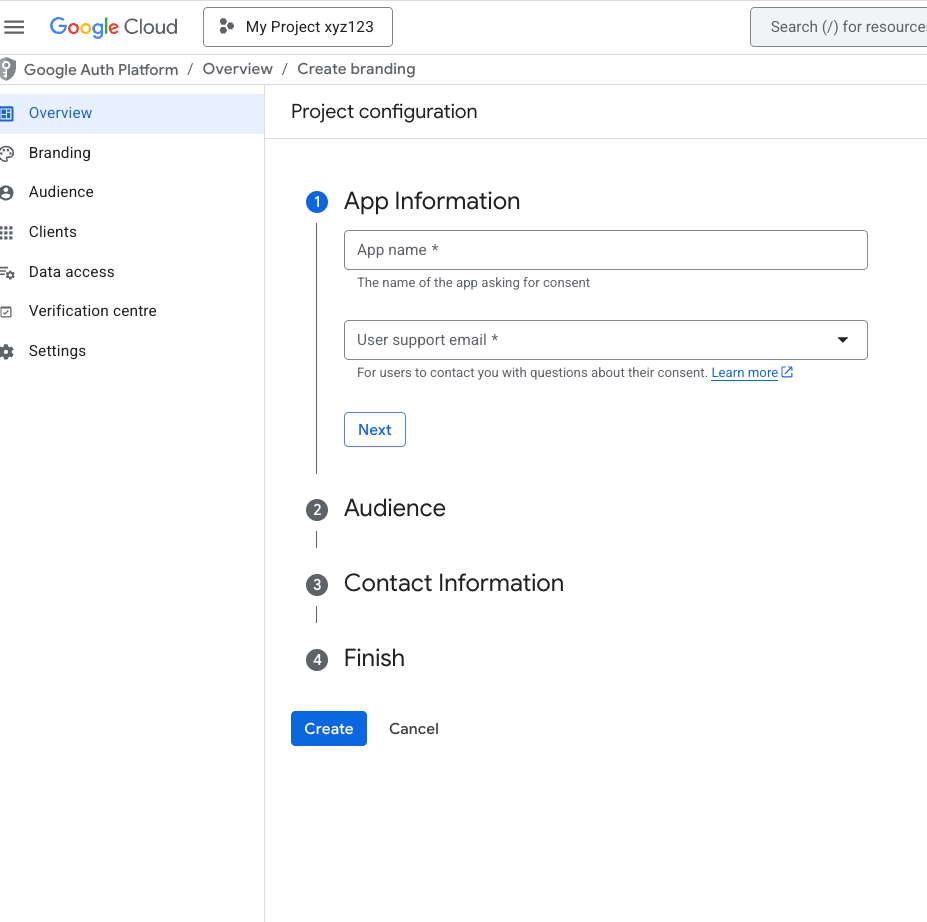
กรอกรายละเอียดแล้วคลิกสร้าง
จากนั้นไปที่แท็บผู้ชม
หากคุณเป็นผู้ใช้ Google Workspace
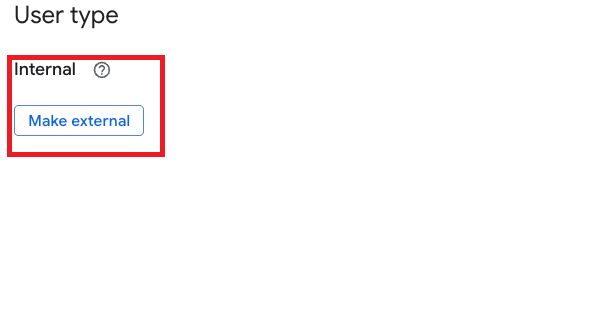
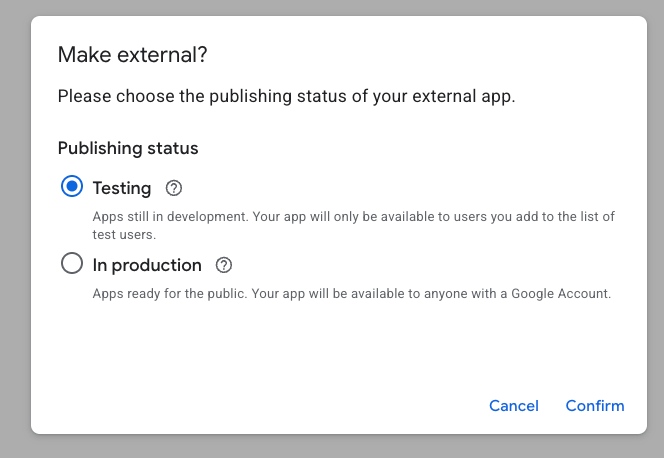
หากคุณเป็นผู้ใช้ Google Workspace คุณอาจเห็นประเภทผู้ใช้ ที่ทำเครื่องหมายเป็นภายใน คลิกปุ่มทำให้เป็นภายนอก
ในกล่องโต้ตอบถัดไป ให้เลือกสถานะการเผยแพร่เป็นอยู่ระหว่าง การผลิต คลิกปุ่มยืนยัน
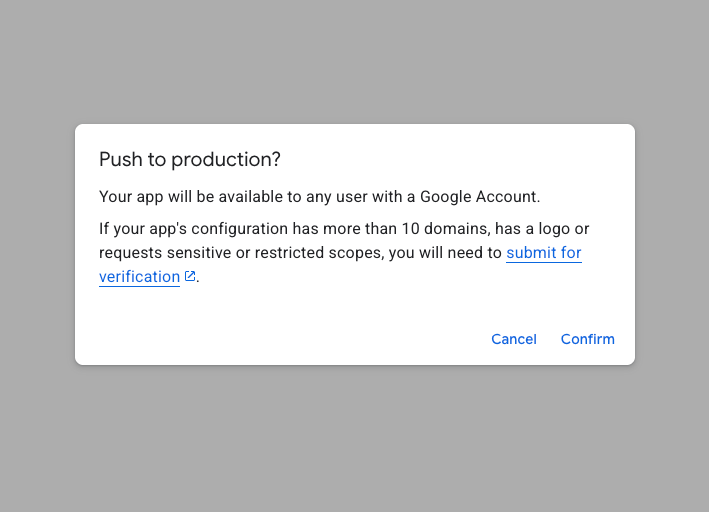
หากได้รับข้อความแจ้งให้พุชไปยังเวอร์ชันที่ใช้งานจริง ให้คลิกปุ่มยืนยัน
หากคุณไม่ได้เป็นผู้ใช้ Google Workspace
หากคุณไม่ใช่ผู้ใช้ Google Workspace คุณจะไม่เห็นตัวเลือกในการ แก้ไขประเภทผู้ใช้ โดยจะมีการทำเครื่องหมายเป็นภายนอก
คุณอาจเห็นสถานะการเผยแพร่เป็นการทดสอบ คลิกปุ่มเผยแพร่แอป
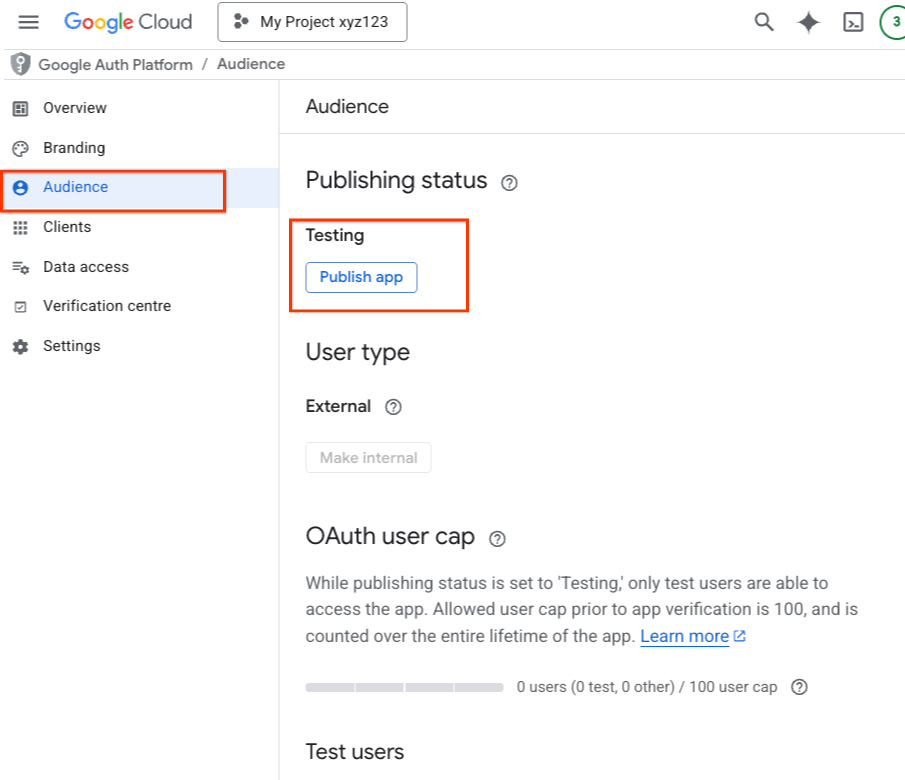
คลิกปุ่มยืนยันเมื่อระบบแจ้งให้พุชไปยังเวอร์ชันที่ใช้งานจริง
ไปที่แท็บการสร้างแบรนด์ กรอกข้อมูลการสร้างแบรนด์ทั้งหมด แล้วคลิกปุ่มบันทึก
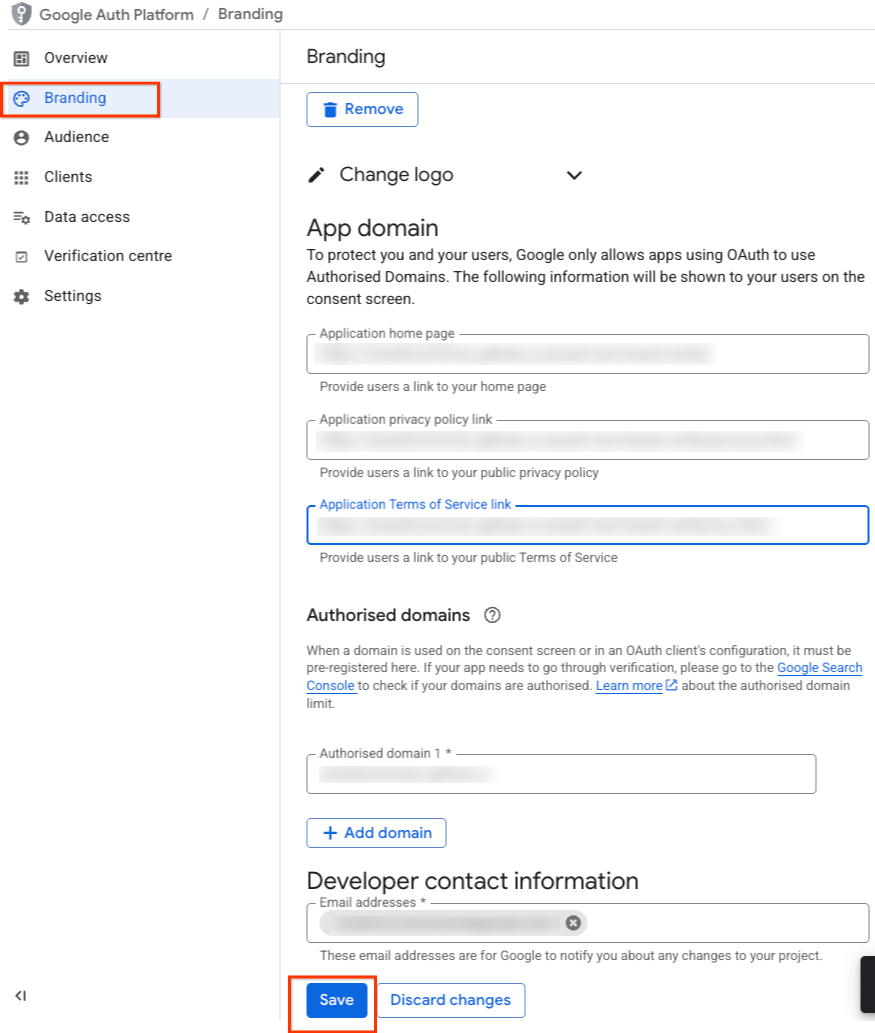
ปุ่มสถานะการยืนยันจะเปิดใช้ที่มุมขวาบนของหน้าการสร้างแบรนด์ คลิกปุ่มยืนยันการสร้างแบรนด์
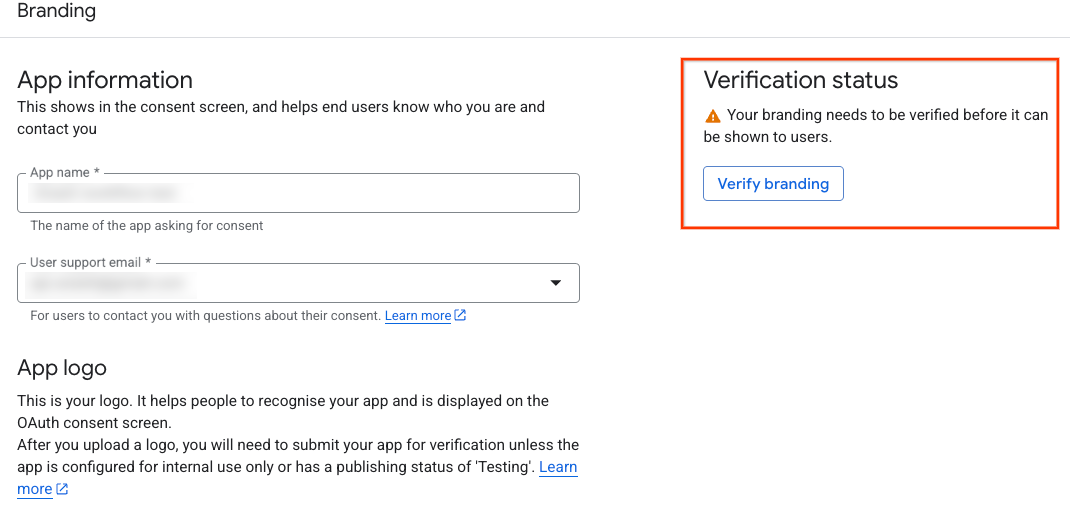
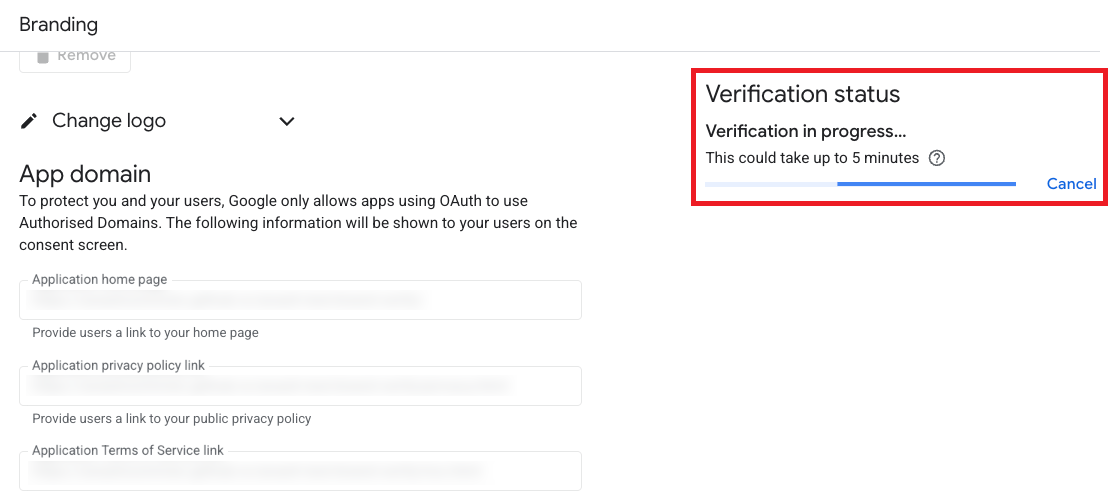
กระบวนการยืนยันตัวตนจะเริ่มขึ้นและใช้เวลาสักครู่จึงจะเสร็จสมบูรณ์ หากมีข้อผิดพลาด หน้าเว็บจะแสดงข้อผิดพลาดและขั้นตอนในการแก้ไข
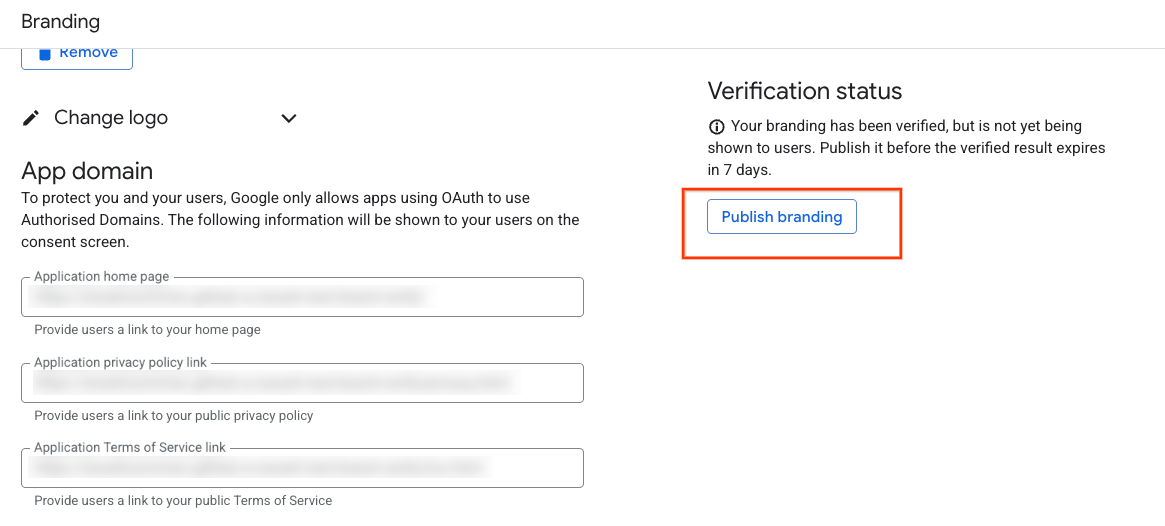
เมื่อยืนยันเสร็จสมบูรณ์แล้ว ให้คลิกปุ่มเผยแพร่การสร้างแบรนด์
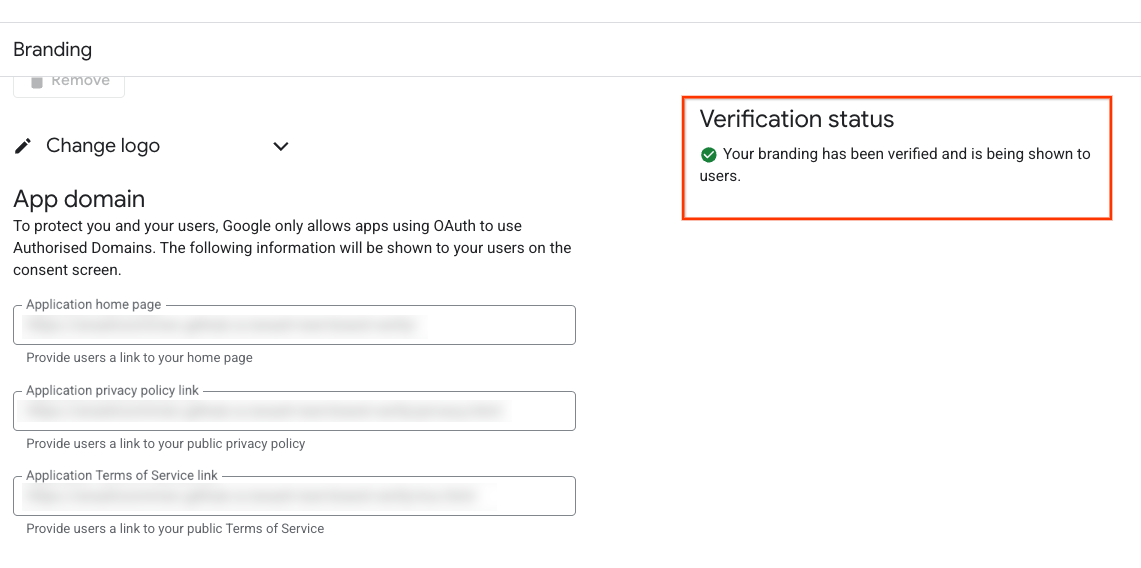
โปรเจ็กต์ของคุณได้รับการยืนยันแบรนด์แล้ว
จะเกิดอะไรขึ้นหากแอปพลิเคชันของฉันกำหนดเป้าหมายเป็นผู้ใช้ภายในหรือไม่ได้เผยแพร่เพื่อใช้ในเวอร์ชันที่ใช้งานจริง
คุณอาจเห็นในเอกสารอื่นๆ และ UI ของ Google Cloud Console ว่าไม่จำเป็นต้องมีการยืนยันแบรนด์สำหรับแอปพลิเคชันหากตั้งค่าประเภทผู้ใช้เป็นภายใน หรือหากสถานะการเผยแพร่เป็นการทดสอบ อย่างไรก็ตาม เพื่อ วัตถุประสงค์ในการตรวจสอบใบสมัครสิทธิ์การเข้าถึงระดับพื้นฐานสำหรับ Google Ads API เอกสารนี้ จะแทนที่คำแนะนำอื่นๆ คุณต้องเปลี่ยนประเภทผู้ใช้ของแอปพลิเคชันเป็นภายนอก และสถานะการเผยแพร่เป็นในเวอร์ชันที่ใช้งานจริง