

La verifica del brand consente a uno sviluppatore di applicazioni di verificare di aver rappresentato con precisione la propria identità e il proprio intento, come specificato dalle Norme relative ai dati utente dei servizi API di Google. La verifica del brand fa parte della procedura di verifica dell'app OAuth. Il completamento della verifica del brand per il tuo progetto Google Cloud è un prerequisito per richiedere il livello di accesso di base per l'API Google Ads.
Questa guida fornisce istruzioni passo passo per completare la verifica del brand per il tuo progetto Google Cloud.
Completa la verifica del brand
- Vai alla console Google Cloud e seleziona il progetto.
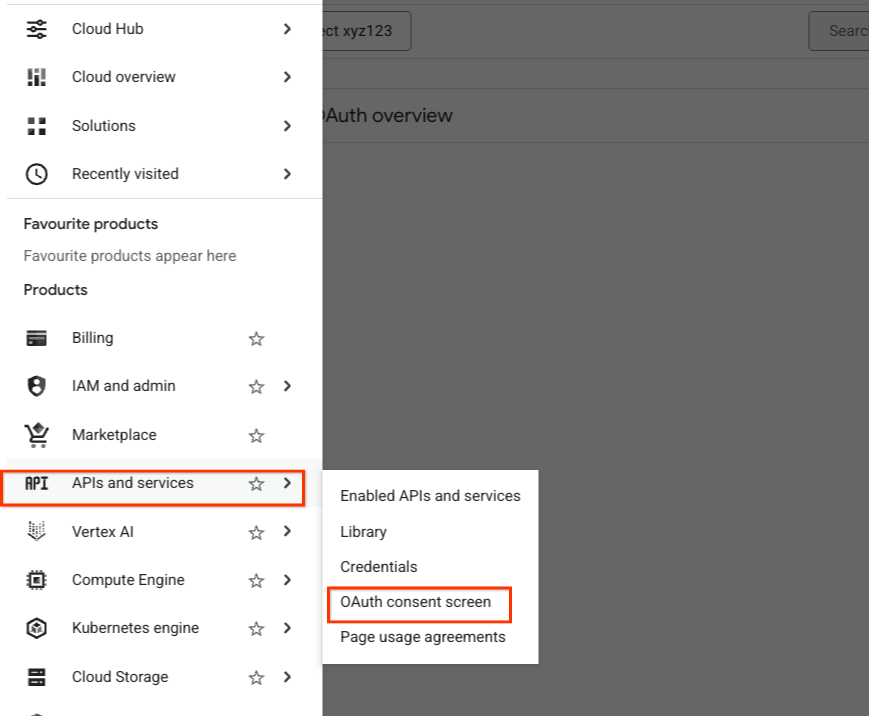
Nel menu a sinistra, vai a API e servizi > Schermata consenso OAuth.
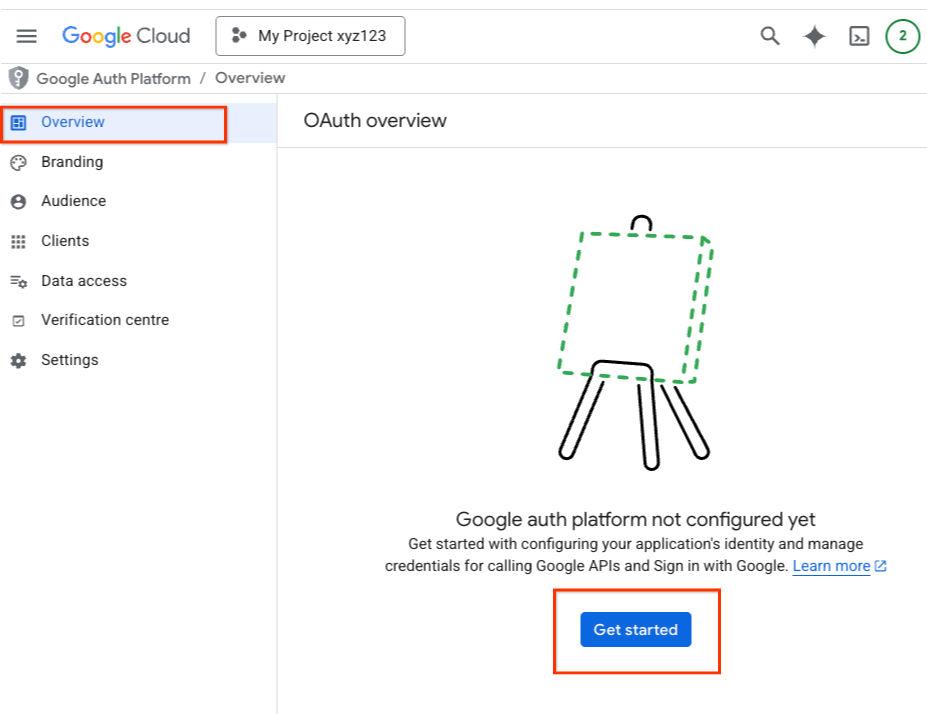
Seleziona la scheda Panoramica e fai clic sul pulsante Inizia nella pagina Panoramica OAuth.
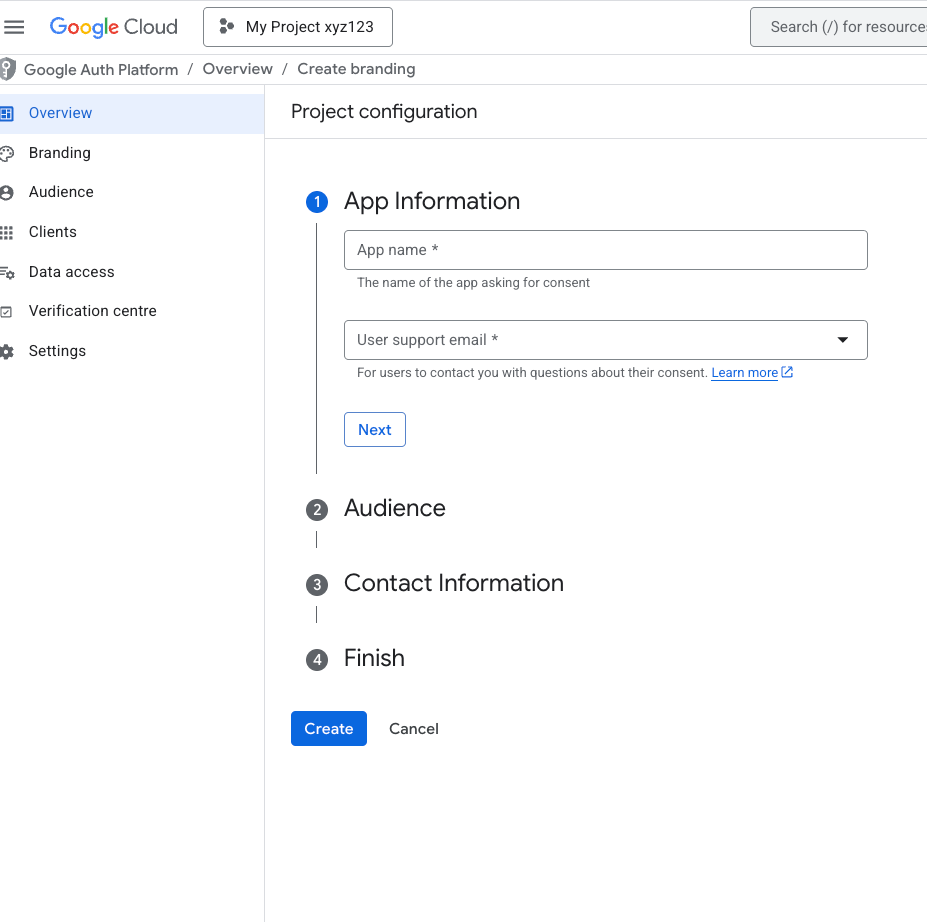
Inserisci i dettagli e fai clic su Crea.
Poi, vai alla scheda Pubblico.
Se sei un utente di Google Workspace
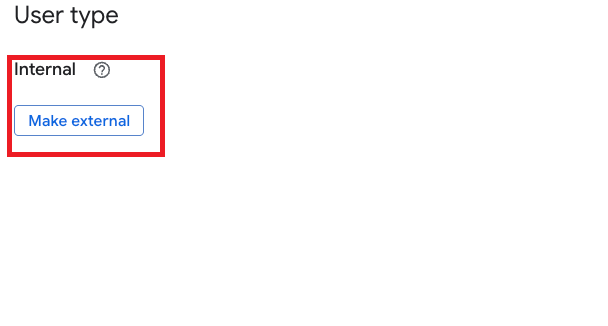
Se sei un utente di Google Workspace, potresti vedere il Tipo di utente contrassegnato come Interno. Fai clic sul pulsante Rendi esterno.
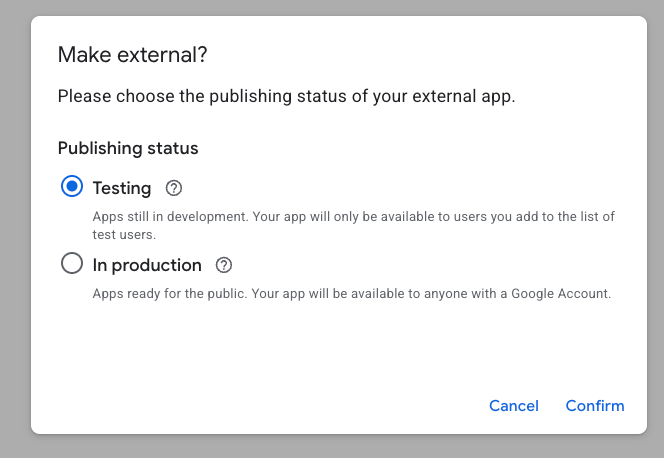
Nella finestra di dialogo successiva, seleziona Stato di pubblicazione come In produzione. Fai clic sul pulsante Conferma.
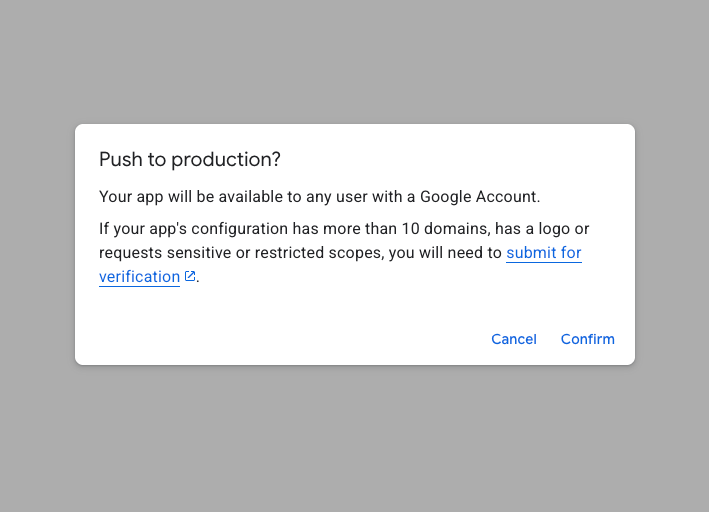
Se ti viene chiesto di Eseguire il push in produzione?, fai clic sul pulsante Conferma.
Se non sei un utente Google Workspace
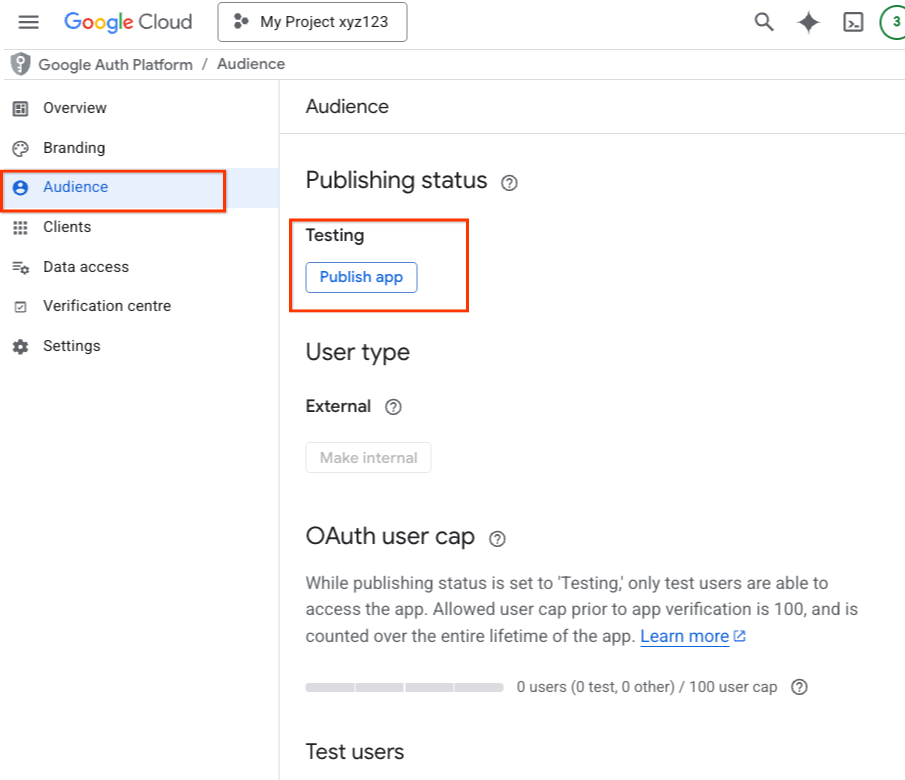
Se non sei un utente Google Workspace, non vedrai l'opzione per modificare il Tipo di utente. Verrà contrassegnato come Esterno.
Potresti visualizzare lo stato di pubblicazione come Test. Fai clic sul pulsante Pubblica app.
Fai clic sul pulsante Conferma quando ti viene chiesto di Eseguire il push in produzione?
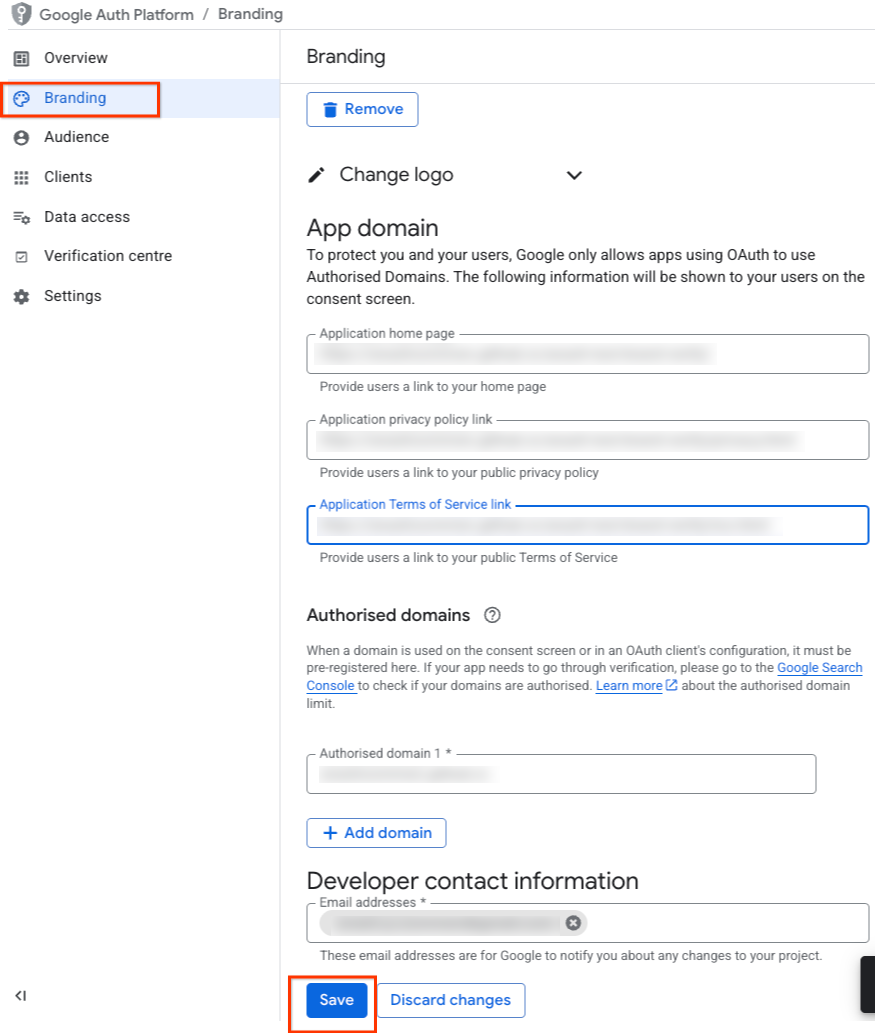
Vai alla scheda Branding. Inserisci tutte le informazioni sul branding e fai clic sul pulsante Salva.
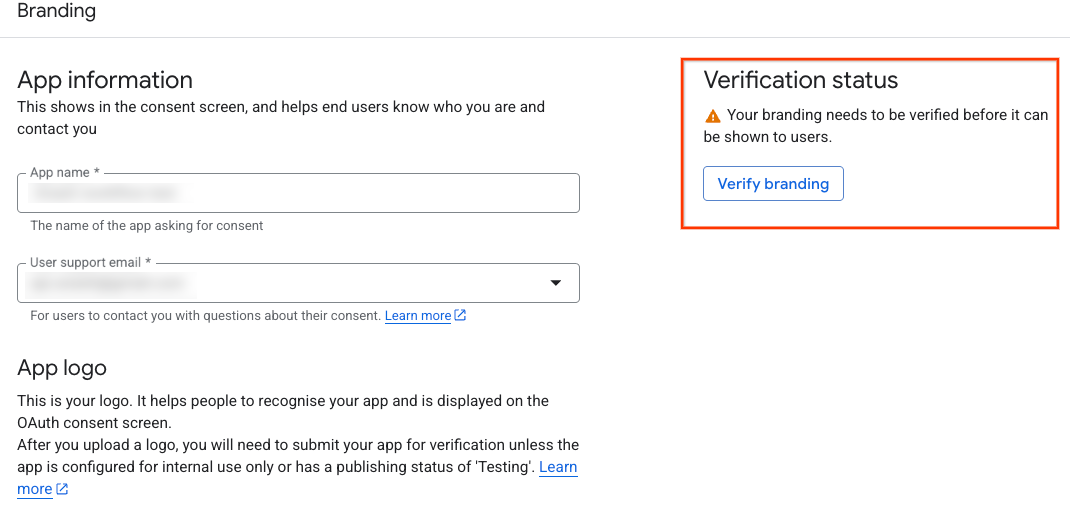
Il pulsante Stato della verifica è attivato nell'angolo in alto a destra della pagina Branding. Fai clic sul pulsante Verifica branding.
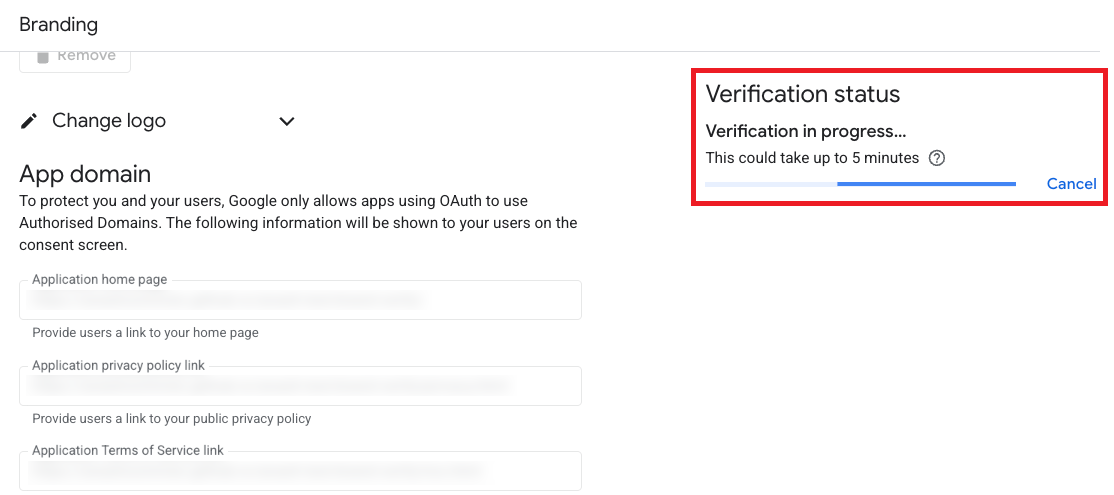
Viene avviata la procedura di verifica, che richiede alcuni minuti. In caso di errori, la pagina li mostra e indica i passaggi per risolverli.
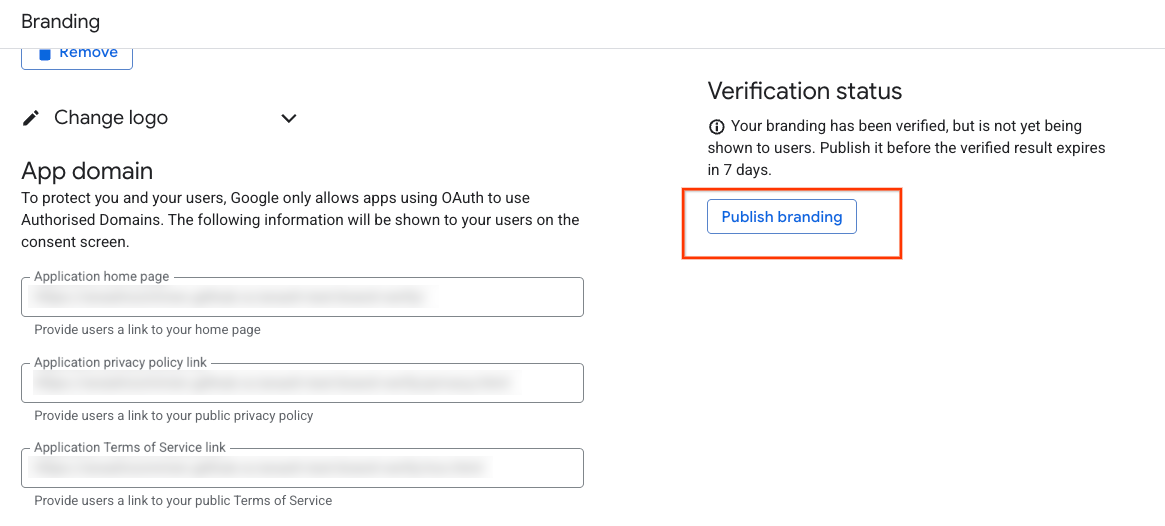
Una volta completata la verifica, fai clic sul pulsante Pubblica branding.
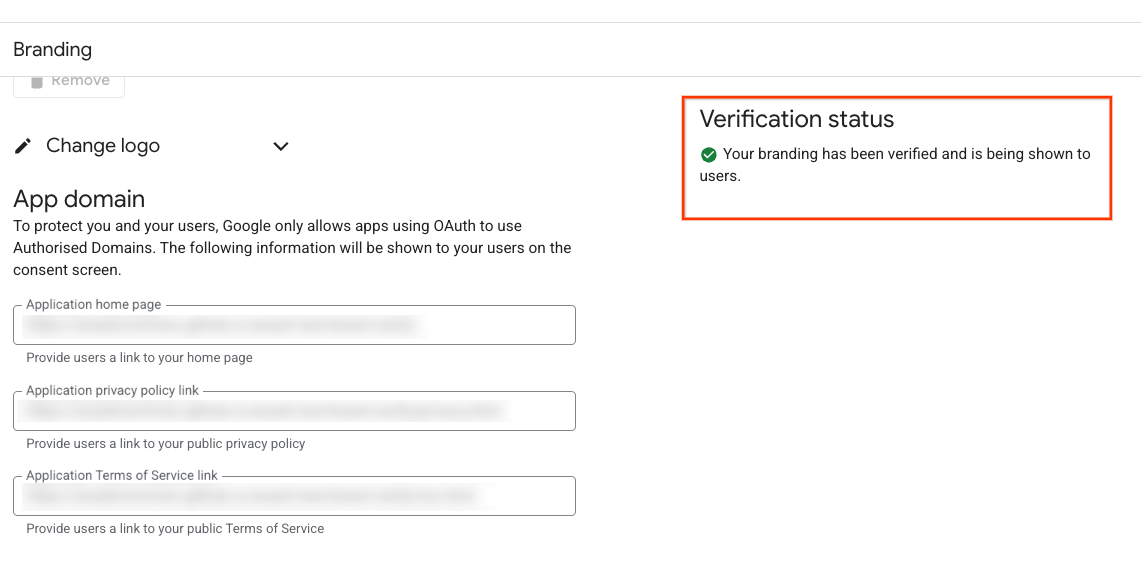
Il tuo progetto è stato verificato dal brand.
Che cosa succede se la mia applicazione ha come target utenti interni o non è pubblicata per l'utilizzo in produzione?
In altre documentazioni e nella UI della console Google Cloud potresti notare che la verifica del brand non è richiesta per un'applicazione se il relativo Tipo di utente è impostato su Interno o se lo Stato di pubblicazione è Test. Tuttavia, ai fini della revisione della richiesta di accesso base per l'API Google Ads, questa documentazione sostituisce qualsiasi altra indicazione. Devi impostare il tipo di utente dell'applicazione su Esterno e lo stato di pubblicazione su In produzione.