

ब्रैंड की पुष्टि करने की प्रोसेस में, ऐप्लिकेशन डेवलपर यह पुष्टि कर सकता है कि उसने Google की एपीआई सेवाओं के लिए उपयोगकर्ता के डेटा से जुड़ी नीति में बताए गए तरीके से, अपनी पहचान और मकसद के बारे में सटीक जानकारी दी है. ब्रैंड की पुष्टि, OAuth ऐप्लिकेशन की पुष्टि करने की प्रक्रिया का हिस्सा है. Google Ads API के लिए ऐक्सेस के बुनियादी लेवल के लिए आवेदन करने से पहले, आपको अपने Google Cloud प्रोजेक्ट के लिए ब्रैंड की पुष्टि करानी होगी.
इस गाइड में, Google Cloud प्रोजेक्ट के लिए ब्रैंड की पुष्टि करने के सिलसिलेवार निर्देश दिए गए हैं.
ब्रैंड की पुष्टि की प्रोसेस पूरी करना
- Google Cloud Console पर जाएं और अपना प्रोजेक्ट चुनें.
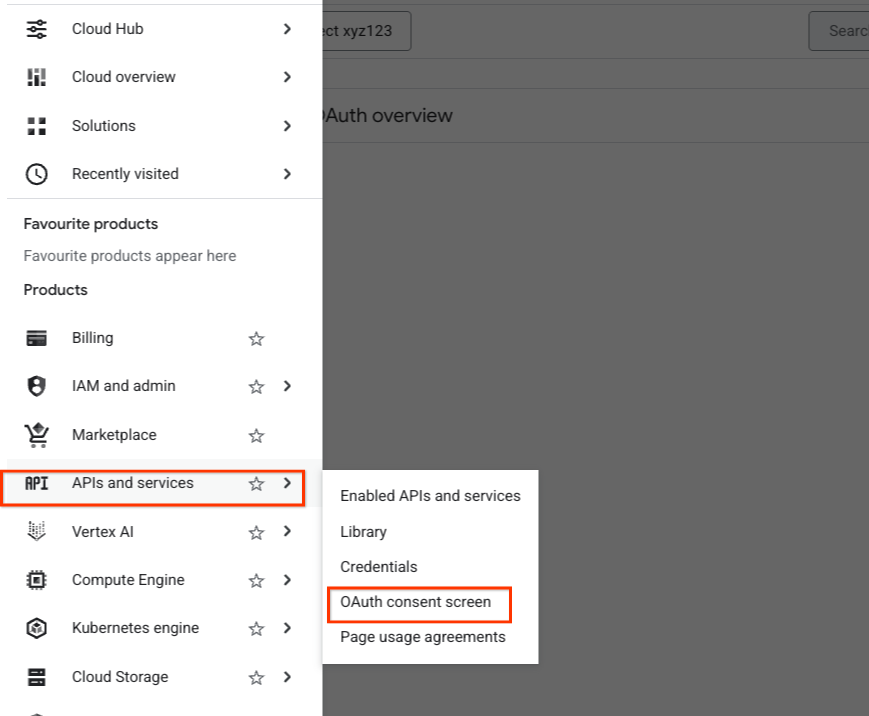
बाएं मेन्यू में, एपीआई और सेवाएं > OAuth सहमति स्क्रीन पर जाएं.
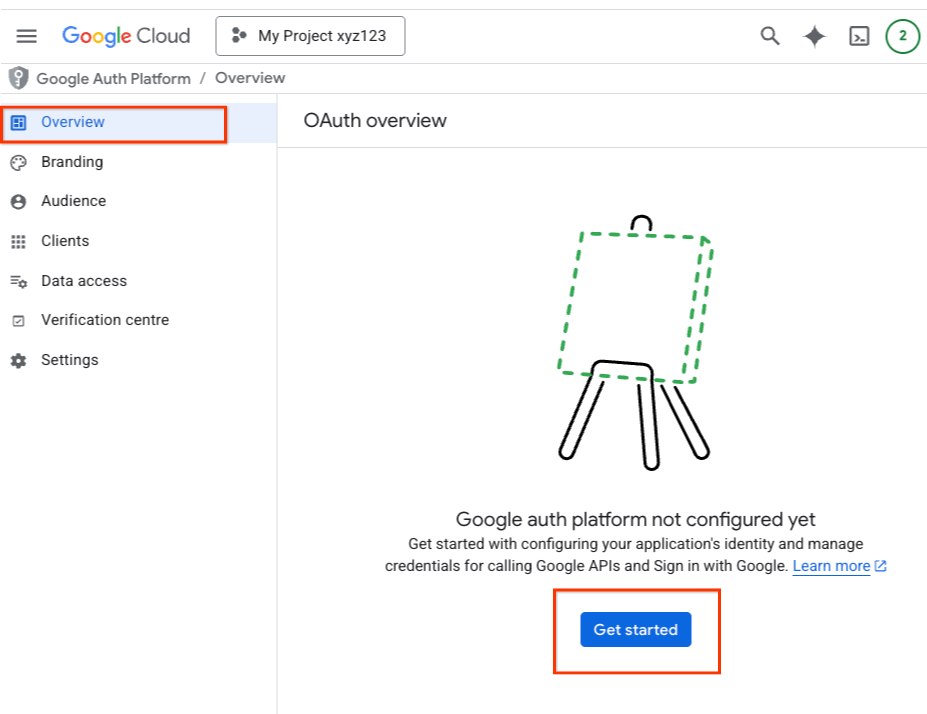
खास जानकारी टैब चुनें. इसके बाद, OAuth की खास जानकारी पेज पर मौजूद, शुरू करें बटन पर क्लिक करें.
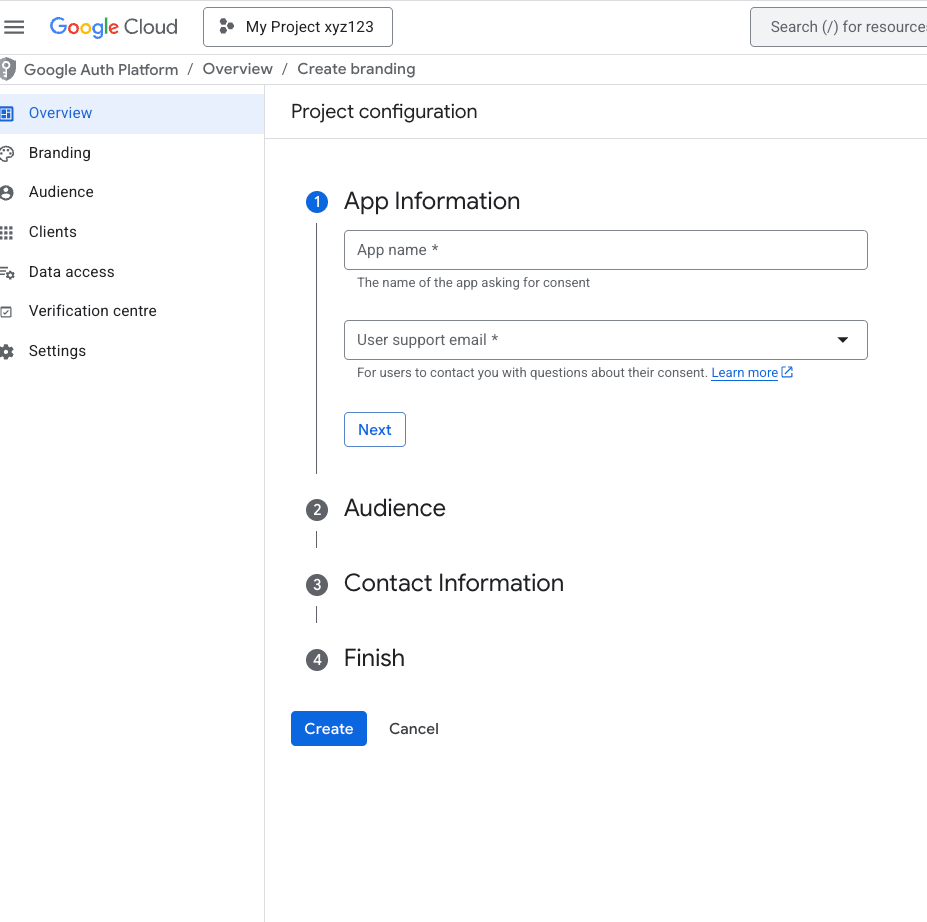
जानकारी भरें और बनाएं पर क्लिक करें.
इसके बाद, ऑडियंस टैब पर जाएं.
अगर आप Google Workspace के उपयोगकर्ता हैं
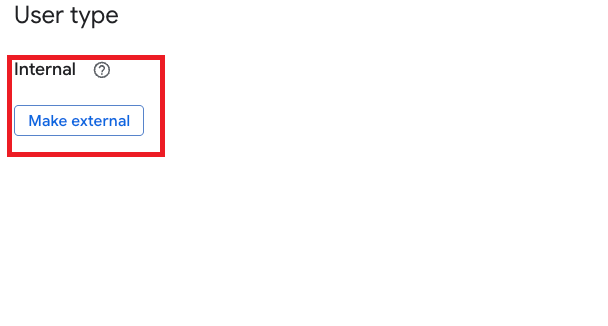
अगर आप Google Workspace के उपयोगकर्ता हैं, तो आपको उपयोगकर्ता का टाइप इंटरनल के तौर पर दिख सकता है. बाहरी बनाएं बटन पर क्लिक करें.
अगले डायलॉग बॉक्स में, पब्लिश करने का स्टेटस In production के तौर पर चुनें. पुष्टि करें बटन पर क्लिक करें.
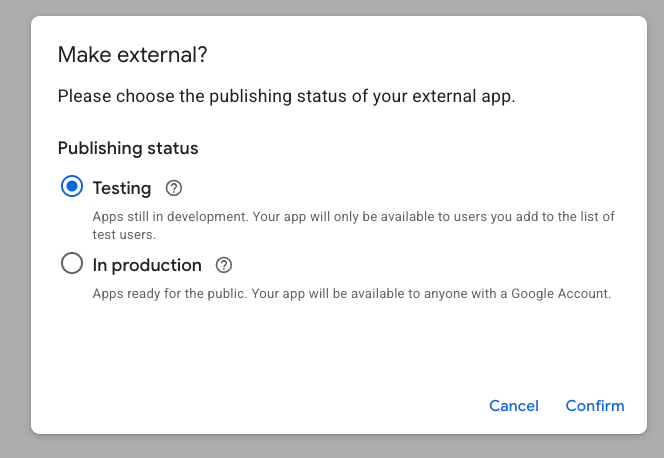
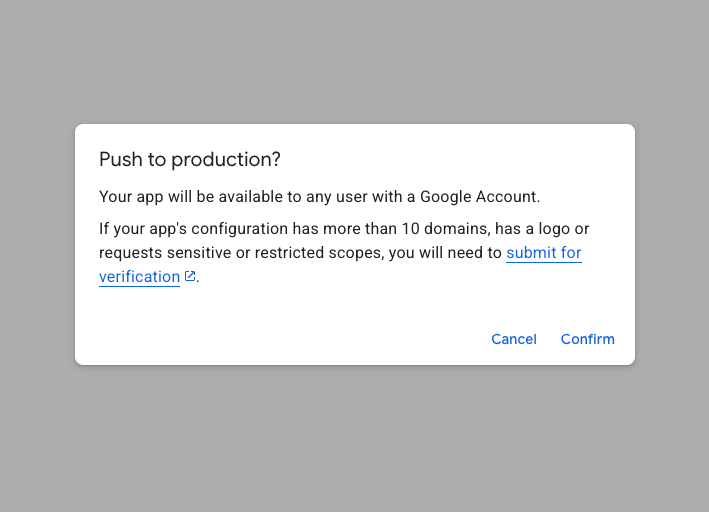
अगर आपसे क्या आपको प्रोडक्शन ट्रैक पर पुश करना है? पूछा जाता है, तो पुष्टि करें बटन पर क्लिक करें.
अगर आप Google Workspace के उपयोगकर्ता नहीं हैं, तो
अगर आपके पास Google Workspace खाता नहीं है, तो आपको उपयोगकर्ता का टाइप बदलने का विकल्प नहीं दिखेगा. इसे बाहरी के तौर पर मार्क किया जाएगा.
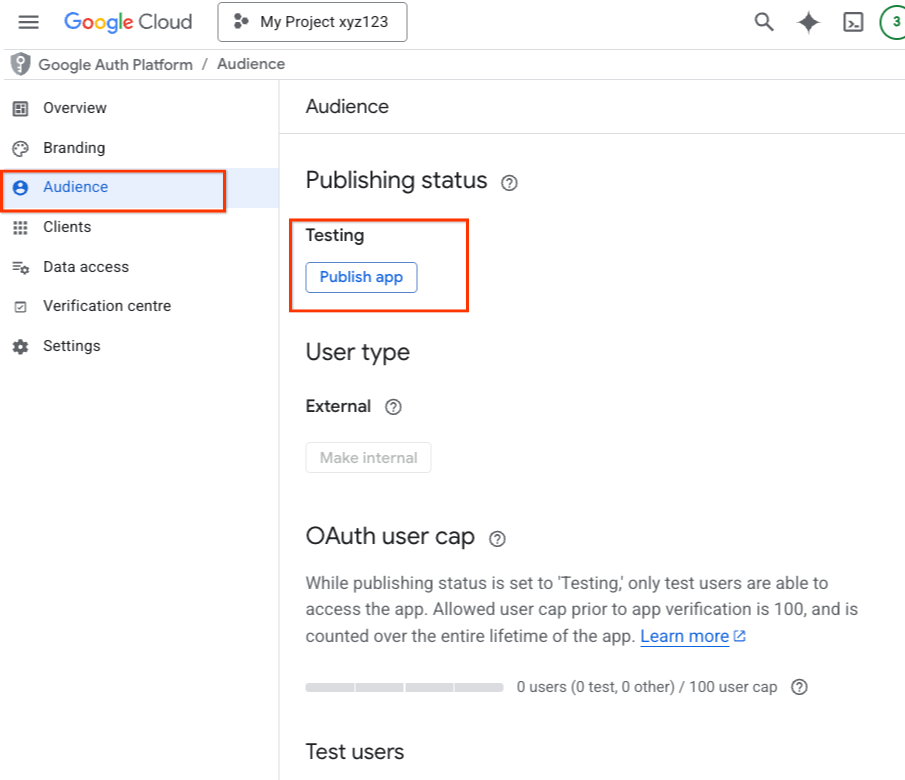
आपको पब्लिश करने की स्थिति के तौर पर टेस्टिंग दिख सकता है. ऐप्लिकेशन पब्लिश करें बटन पर क्लिक करें.
जब आपसे क्या आपको प्रोडक्शन में पुश करना है? पूछा जाए, तब पुष्टि करें बटन पर क्लिक करें.
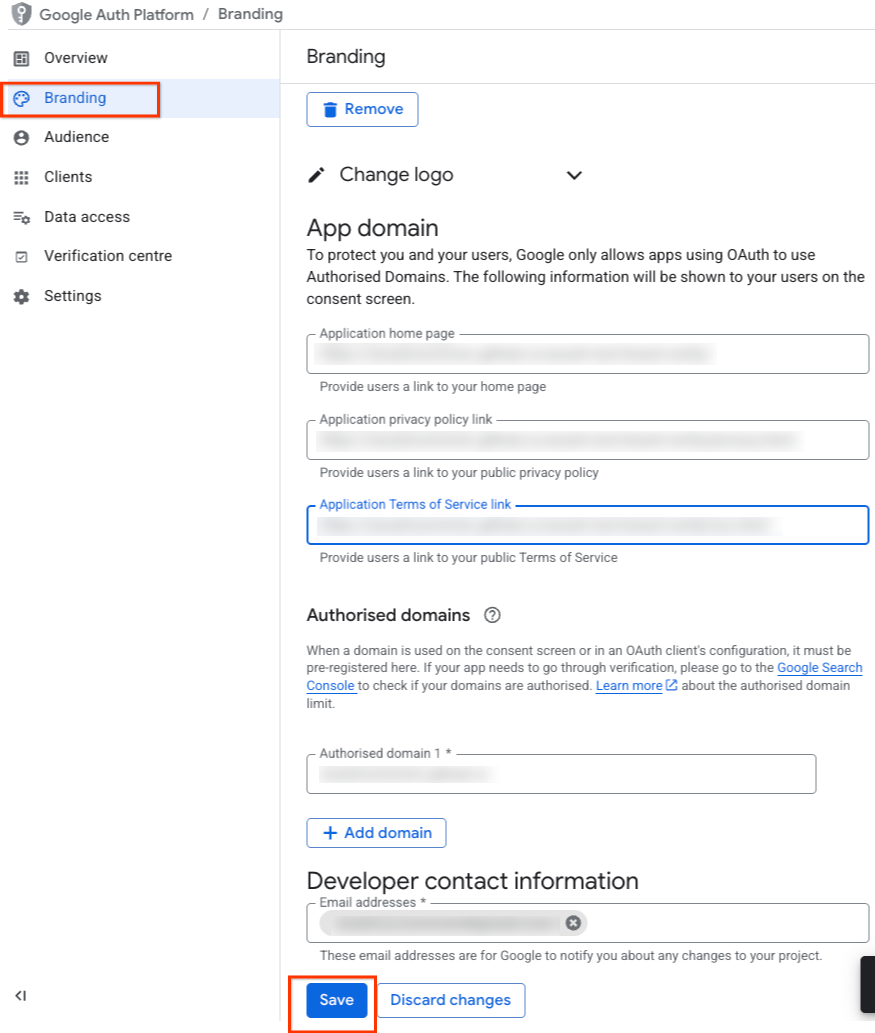
ब्रैंडिंग टैब पर जाएं. ब्रैंडिंग की सभी जानकारी भरें और सेव करें बटन पर क्लिक करें.
ब्रैंडिंग पेज पर सबसे ऊपर दाएं कोने में, पुष्टि की स्थिति बटन चालू होता है. ब्रैंडिंग की पुष्टि करें बटन पर क्लिक करें.
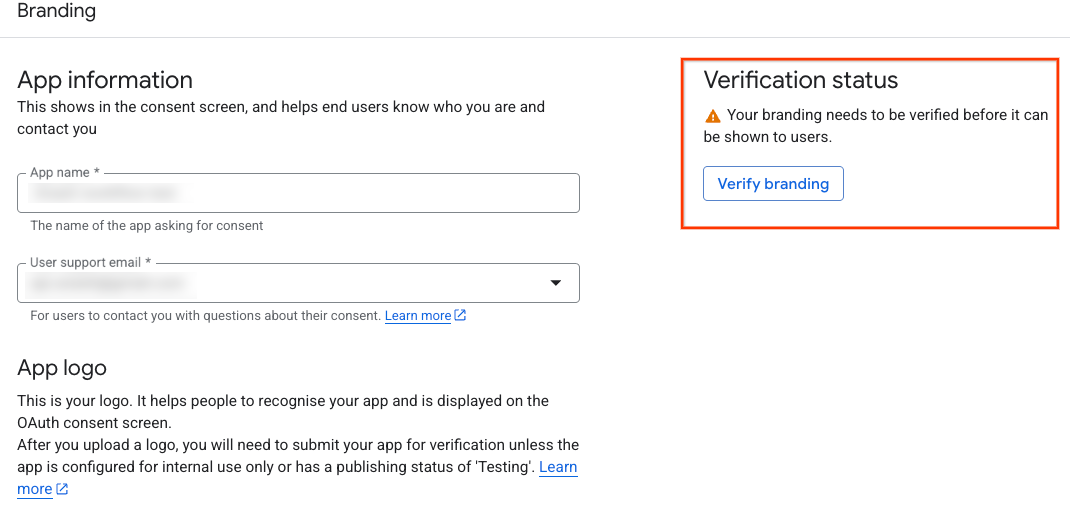
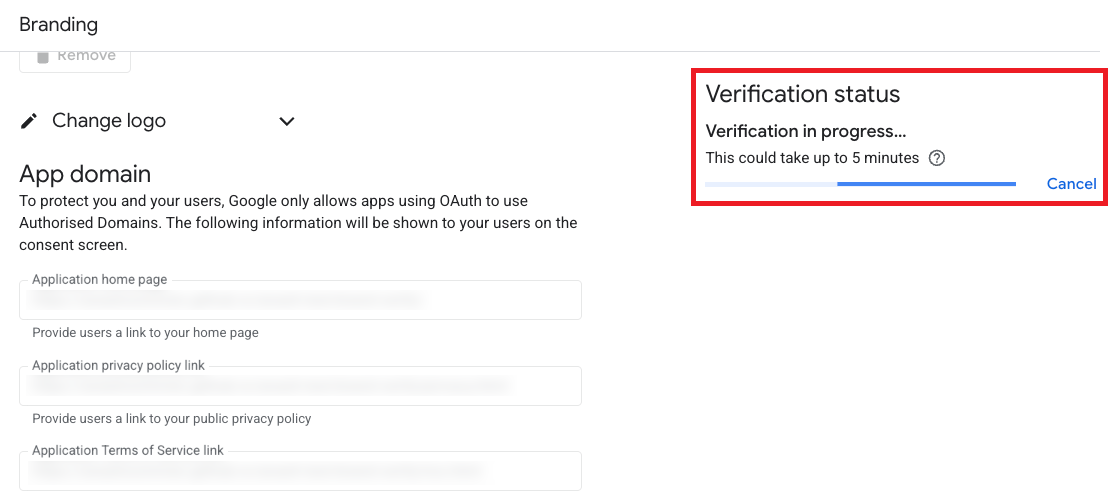
पुष्टि करने की प्रोसेस शुरू हो जाती है. इसमें कुछ मिनट लगते हैं. अगर कोई गड़बड़ी होती है, तो पेज पर गड़बड़ियों की जानकारी और उन्हें ठीक करने का तरीका दिखता है.
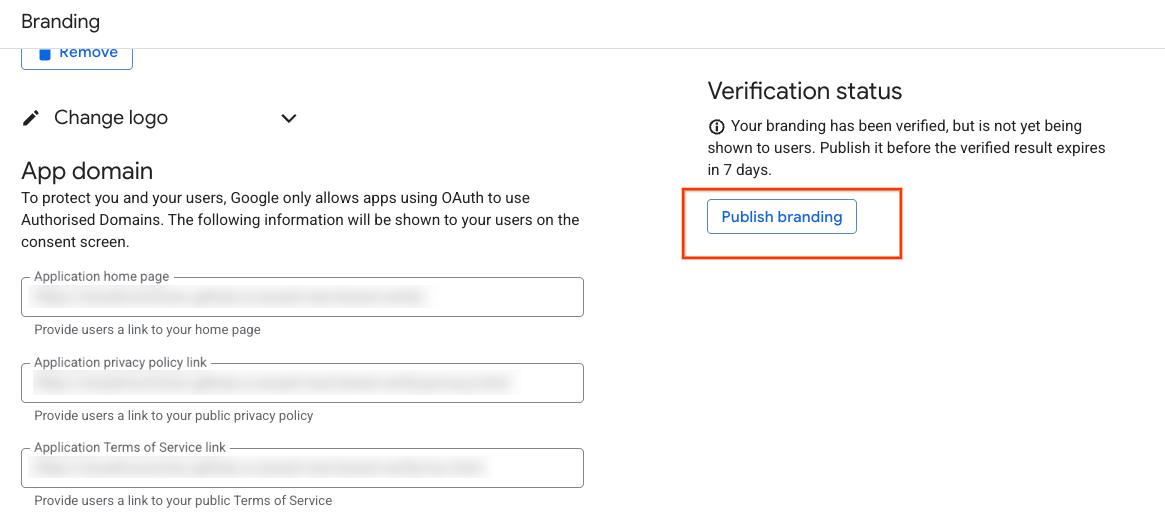
पुष्टि की प्रक्रिया पूरी होने के बाद, ब्रैंडिंग पब्लिश करें बटन पर क्लिक करें.
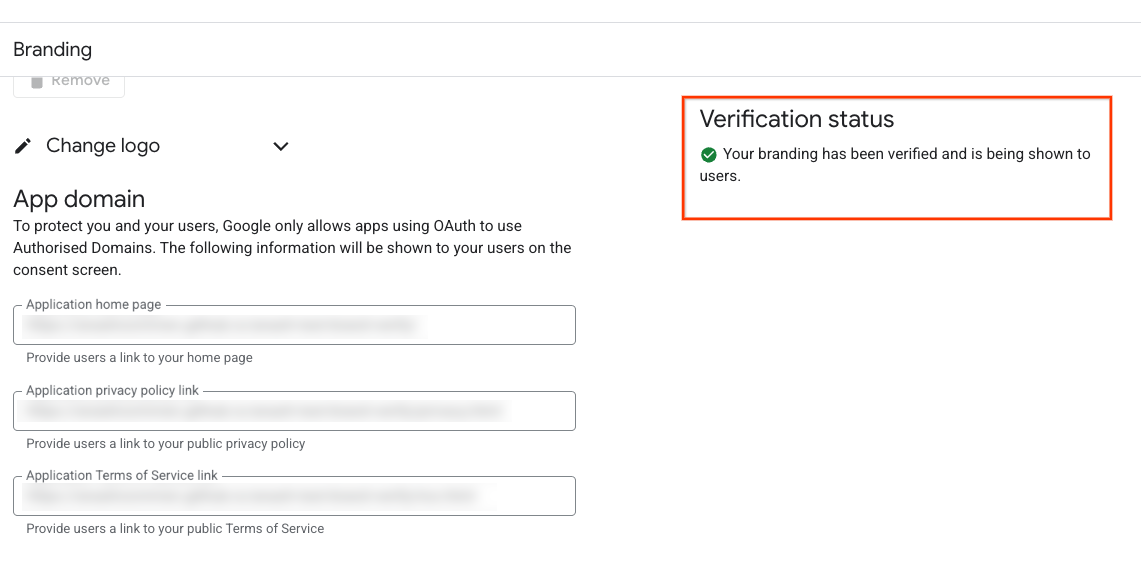
आपके प्रोजेक्ट के लिए ब्रैंड की पुष्टि हो चुकी है.
अगर मेरा ऐप्लिकेशन इंटरनल उपयोगकर्ताओं के लिए है या प्रोडक्शन के लिए पब्लिश नहीं किया गया है, तो क्या होगा?
आपको अन्य दस्तावेज़ों और Google Cloud Console के यूज़र इंटरफ़ेस (यूआई) में यह जानकारी मिल सकती है कि अगर किसी ऐप्लिकेशन का उपयोगकर्ता टाइप Internal पर सेट है या अगर पब्लिशिंग की स्थिति Testing पर सेट है, तो उसके लिए ब्रैंड की पुष्टि करना ज़रूरी नहीं है. हालांकि, Google Ads API के लिए बेसिक ऐक्सेस के आवेदन की समीक्षा करने के मकसद से, यह दस्तावेज़ किसी भी अन्य दिशा-निर्देश से ज़्यादा अहम है. आपको अपने ऐप्लिकेशन के उपयोगकर्ता टाइप को बाहरी और पब्लिश करने की स्थिति को प्रोडक्शन में है पर स्विच करना ज़रूरी है.