

אימות מותג מאפשר למפתחי אפליקציות לאמת שהם הציגו את הזהות והכוונה שלהם בצורה מדויקת, כפי שמפורט במדיניות של Google בנושא נתוני משתמשים בשירותי API. אימות המותג הוא חלק מתהליך אימות האפליקציה ב-OAuth. כדי להגיש בקשה לרמת גישה בסיסית ל-Google Ads API, צריך קודם להשלים את אימות המותג בפרויקט ב-Google Cloud.
במדריך הזה מוסבר איך להשלים את אימות המותג בפרויקט בענן שלכם ב-Google Cloud.
השלמת אימות המותג
- נכנסים אל מסוף Google Cloud ובוחרים את הפרויקט.
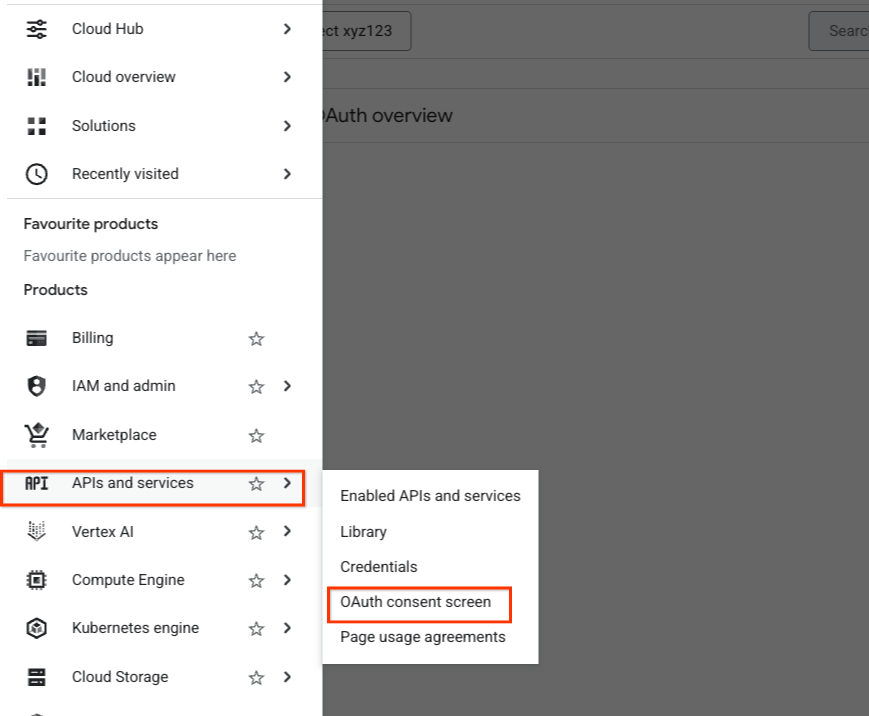
בתפריט הימני, עוברים אל APIs & Services > OAuth consent screen.
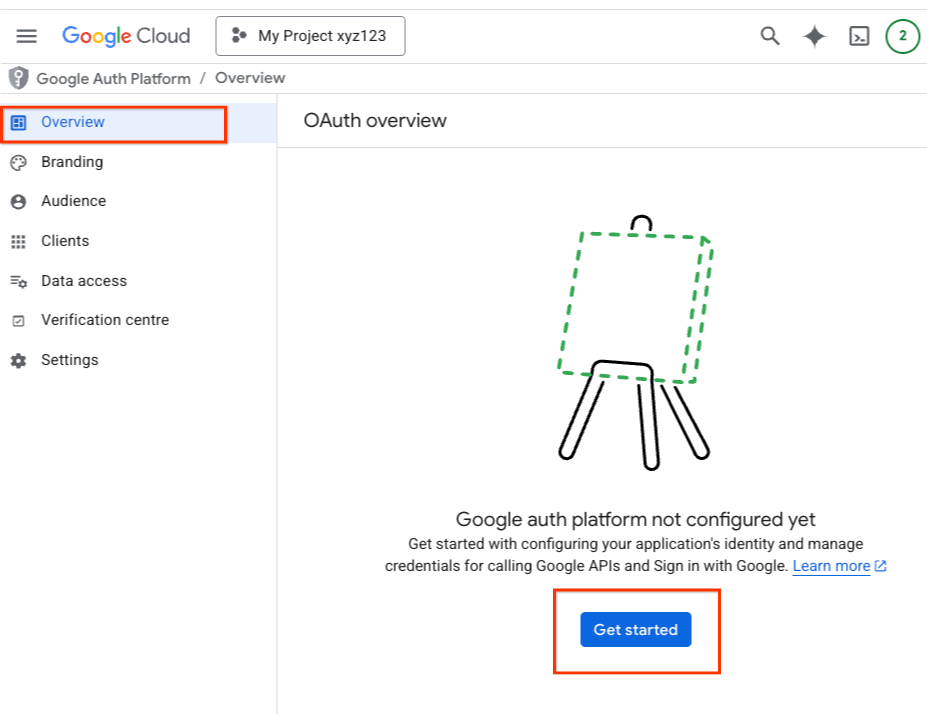
בוחרים בכרטיסייה Overview ולוחצים על הלחצן Get Started (תחילת העבודה) בדף OAuth Overview (סקירה כללית של OAuth).
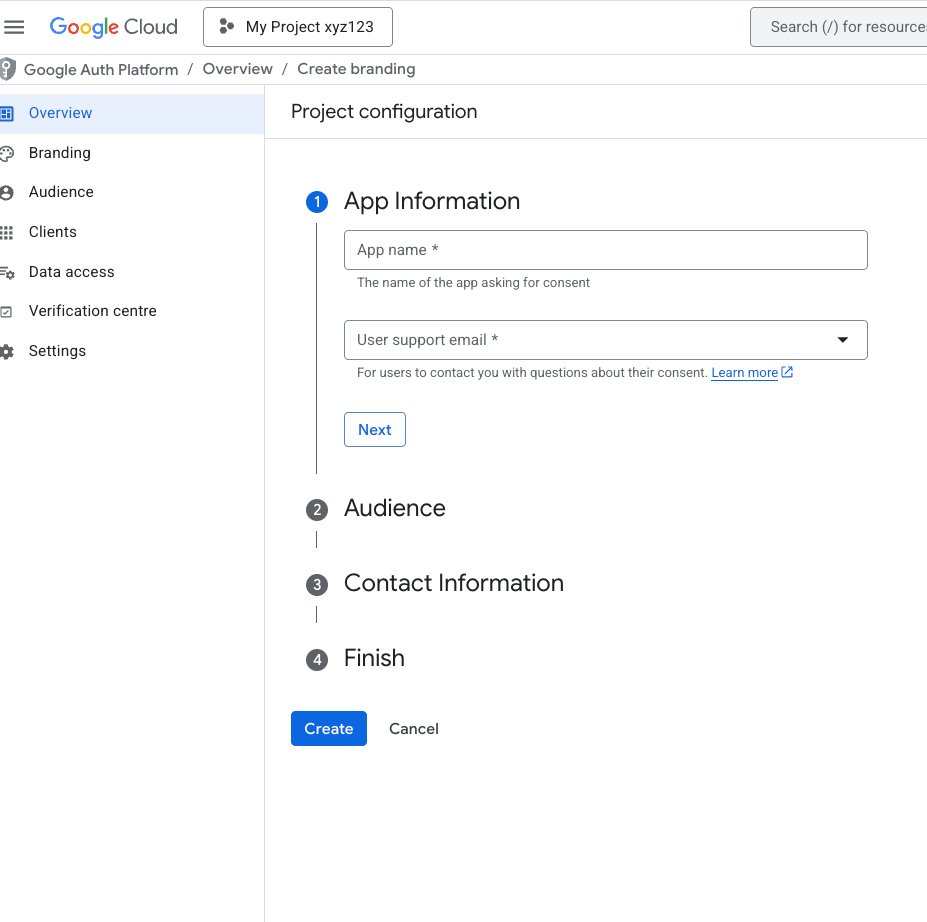
ממלאים את הפרטים ולוחצים על יצירה.
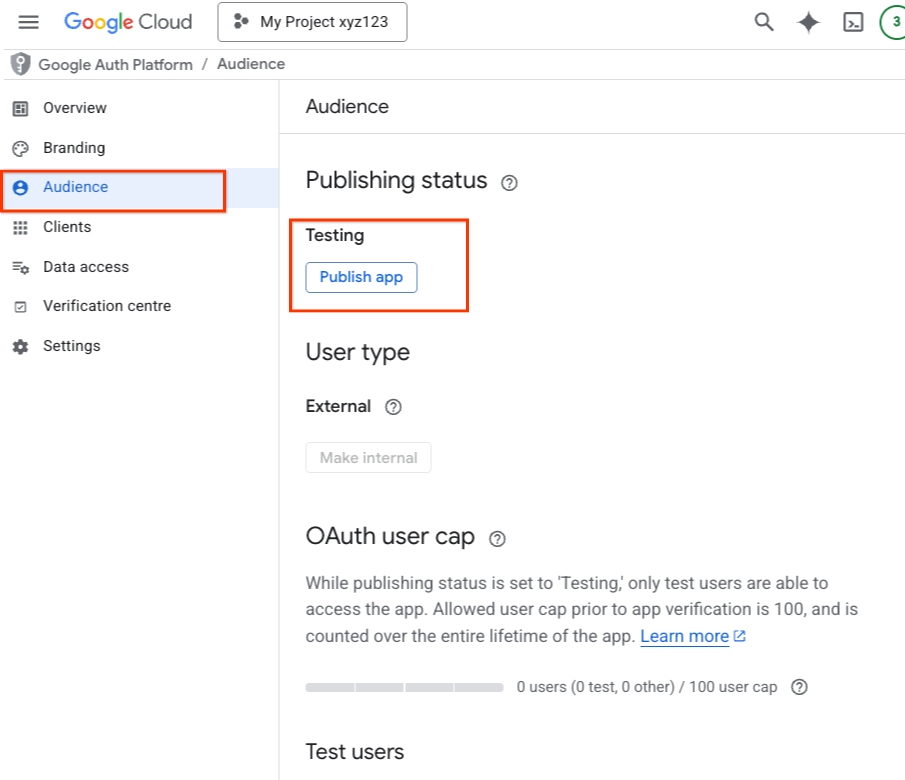
לאחר מכן, עוברים לכרטיסייה קהל.
אם יש לכם חשבון Google Workspace
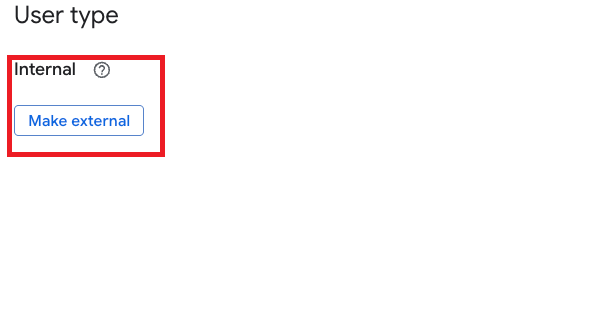
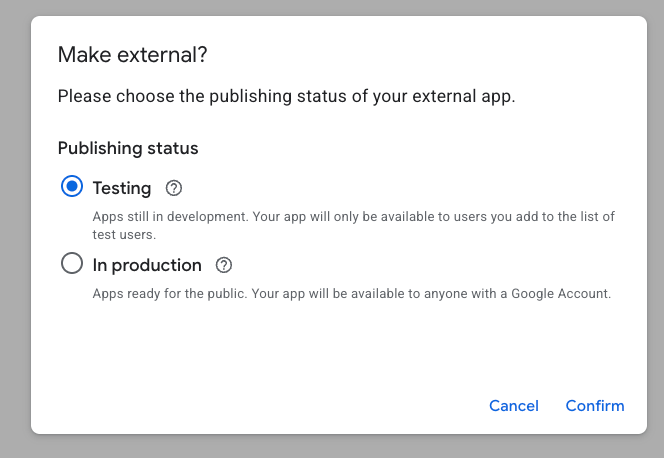
אם יש לכם חשבון Google Workspace, יכול להיות שסוג המשתמש יסומן כפנימי. לוחצים על הלחצן העברה חיצונית.
בתיבת הדו-שיח הבאה, בוחרים באפשרות בשלבי הפקה בתור סטטוס הפרסום. לוחצים על הלחצן אישור.
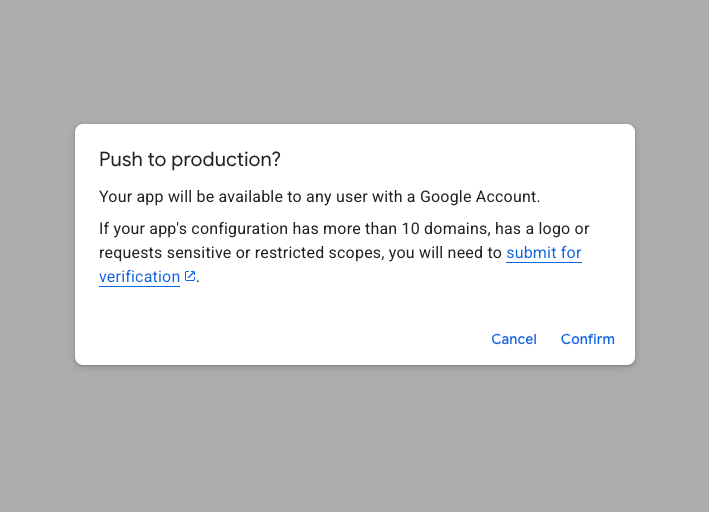
אם מוצגת ההודעה Push to Production? (העברה לסביבת הייצור?), לוחצים על הלחצן Confirm (אישור).
אם אין לכם חשבון Google Workspace
אם אתם לא משתמשים ב-Google Workspace, לא תראו את האפשרות לשנות את סוג המשתמש. הוא יסומן כחיצוני.
יכול להיות שסטטוס הפרסום יהיה בדיקה. לוחצים על הלחצן פרסום האפליקציה.
כשמופיעה ההודעה Push to Production? (העברה לסביבת הייצור?), לוחצים על הלחצן Confirm (אישור).
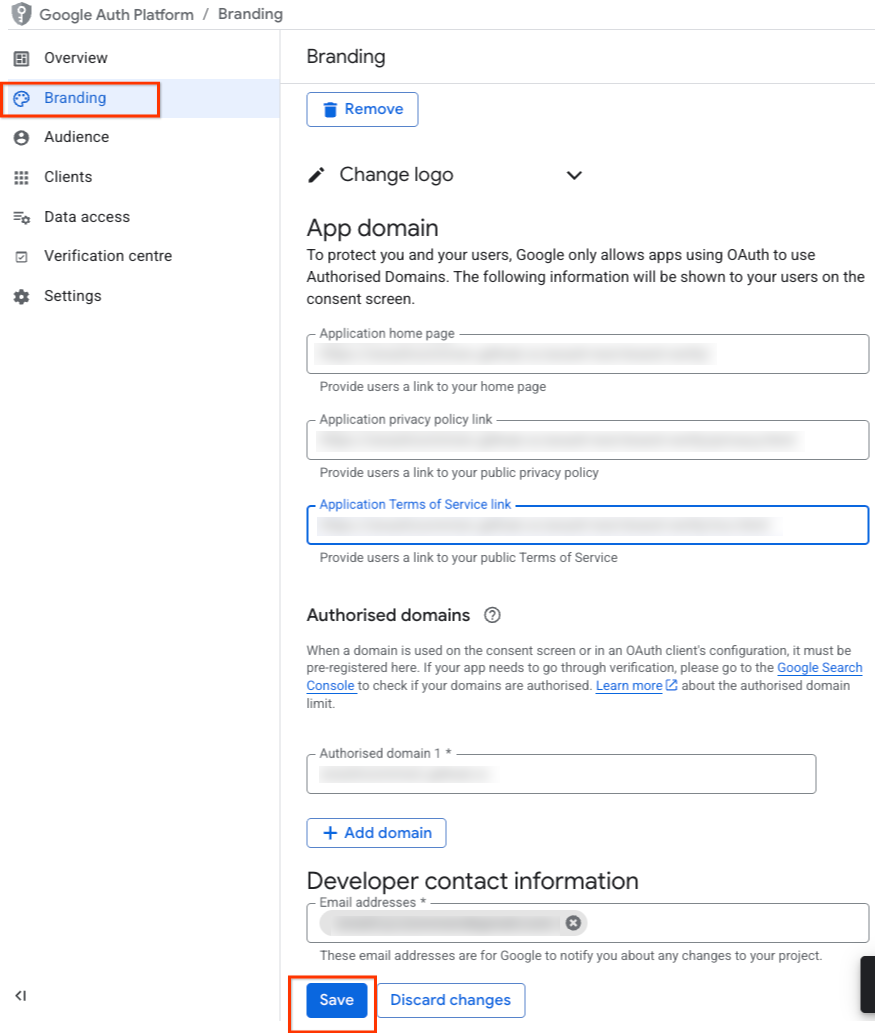
עוברים לכרטיסייה מיתוג. ממלאים את כל פרטי המיתוג ולוחצים על הכפתור שמירה.
הלחצן סטטוס האימות מופעל בפינה השמאלית העליונה של הדף מיתוג. לוחצים על הלחצן אימות המיתוג.
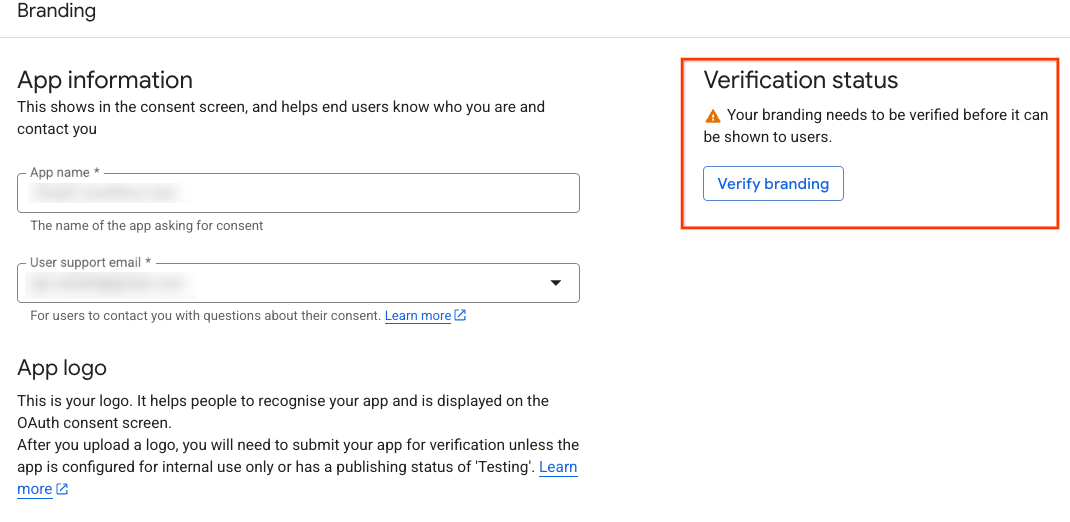
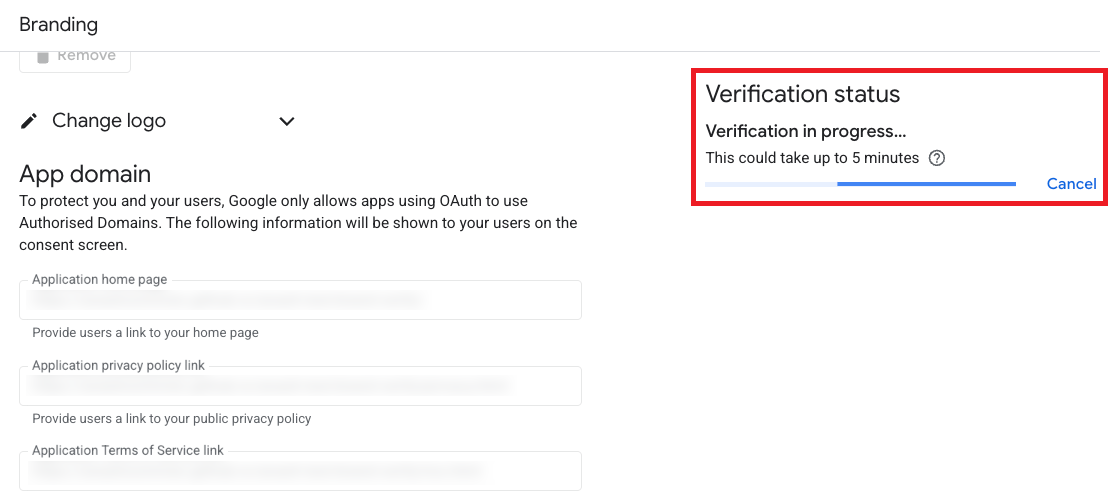
תהליך האימות מתחיל ונמשך כמה דקות. אם יש שגיאות, הן מוצגות בדף יחד עם השלבים לפתרון שלהן.
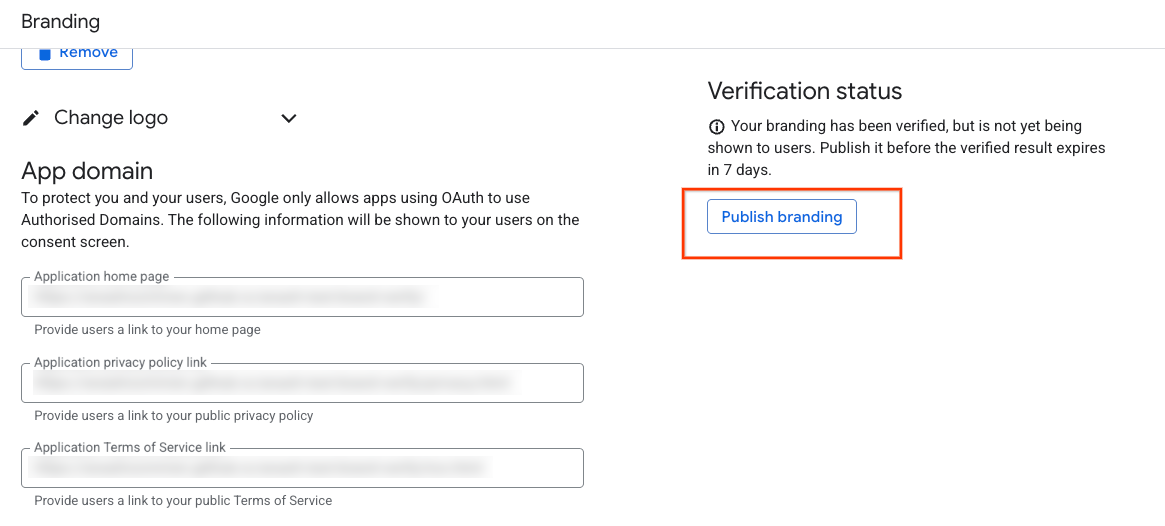
אחרי שהאימות יושלם, לוחצים על הלחצן פרסום המיתוג.
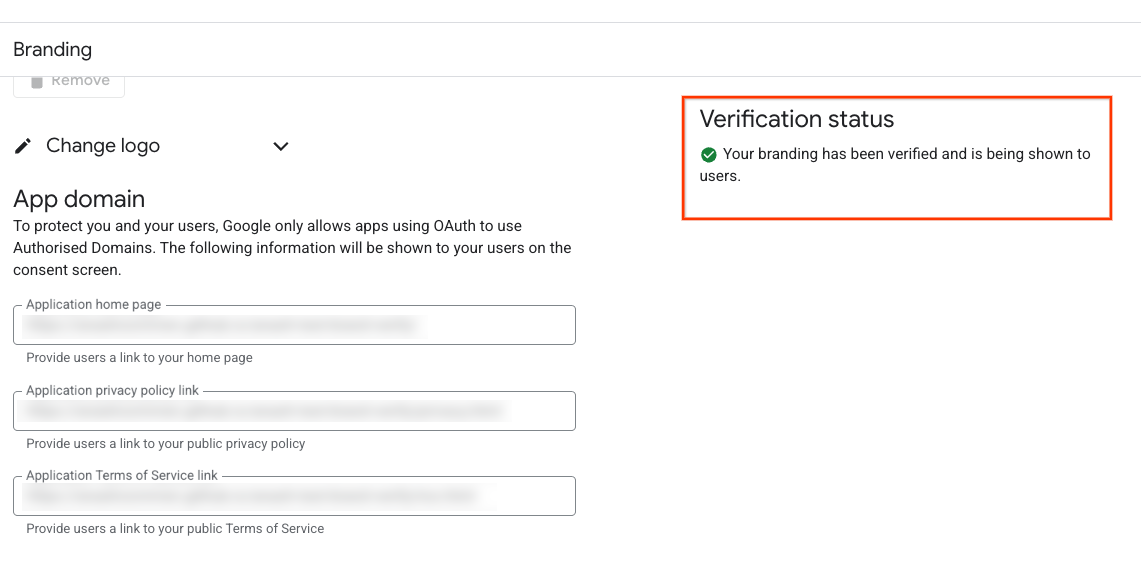
הפרויקט שלך אומת כמייצג מותג.
מה קורה אם האפליקציה שלי מיועדת למשתמשים פנימיים או שלא פורסמה לשימוש בסביבת ייצור?
במסמכים אחרים ובממשק המשתמש של מסוף Google Cloud, יכול להיות שתראו שאימות המותג לא נדרש לאפליקציה אם סוג המשתמש שלה מוגדר כפנימי או אם סטטוס הפרסום הוא בדיקה. עם זאת, לצורך בדיקת הבקשה להרשאת גישה בסיסית ל-Google Ads API, התיעוד הזה מחליף כל הנחיה אחרת. חובה לשנות את סוג המשתמש של האפליקציה ל-External ואת סטטוס הפרסום ל-In production.