

La validation de la marque permet à un développeur d'applications de confirmer qu'il a correctement représenté son identité et son intention, comme spécifié dans le Règlement sur les données utilisateur des Services d'API de Google. La validation de la marque fait partie de la procédure de validation des applications OAuth. Vous devez valider votre marque pour votre projet Google Cloud avant de pouvoir demander le niveau d'accès de base à l'API Google Ads.
Ce guide fournit des instructions détaillées pour valider votre marque pour votre projet Google Cloud.
Valider votre marque
- Accédez à la console Google Cloud et sélectionnez votre projet.
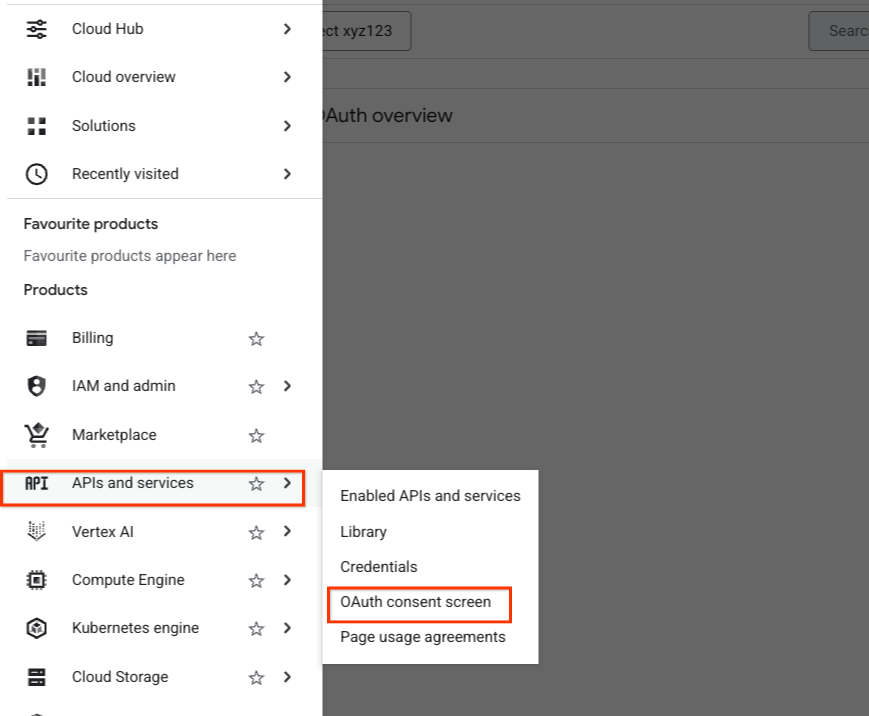
Dans le menu de gauche, accédez à API et services > Écran de consentement OAuth.
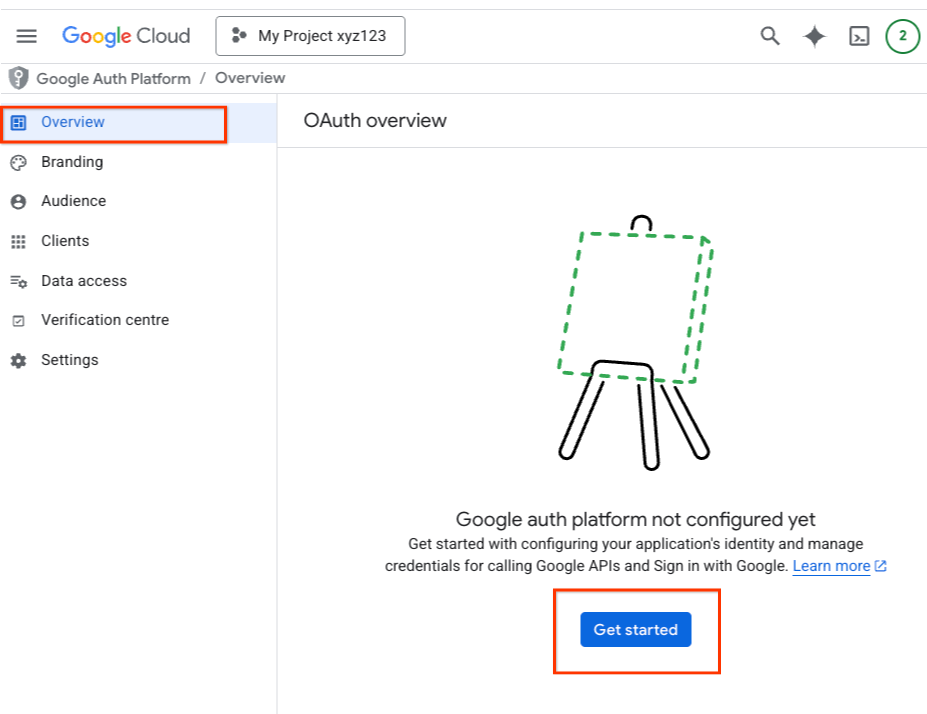
Sélectionnez l'onglet Vue d'ensemble, puis cliquez sur le bouton Premiers pas sur la page Vue d'ensemble d'OAuth.
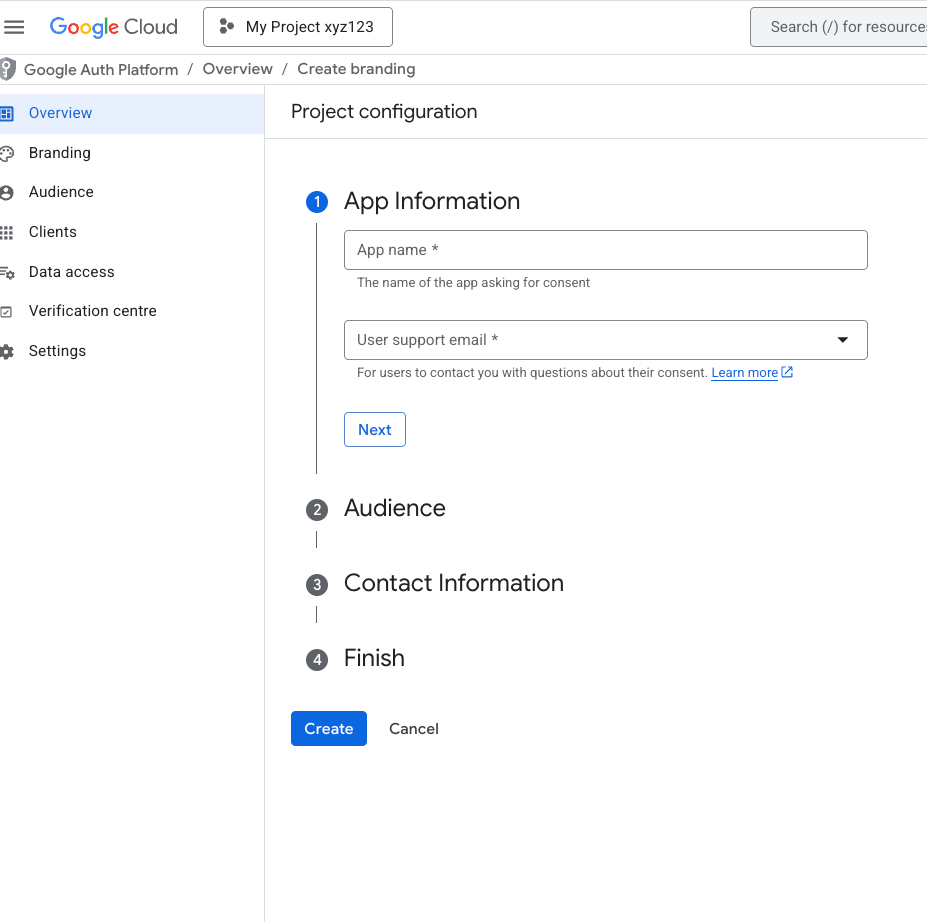
Renseignez les détails, puis cliquez sur Créer.
Ensuite, accédez à l'onglet Audience.
Si vous êtes un utilisateur Google Workspace
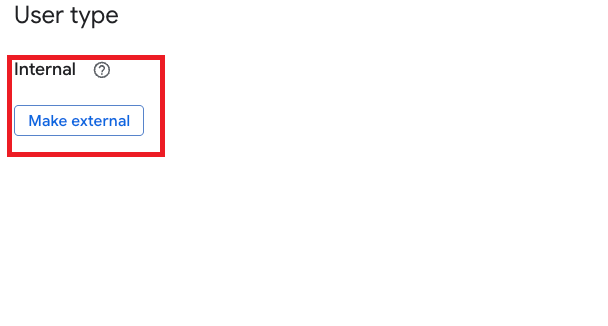
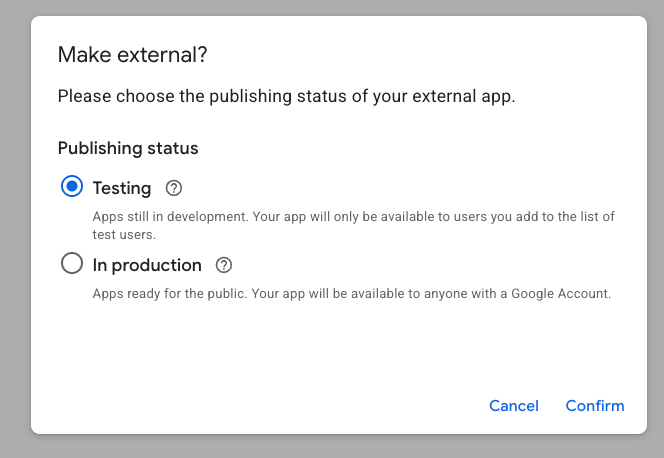
Si vous êtes un utilisateur Google Workspace, le type d'utilisateur peut être défini sur Interne. Cliquez sur le bouton Rendre externe.
Dans la boîte de dialogue suivante, sélectionnez État de publication, puis En production. Cliquez sur le bouton Confirmer.
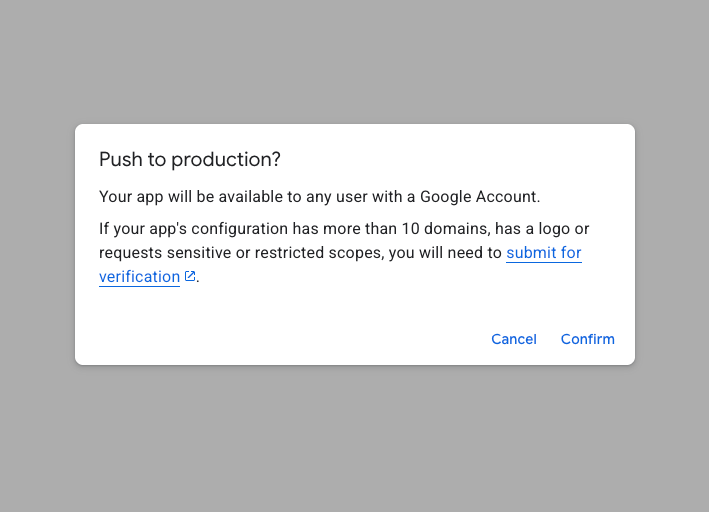
Si vous êtes invité à Transférer en production ?, cliquez sur le bouton Confirmer.
Si vous n'êtes pas un utilisateur Google Workspace
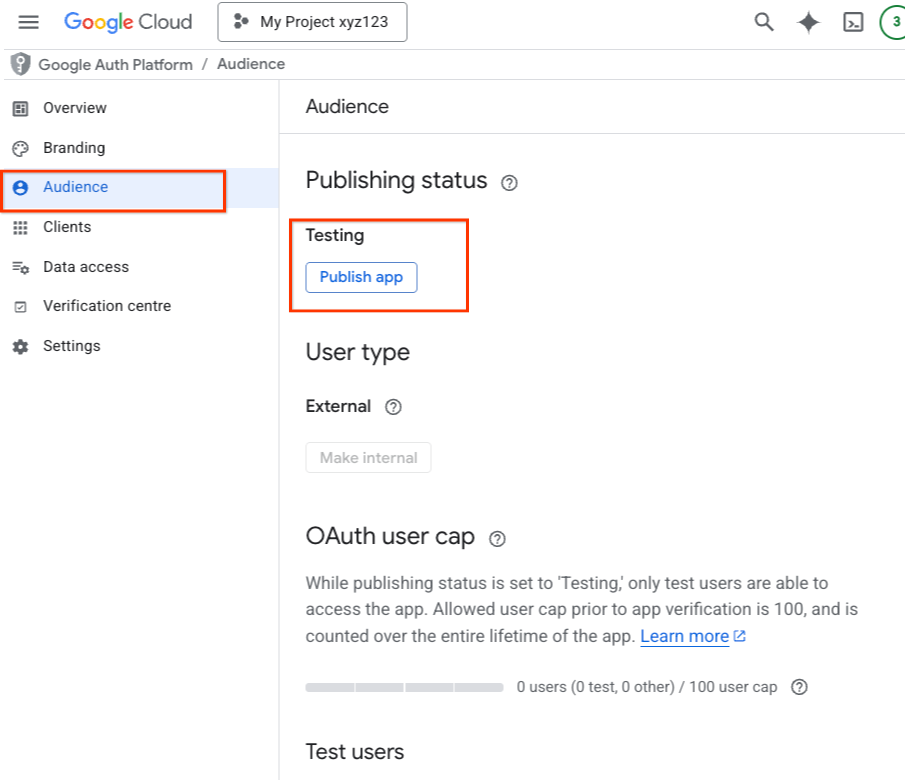
Si vous n'êtes pas un utilisateur Google Workspace, vous ne verrez pas l'option permettant de modifier le type d'utilisateur. Il sera marqué comme Externe.
L'état de publication peut être En test. Cliquez sur le bouton Publier l'application.
Cliquez sur le bouton Confirmer lorsque vous êtes invité à Déployer en production ?
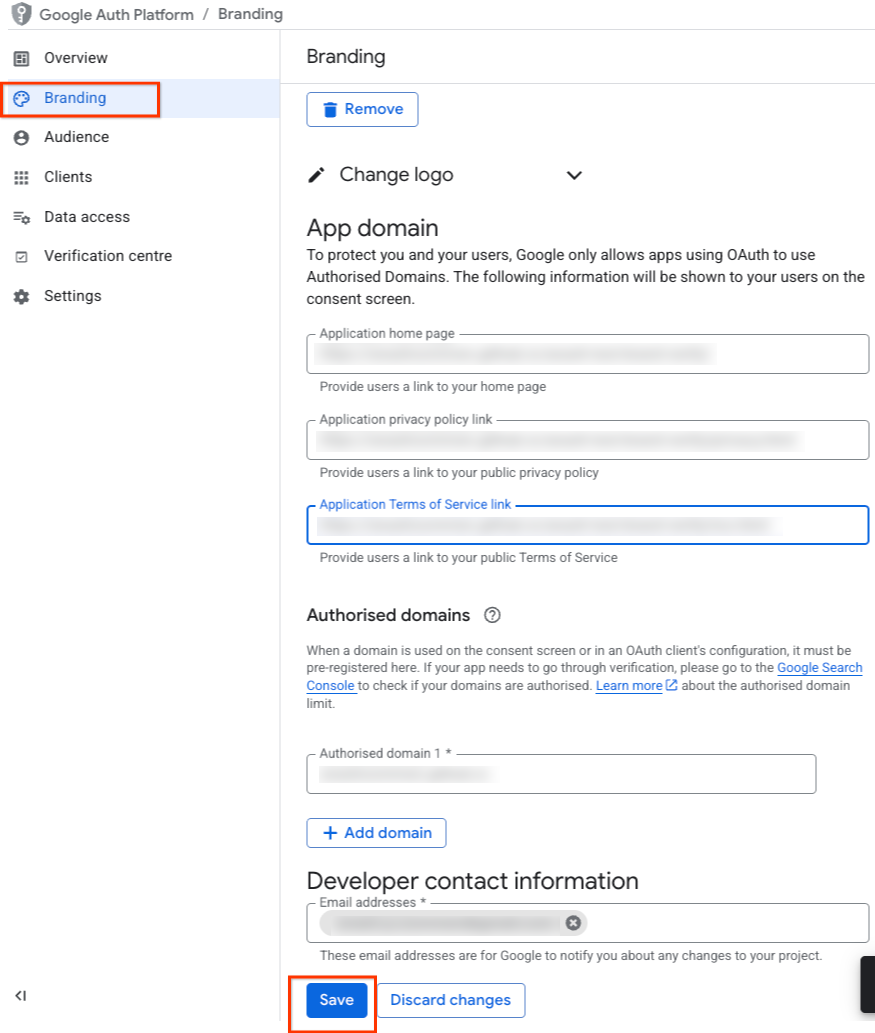
Accédez à l'onglet Branding. Renseignez toutes les informations sur votre marque, puis cliquez sur le bouton Enregistrer.
Le bouton État de validation est activé en haut à droite de la page Branding. Cliquez sur le bouton Valider le branding.
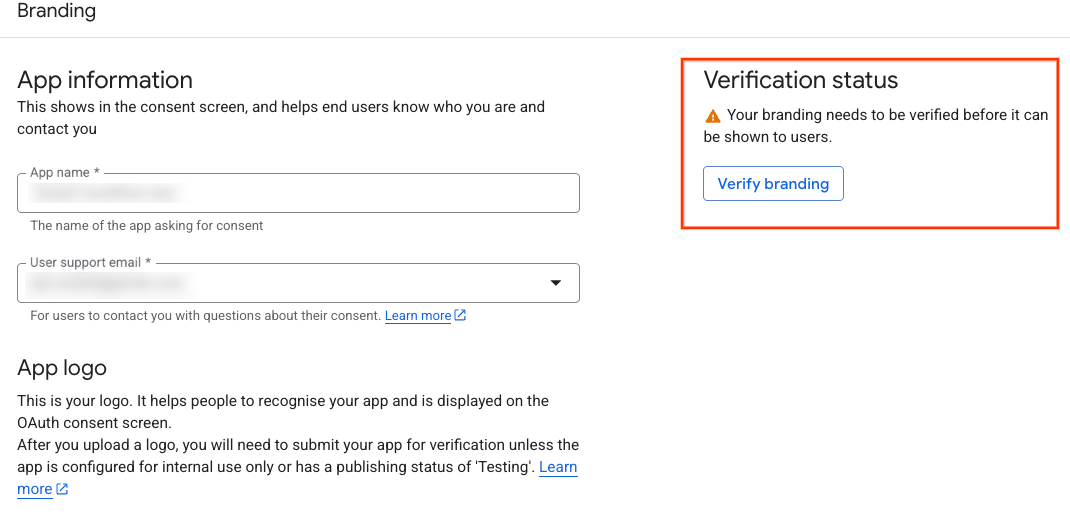
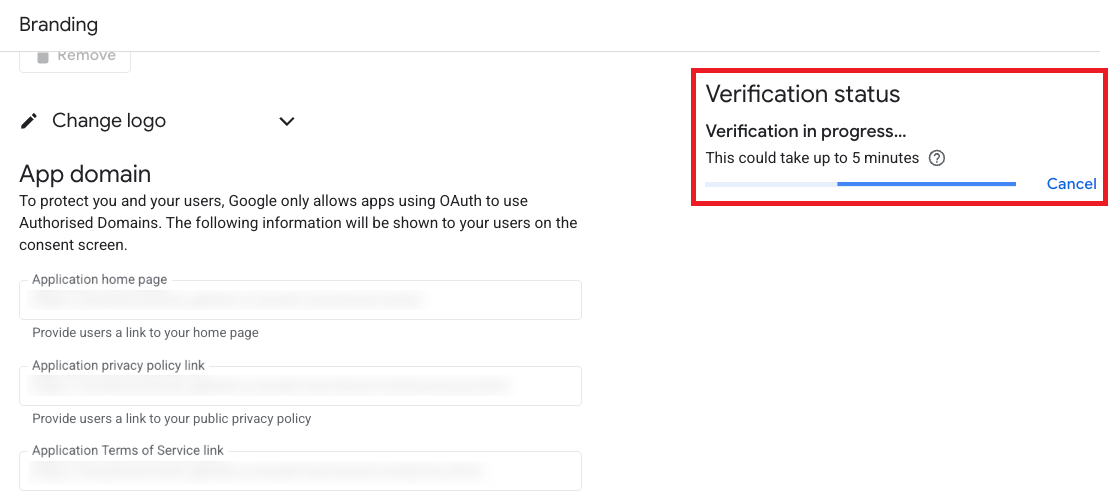
La procédure de validation démarre et prend quelques minutes. Si des erreurs sont détectées, la page les affiche ainsi que les étapes à suivre pour les résoudre.
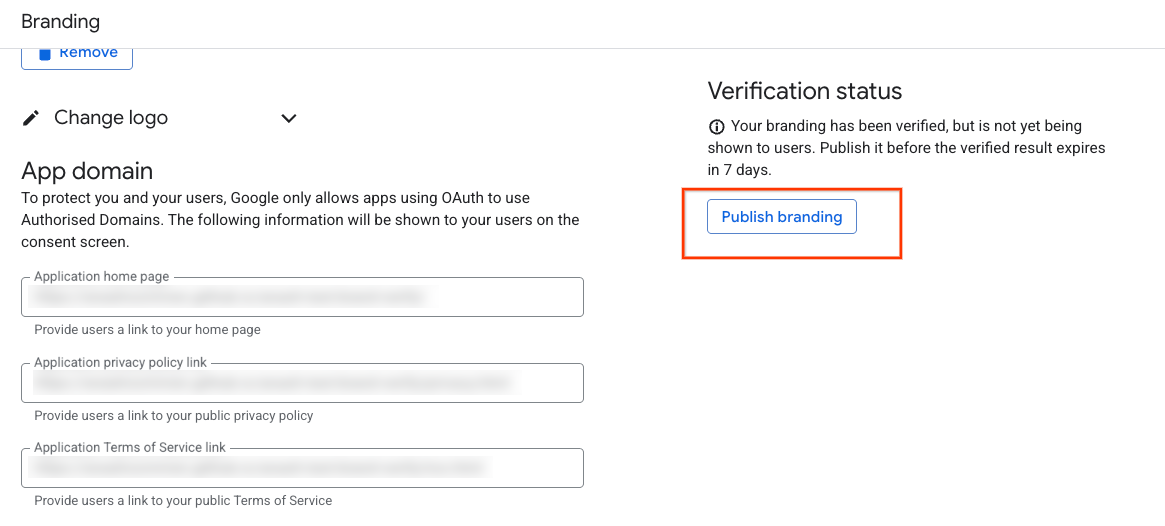
Une fois la validation terminée, cliquez sur le bouton Publier l'identité visuelle.
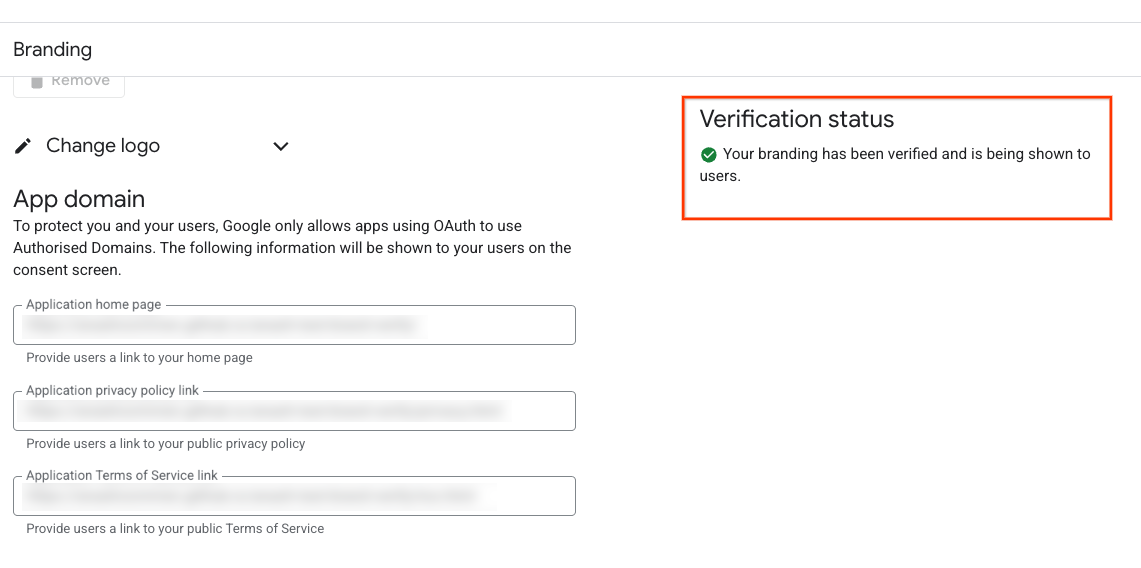
Votre projet est validé par une marque.
Que faire si mon application cible des utilisateurs internes ou n'est pas publiée pour une utilisation en production ?
Vous remarquerez peut-être dans d'autres documents et dans l'UI de la console Google Cloud que la validation de la marque n'est pas requise pour une application si son type d'utilisateur est défini sur Interne ou si son état de publication est défini sur Test. Toutefois, pour examiner la demande d'accès de base à l'API Google Ads, cette documentation remplace toute autre instruction. Vous devez définir le type d'utilisateur de votre application sur Externe et l'état de publication sur En production.