

تأیید برند: یک توسعهدهنده برنامه میتواند تأیید کند که هویت و هدف خود را به طور دقیق مطابق با خطمشی دادههای کاربر سرویسهای API گوگل ارائه داده است. تأیید برند بخشی از فرآیند تأیید برنامه OAuth است. تکمیل تأیید برند برای پروژه Google Cloud شما پیشنیاز درخواست سطح دسترسی پایه برای API تبلیغات گوگل است.
این راهنما دستورالعملهای گام به گام برای تکمیل تأیید نام تجاری برای پروژه Google Cloud شما را ارائه میدهد.
تأیید کامل برند
- به کنسول گوگل کلود بروید و پروژه خود را انتخاب کنید.
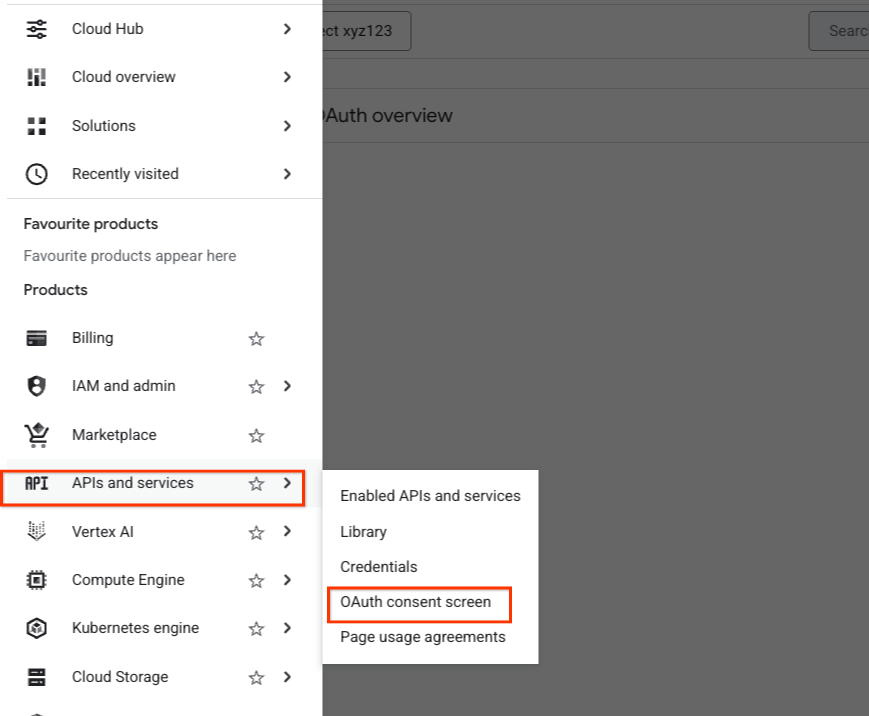
از منوی سمت چپ، به APIها و خدمات > صفحه رضایت OAuth بروید .
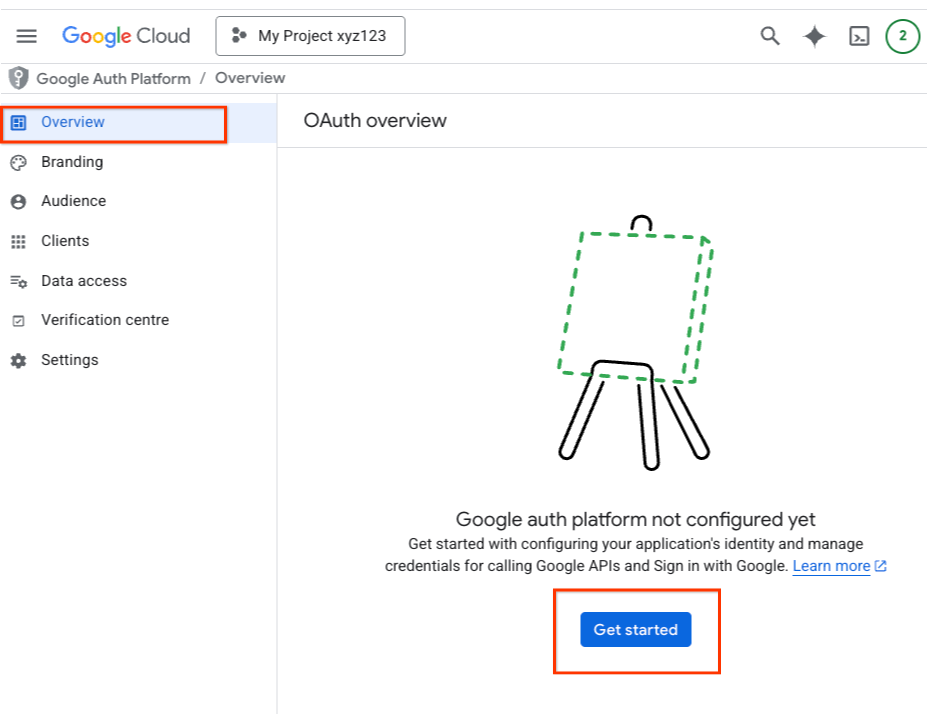
تب Overview را انتخاب کنید، روی دکمه Get Started در صفحه OAuth Overview کلیک کنید.
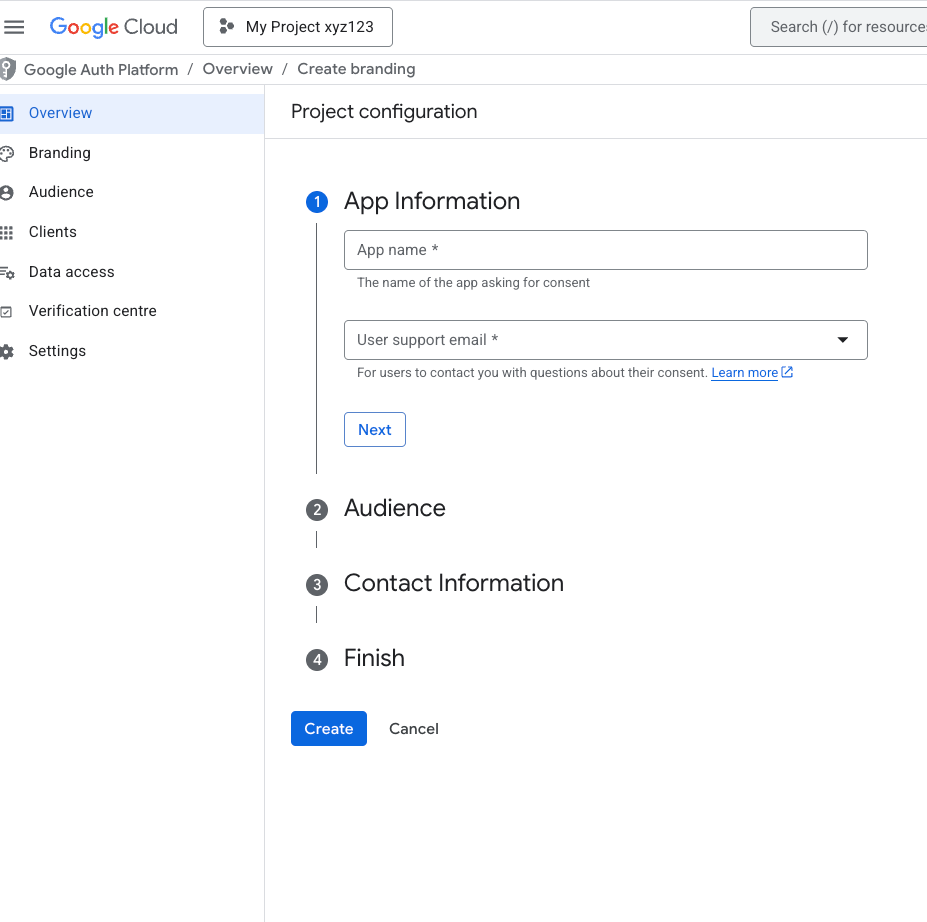
جزئیات را پر کنید و روی ایجاد کلیک کنید.
بعد، به برگه مخاطبان بروید .
اگر کاربر Google Workspace هستید
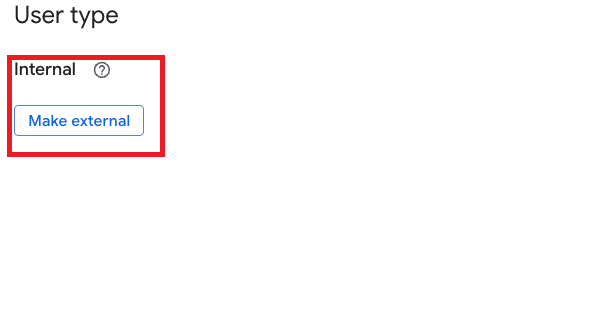
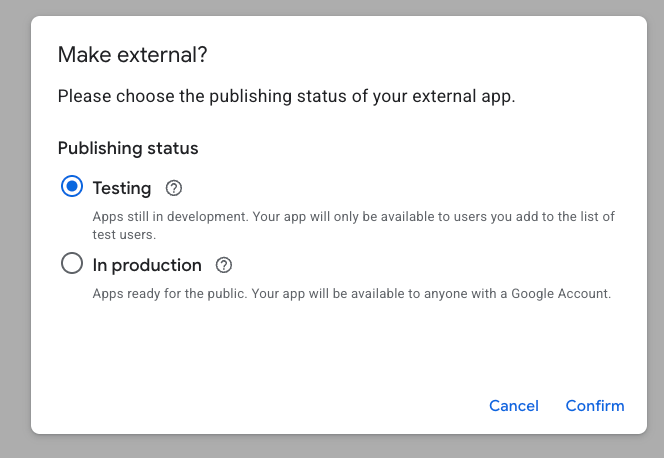
اگر کاربر Google Workspace هستید، ممکن است نوع کاربر را با عنوان داخلی (Internal) مشاهده کنید. روی دکمهی «ایجاد حساب خارجی» (Make external) کلیک کنید.
در پنجرهی بعدی، وضعیت انتشار را در حال تولید (In production) انتخاب کنید. روی دکمهی تأیید (Confirm ) کلیک کنید.
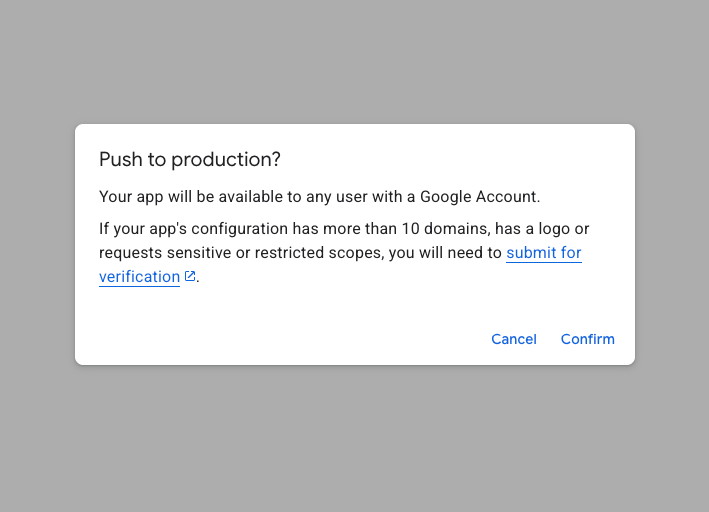
اگر از شما پرسیده شد که آیا میخواهید « به مرحله تولید منتقل شود؟» ، روی دکمه تأیید کلیک کنید.
اگر کاربر Google Workspace نیستید
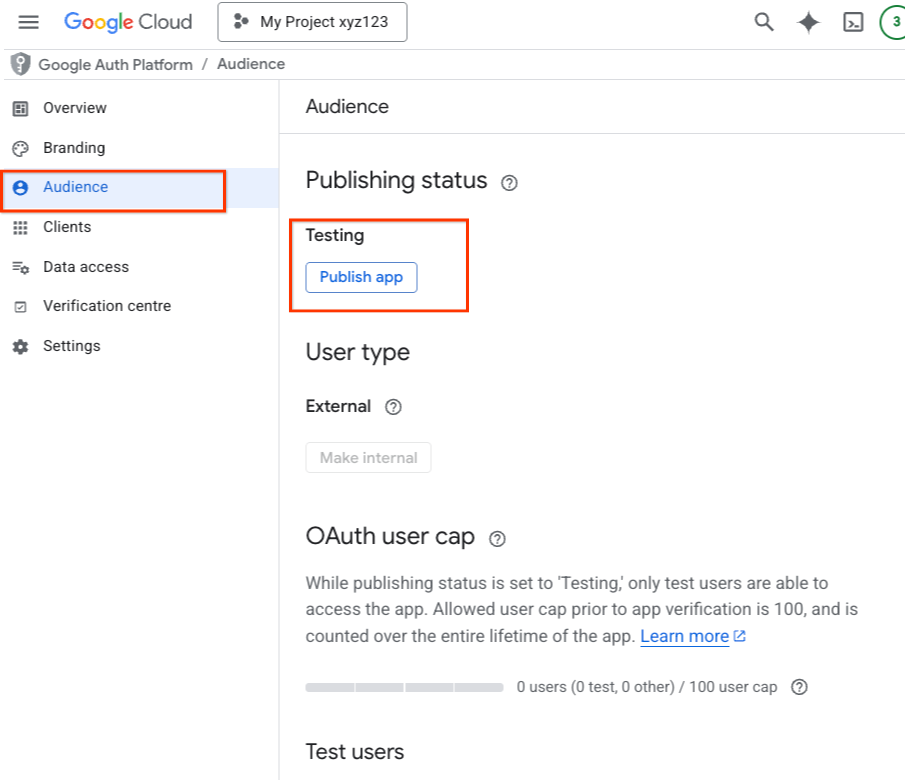
اگر کاربر Google Workspace نیستید، گزینه تغییر نوع کاربر را نخواهید دید. این نوع کاربر به عنوان خارجی (External) علامتگذاری خواهد شد.
ممکن است وضعیت انتشار را به صورت «در حال آزمایش» ببینید. روی دکمهی «انتشار برنامه» کلیک کنید.
وقتی از شما خواسته شد که به مرحله تولید بروید، روی دکمه تأیید کلیک کنید؟
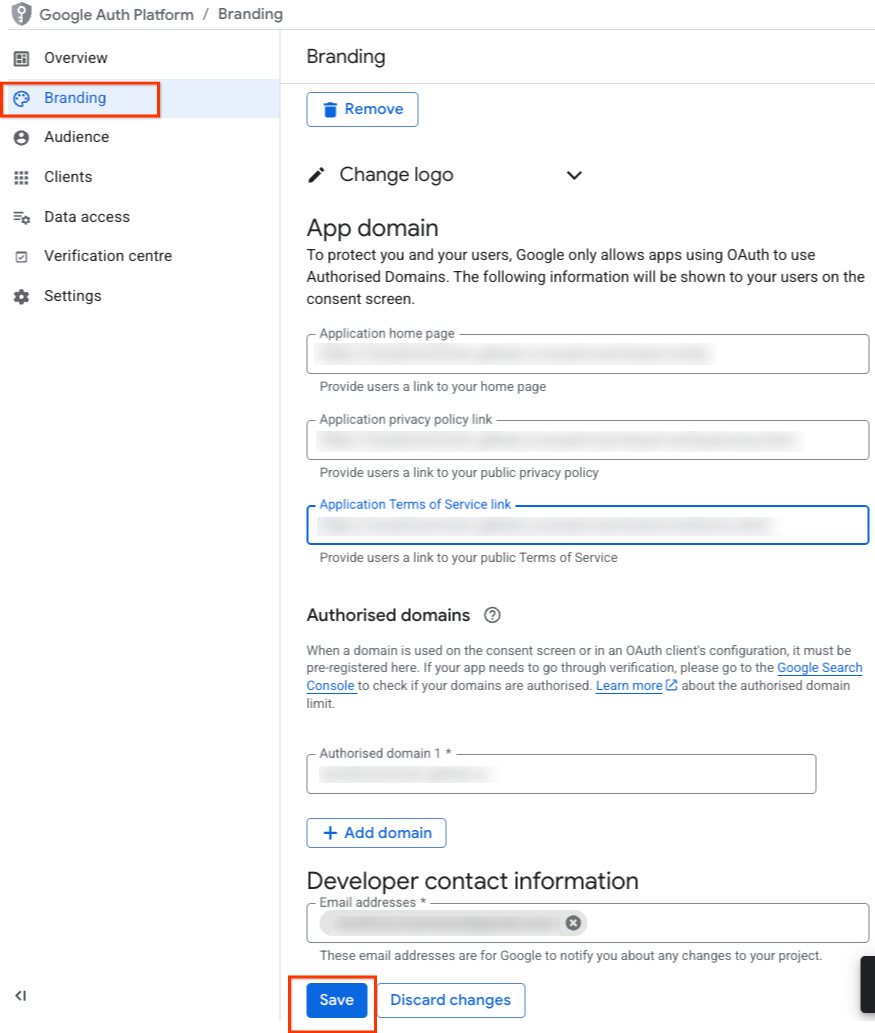
به برگه «برندسازی» بروید . تمام اطلاعات برندسازی را پر کنید و روی دکمه «ذخیره» کلیک کنید.
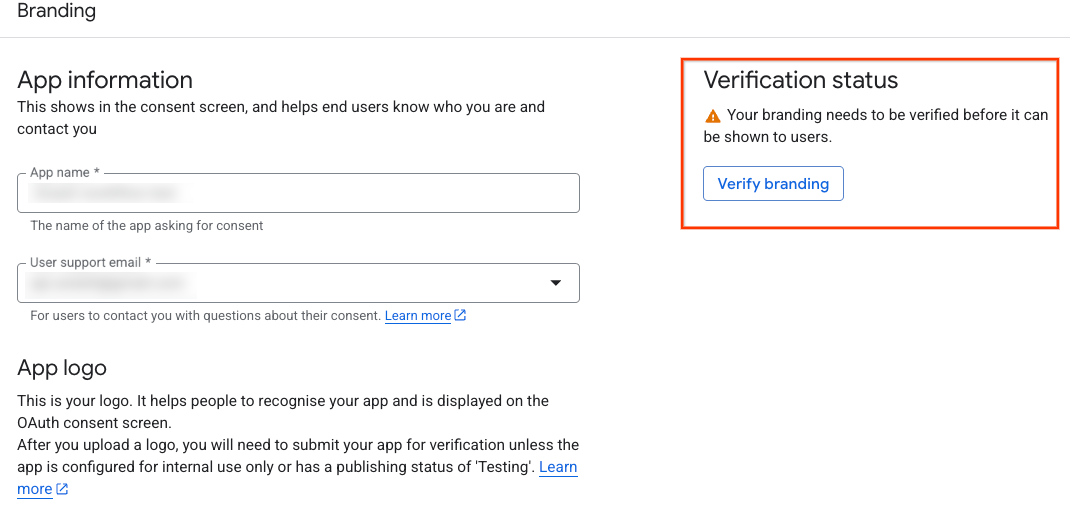
دکمه وضعیت تأیید در گوشه بالا سمت راست صفحه برندسازی فعال است. روی دکمه تأیید برندسازی کلیک کنید.
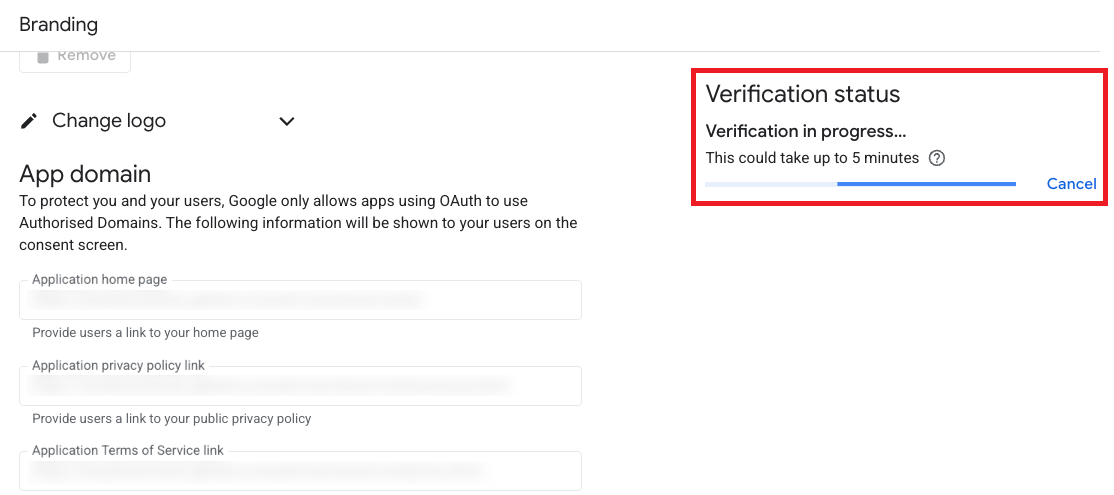
فرآیند تأیید شروع میشود و چند دقیقه طول میکشد تا تکمیل شود. در صورت وجود خطا، صفحه آنها و مراحل رفع آنها را نمایش میدهد.
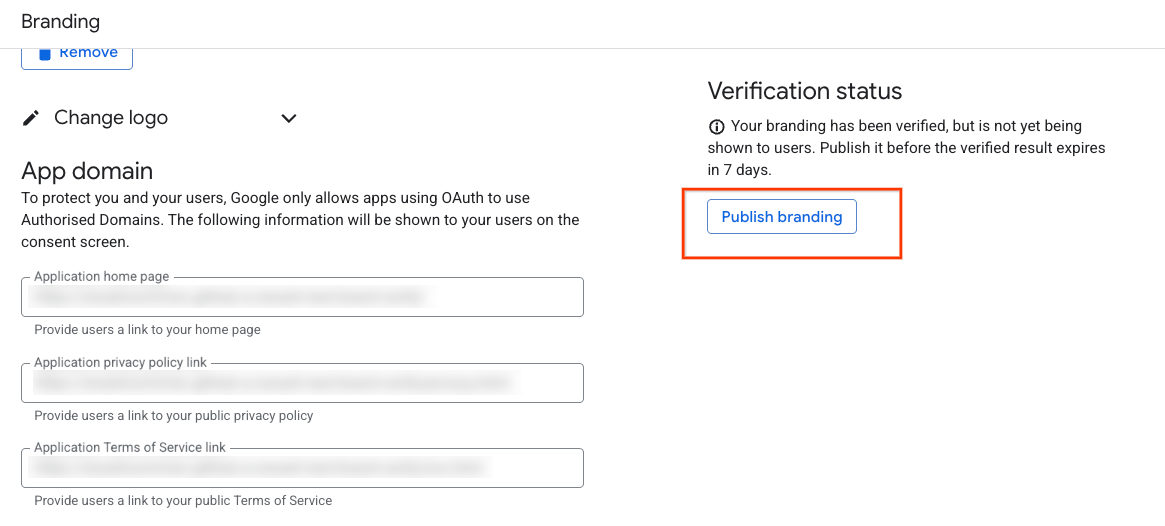
پس از اتمام موفقیتآمیز تأیید، روی دکمه انتشار برندسازی کلیک کنید.
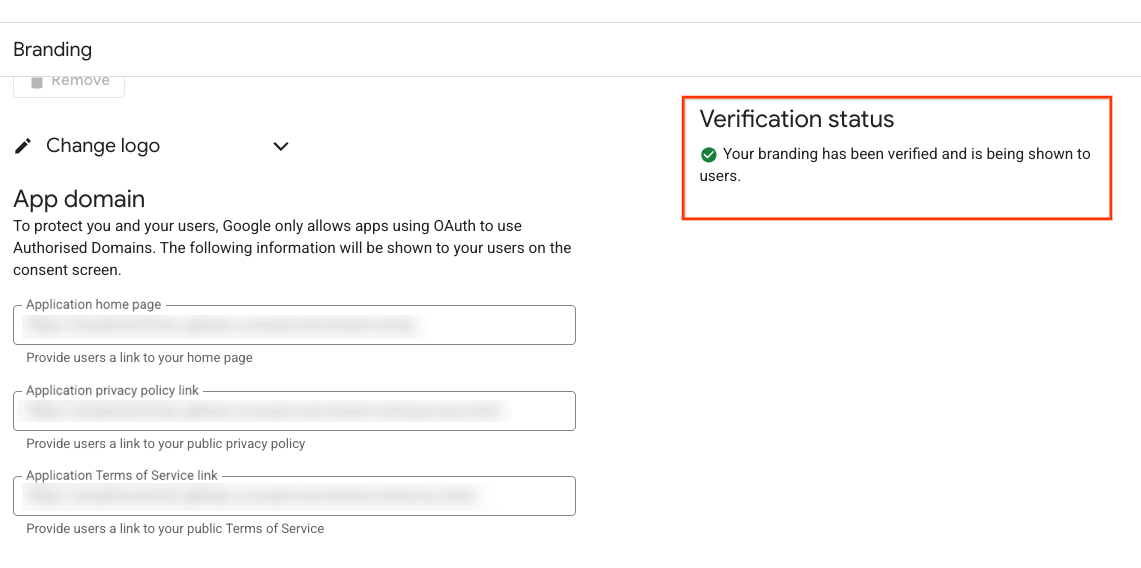
پروژه شما از نظر برند تأیید شده است.
اگر برنامه من کاربران داخلی را هدف قرار دهد یا برای استفاده در محیط عملیاتی منتشر نشده باشد، چه میشود؟
ممکن است در سایر مستندات و رابط کاربری کنسول ابری گوگل متوجه شده باشید که اگر نوع کاربری برنامه روی داخلی تنظیم شده باشد یا وضعیت انتشار در حال آزمایش باشد، تأیید برند برای آن برنامه لازم نیست. با این حال، برای بررسی برنامه دسترسی پایه برای API تبلیغات گوگل، این مستندات جایگزین هرگونه راهنمایی دیگری میشود. شما باید نوع کاربری برنامه خود را به خارجی و وضعیت انتشار را به در حال تولید تغییر دهید.