

ब्रैंड की पुष्टि करने की सुविधा की मदद से, ऐप्लिकेशन डेवलपर यह पुष्टि कर सकता है कि उसने अपनी पहचान और इरादे को Google's API Services User Data Policy के मुताबिक सही तरीके से दिखाया है. ब्रैंड की पुष्टि करने की सुविधा, OAuth ऐप्लिकेशन की पुष्टि करने की प्रोसेस का हिस्सा है. बेसिक ऐक्सेस लेवल के लिए किए गए आवेदनों की समीक्षा करते समय, Google Ads API, डेवलपर टोकन से जुड़े Google Cloud प्रोजेक्ट के ब्रैंड की पुष्टि करने की स्थिति का इस्तेमाल करता है.
इस गाइड में, अपने Google Cloud प्रोजेक्ट के लिए ब्रैंड की पुष्टि करने की प्रोसेस पूरी करने के सिलसिलेवार निर्देश दिए गए हैं.
ज़रूरी शर्त: अपने डेवलपर टोकन को Google Cloud प्रोजेक्ट से जोड़ना
ब्रैंड की पुष्टि करने की प्रोसेस पूरी करने से पहले, आपको अपने डेवलपर टोकन को Google Cloud प्रोजेक्ट से जोड़ना होगा. इसके लिए, अपने डेवलपर टोकन और Google Cloud प्रोजेक्ट से मिले OAuth क्रेडेंशियल का इस्तेमाल करके, एपीआई कॉल किया जाता है.
आपके लिए कोई अन्य ज़रूरी शर्त नहीं है. आप इनमें से कोई भी तरीका इस्तेमाल कर सकते हैं:
- उपयोगकर्ता की पुष्टि करने के वर्कफ़्लो या सेवा खाते के वर्कफ़्लो का इस्तेमाल किया जा सकता है. हालांकि, यह ज़रूरी है कि OAuth क्रेडेंशियल, सही Google Cloud प्रोजेक्ट के हों.
- एपीआई कॉल, टेस्ट खाते या प्रोडक्शन खाते पर किया जा सकता है.
- इससे कोई फ़र्क़ नहीं पड़ता कि आपका एपीआई कॉल पूरा होता है या नहीं.
- इससे कोई फ़र्क़ नहीं पड़ता कि आपके डेवलपर टोकन के पास कौनसा ऐक्सेस लेवल है.
ब्रैंड की पुष्टि करने की प्रोसेस पूरी करने का तरीका
- Google Cloud Console पर जाएं और अपना प्रोजेक्ट चुनें.
- बाएं मेन्यू में, एपीआई और सेवाएं -> OAuth सहमति वाली स्क्रीन
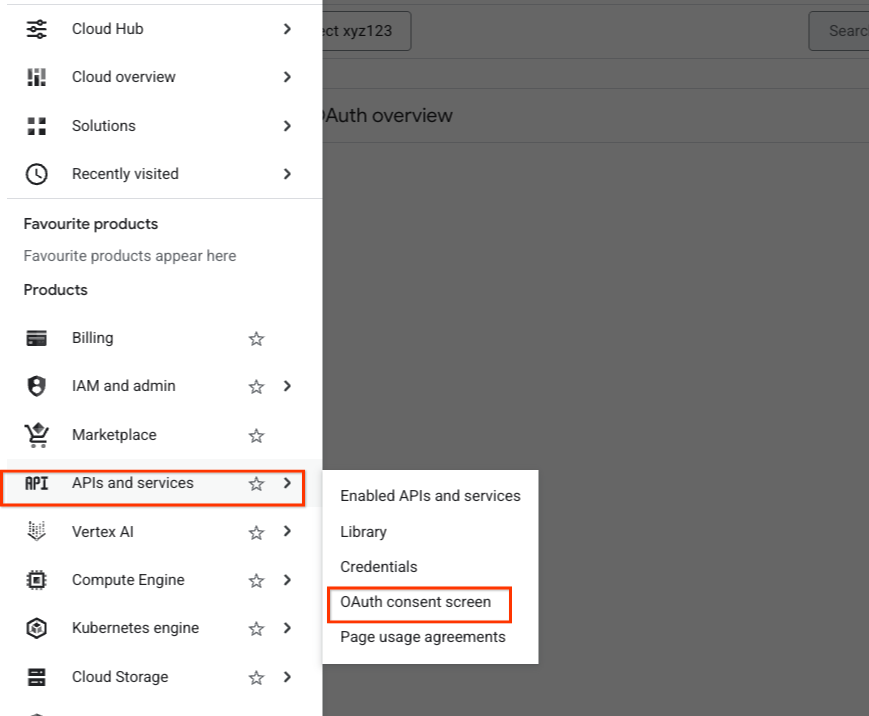
- **खास जानकारी** टैब चुनें. इसके बाद,
**OAuth की खास जानकारी** पेज पर, **शुरू करें** बटन पर क्लिक करें.
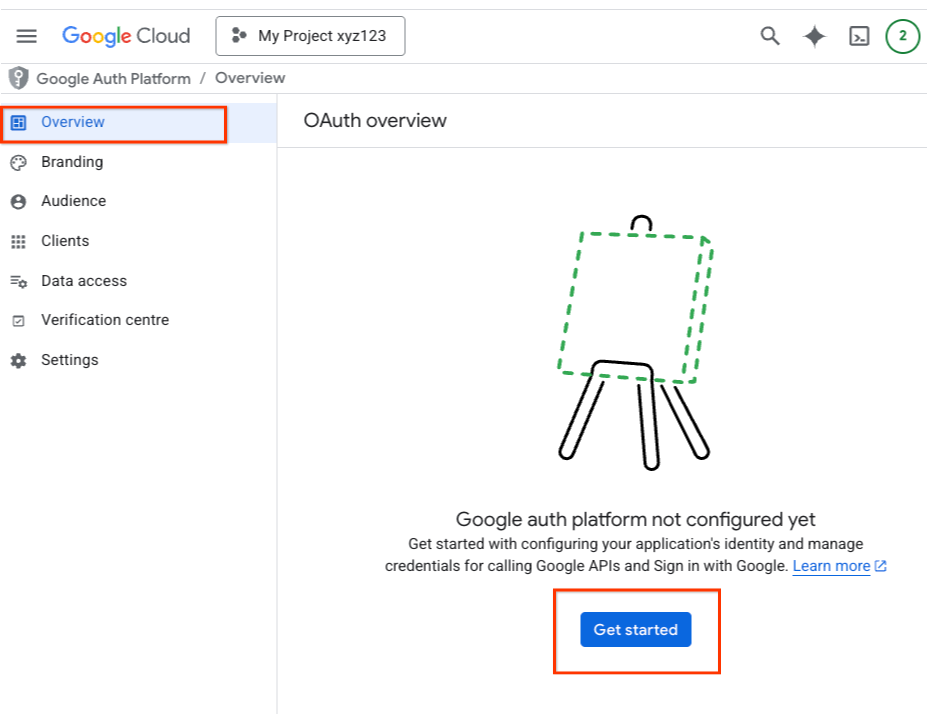
- जानकारी भरें और बनाएं पर क्लिक करें.
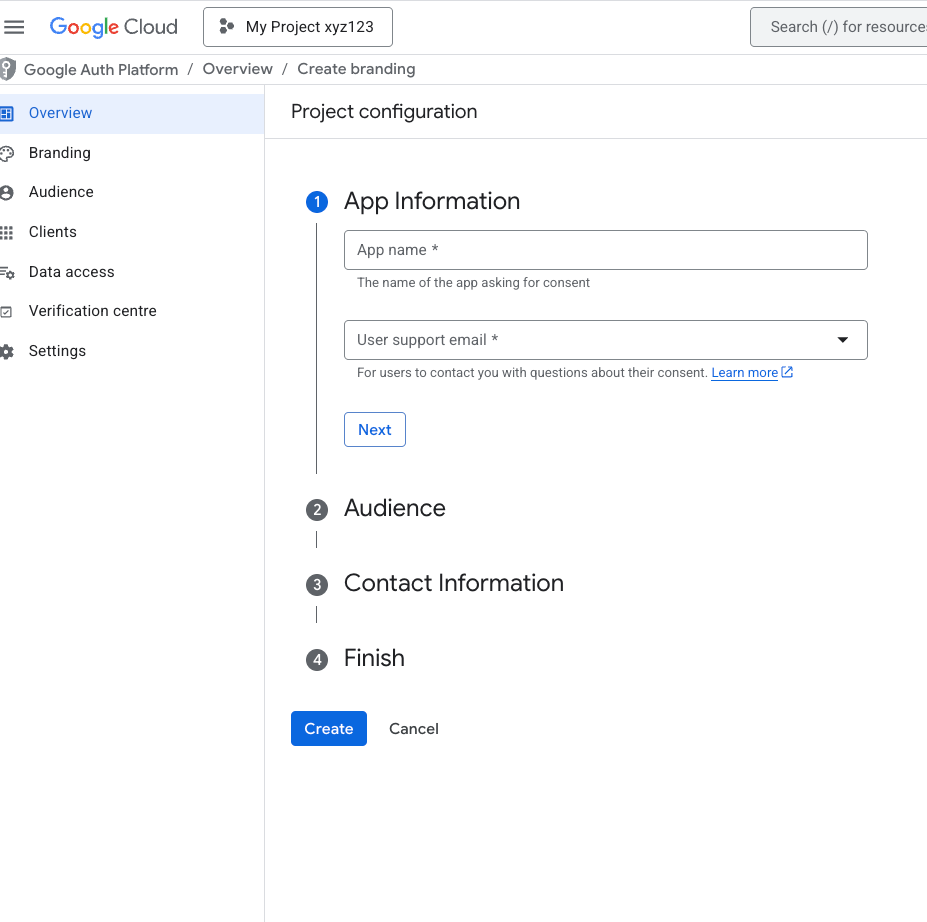
- इसके बाद, दर्शक टैब पर जाएं.
अगर आप Google Workspace के उपयोगकर्ता हैं
-
अगर आप Google Workspace के उपयोगकर्ता हैं, तो आपको उपयोगकर्ता का टाइप इंटरनल के तौर पर मार्क किया हुआ दिख सकता है. एक्सटर्नल बनाएं बटन पर क्लिक करें.
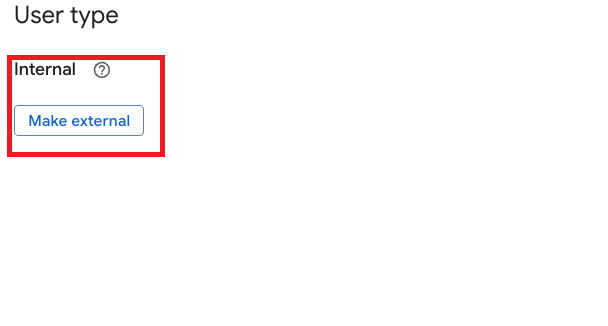
-
अगले डायलॉग में, पब्लिश करने की स्थिति को प्रोडक्शन में के तौर पर चुनें. पुष्टि करें बटन पर क्लिक करें.
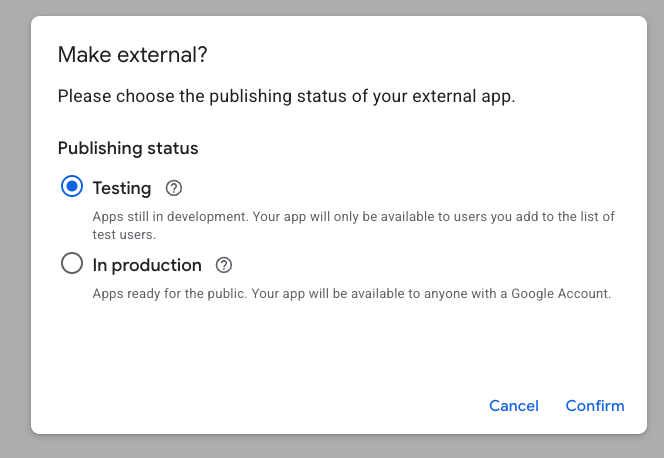
-
अगर आपसे प्रोडक्शन में पुश करें? के बारे में पूछा जाता है, तो पुष्टि करें बटन पर क्लिक करें.
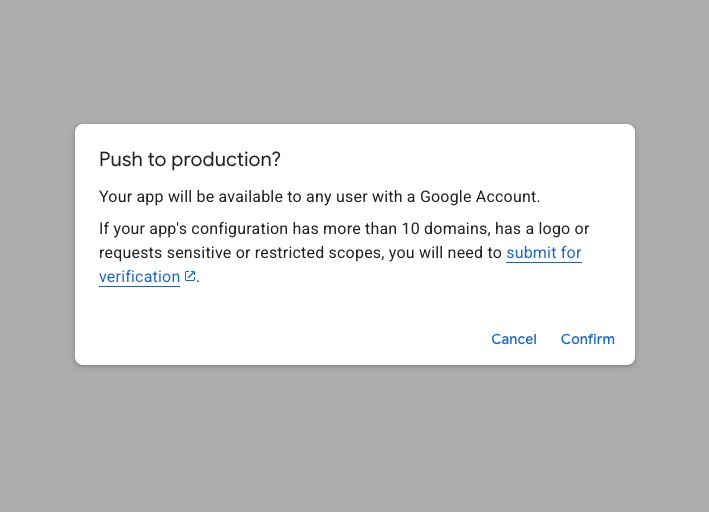
अगर आप Google Workspace के उपयोगकर्ता नहीं हैं
अगर आप Google Workspace के उपयोगकर्ता नहीं हैं, तो आपको उपयोगकर्ता का टाइप में बदलाव करने का विकल्प नहीं दिखेगा. यह एक्सटर्नल के तौर पर मार्क किया जाएगा.
-
आपको पब्लिश करने की स्थिति टेस्टिंग के तौर पर दिख सकती है. ऐप्लिकेशन पब्लिश करें बटन पर क्लिक करें.
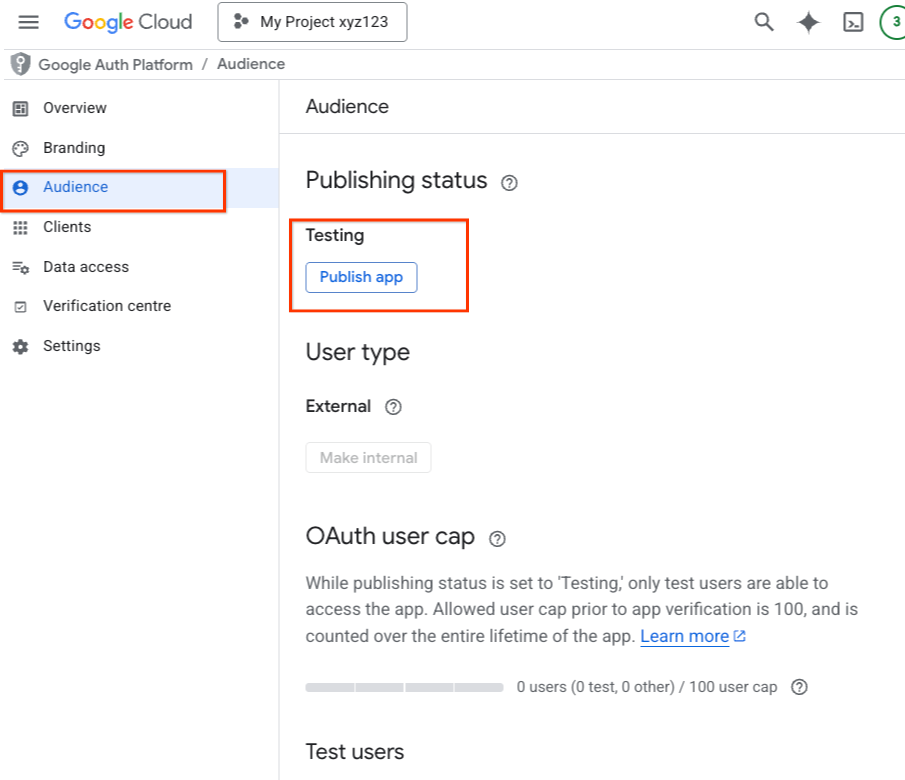
-
प्रोडक्शन में पुश करें?
के बारे में पूछे जाने पर, पुष्टि करें बटन पर क्लिक करें.
-
- ब्रैंडिंग टैब पर जाएं. ब्रैंडिंग से जुड़ी पूरी जानकारी भरें और सेव करें बटन पर क्लिक करें.
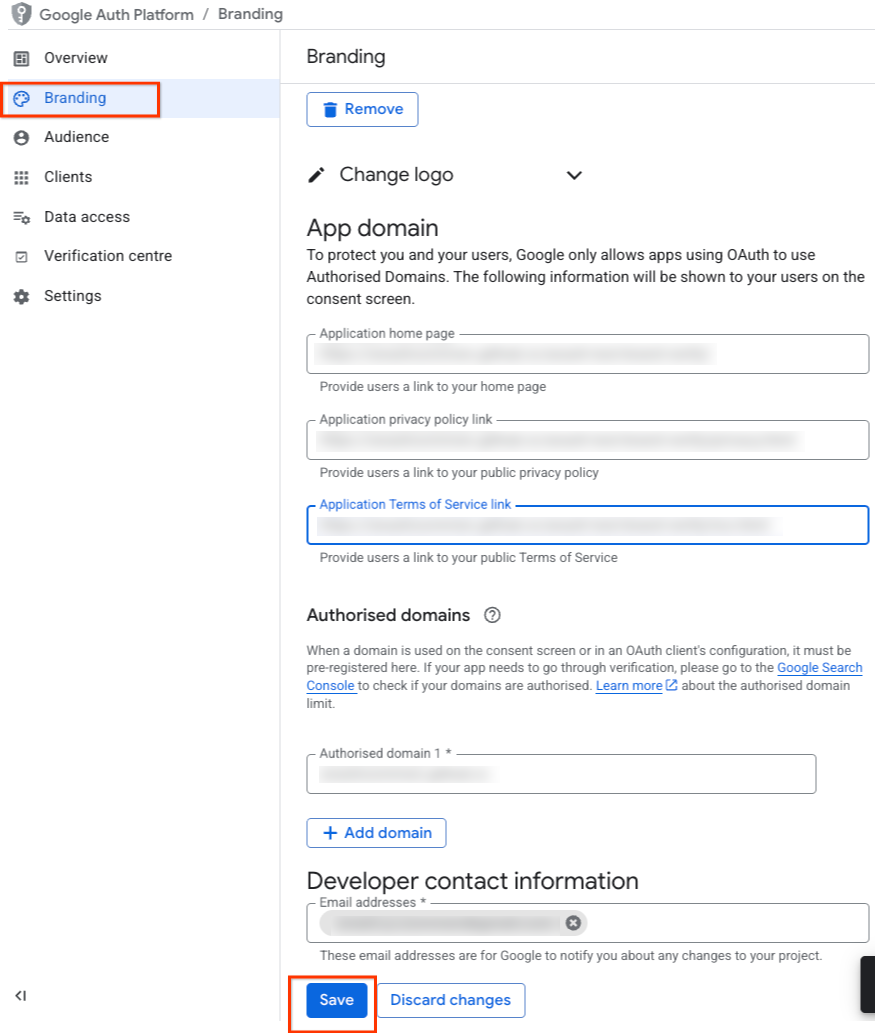
- ब्रैंडिंग पेज के सबसे ऊपर, दाएं कोने में मौजूद पुष्टि की स्थिति बटन अब चालू हो गया है. ब्रैंडिंग की पुष्टि करें बटन पर क्लिक करें.
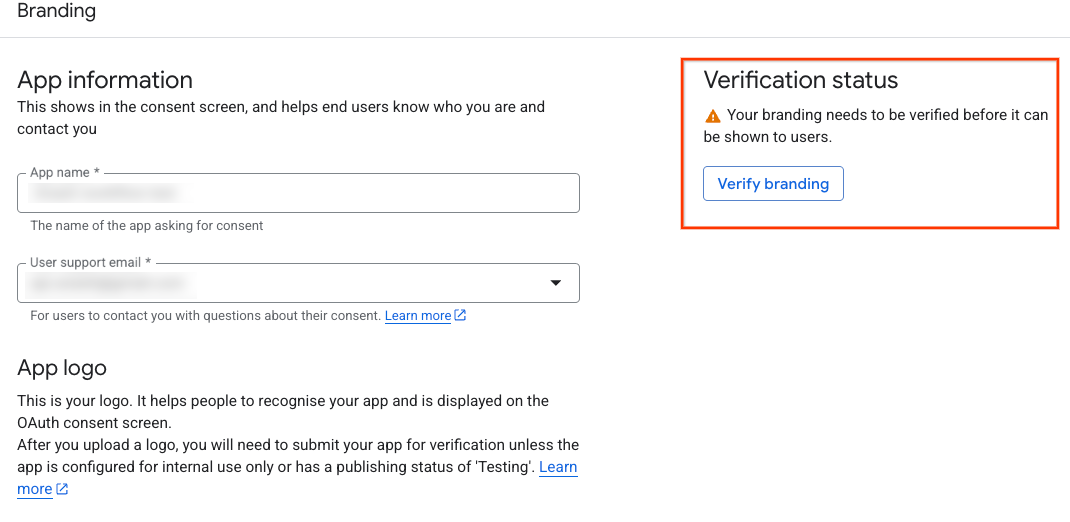
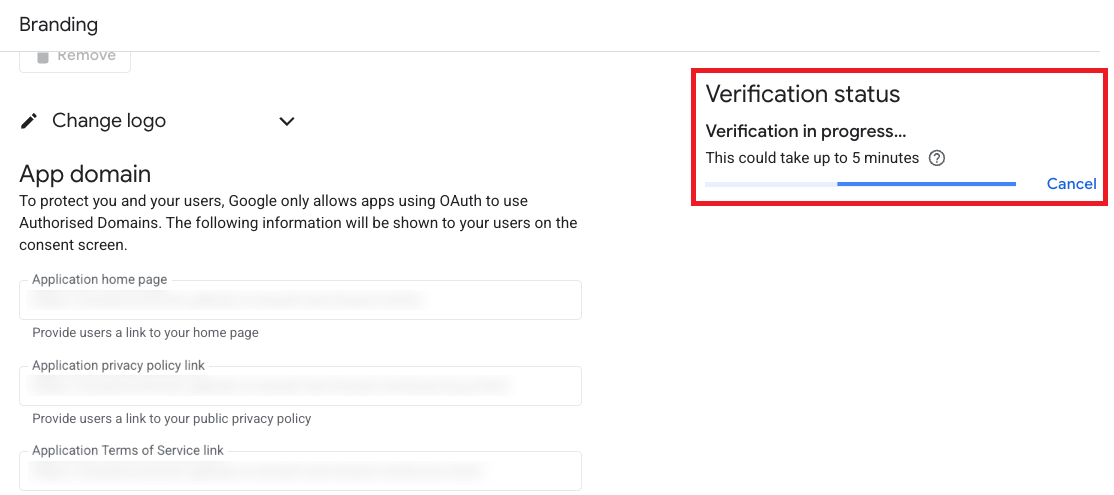
- पुष्टि करने की प्रोसेस शुरू हो जाती है और इसे पूरा होने में कुछ मिनट लगते हैं. अगर कोई गड़बड़ी होती है, तो पेज पर वे गड़बड़ियां दिखती हैं. साथ ही, उन्हें ठीक करने के तरीके भी दिखते हैं.
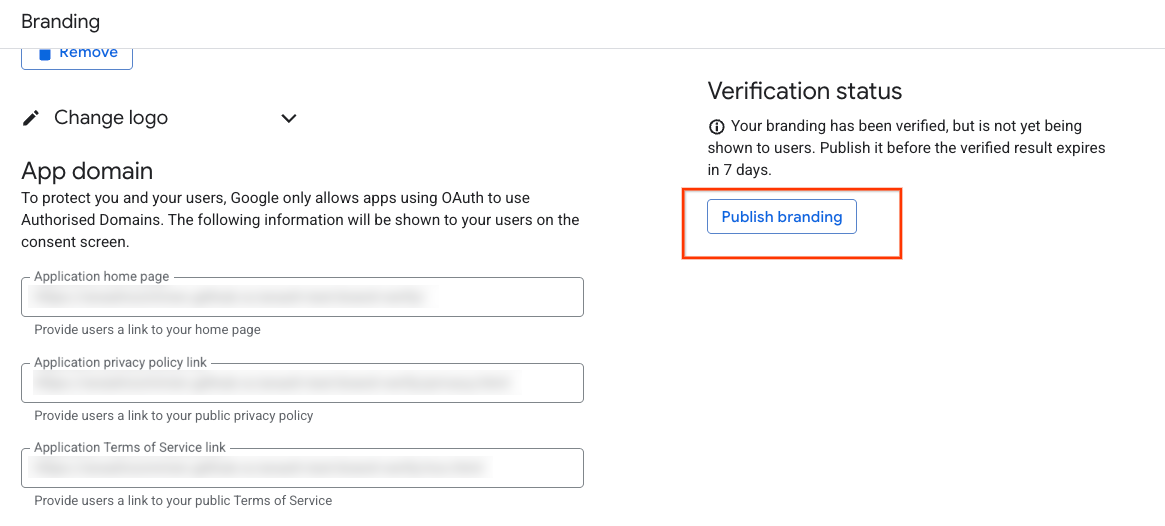
- पुष्टि करने की प्रोसेस पूरी होने के बाद, ब्रैंडिंग पब्लिश करें बटन पर क्लिक करें.
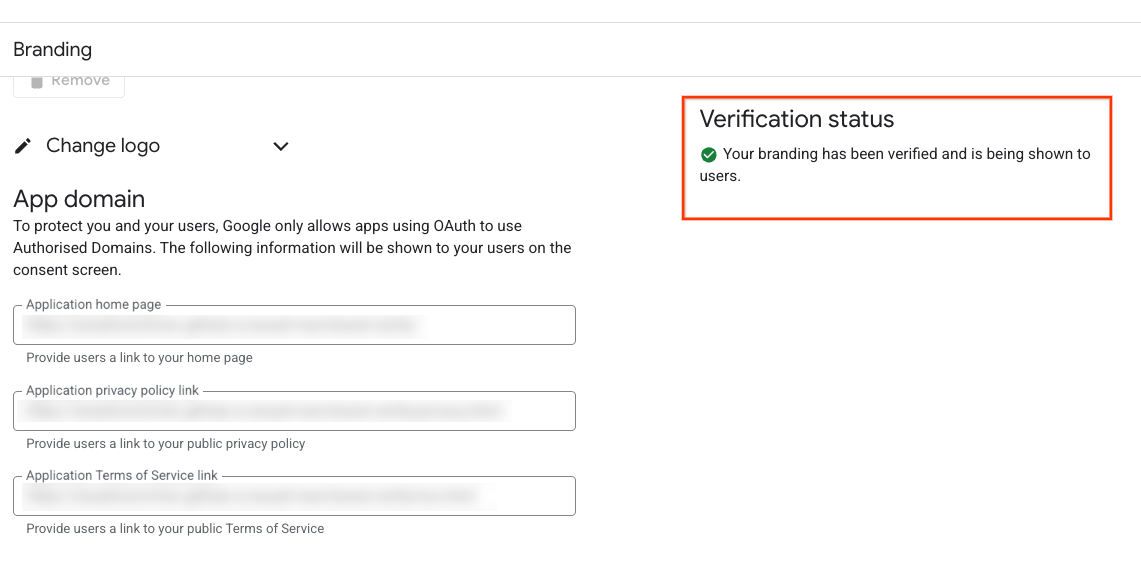
- अब आपके प्रोजेक्ट के ब्रैंड की पुष्टि हो गई है.
अगर मेरा ऐप्लिकेशन, इंटरनल उपयोगकर्ताओं को टारगेट करता है या उसे प्रोडक्शन के लिए पब्लिश नहीं किया गया है, तो क्या होगा?
आपको अन्य दस्तावेज़ों और Google Cloud Console के यूज़र इंटरफ़ेस (यूआई) में यह जानकारी मिल सकती है कि अगर किसी ऐप्लिकेशन के उपयोगकर्ता का टाइप इंटरनल पर सेट है या अगर पब्लिश करने की स्थिति टेस्टिंग है, तो उसके लिए ब्रैंड की पुष्टि करने की ज़रूरत नहीं है. हालांकि, Google Ads API के लिए बेसिक ऐक्सेस के आवेदन की समीक्षा करने के लिए, यह दस्तावेज़ अन्य सभी दिशा-निर्देशों से ज़्यादा अहम है. आपको अपने ऐप्लिकेशन के उपयोगकर्ता के टाइप को एक्सटर्नल और पब्लिश करने की स्थिति को प्रोडक्शन में पर स्विच करना होगा.