

應用程式開發人員可透過品牌驗證,確認自己已如實說明身分和意圖,符合 Google API 服務使用者資料政策規定。品牌驗證是 OAuth 應用程式驗證程序的一環。如要申請 Google Ads API 的基本存取層級,請務必先完成 Google Cloud 專案的品牌驗證。
本指南提供逐步說明,協助您完成 Google Cloud 專案的品牌驗證。
完成品牌驗證
- 前往 Google Cloud 控制台,然後選取您的專案。
在左選單中,依序前往「API 和服務」>「OAuth 同意畫面」。
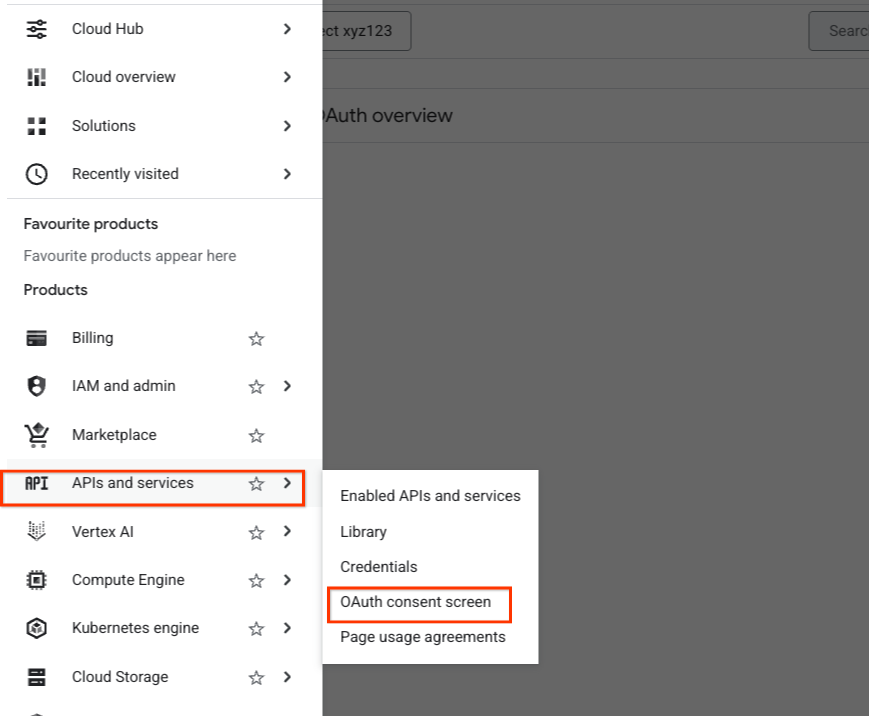
選取「總覽」分頁標籤,然後按一下「OAuth 總覽」頁面上的「開始使用」按鈕。
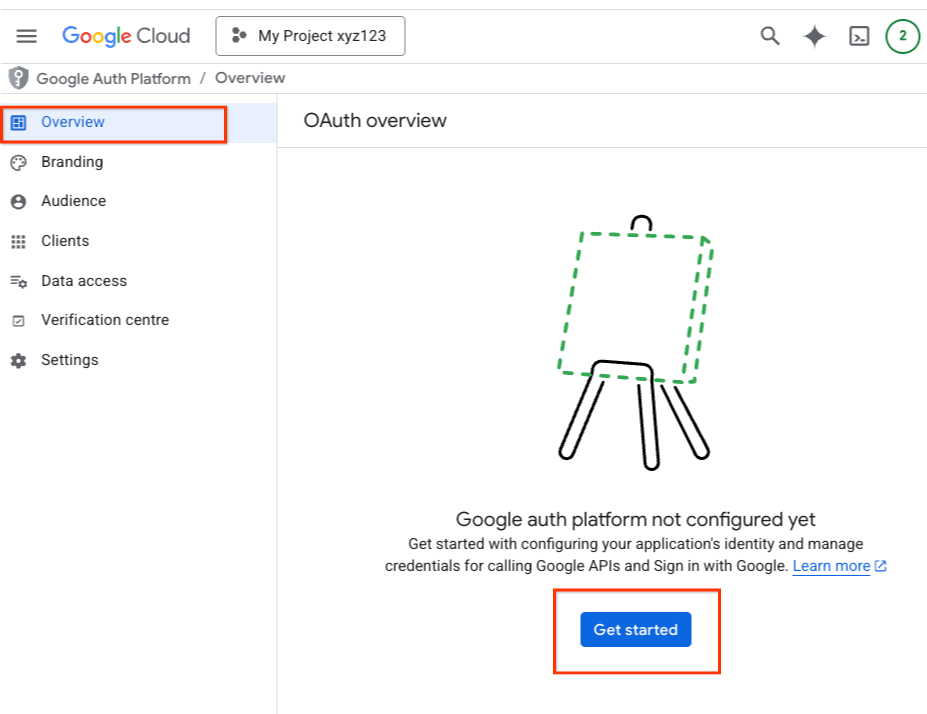
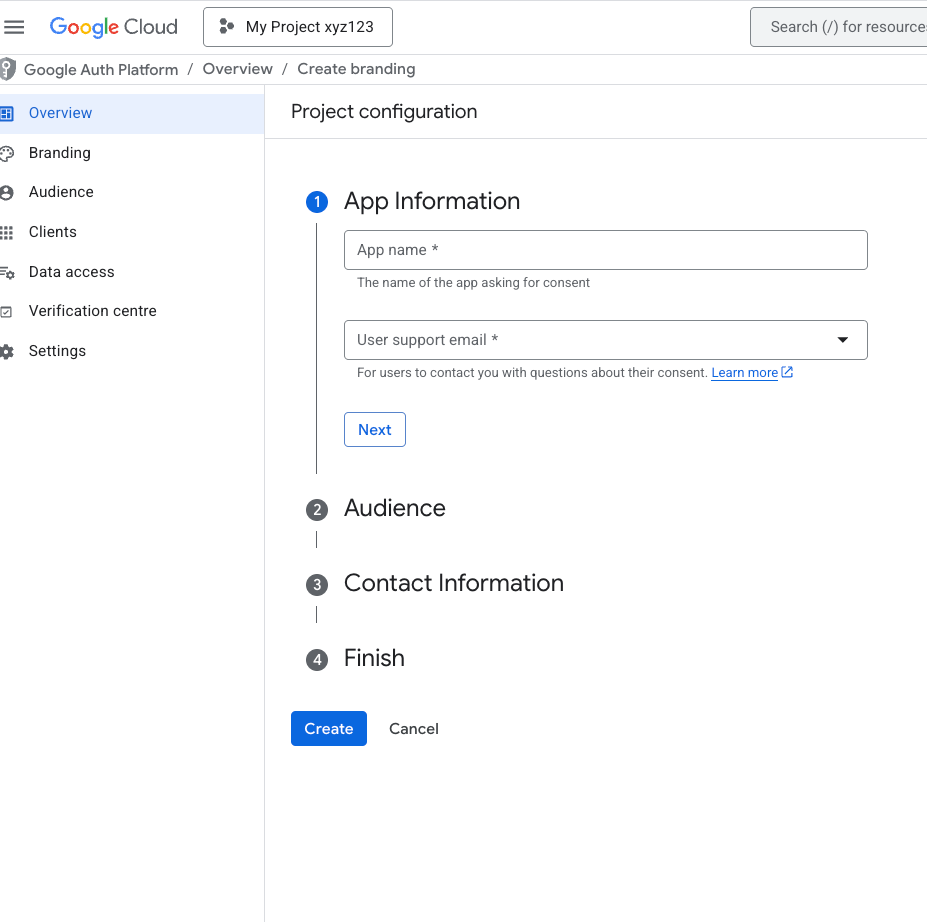
填寫詳細資料,然後點選「建立」。
接著前往「目標對象」分頁。
如果您是 Google Workspace 使用者
如果您是 Google Workspace 使用者,系統可能會將「使用者類型」標示為「內部」。按一下「設為外部」按鈕。
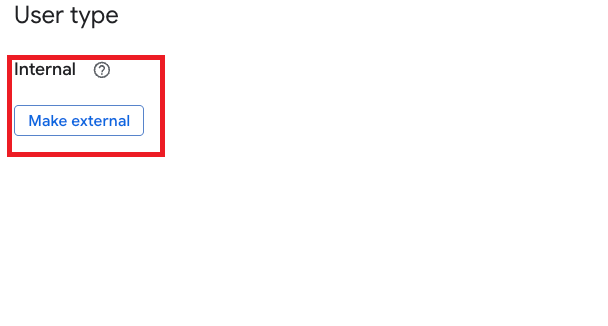{: .screenshot }在下一個對話方塊中,將「發布狀態」選為「製作中」。按一下「確認」按鈕。

如果系統提示「要推送到正式環境嗎?」,請按一下「確認」按鈕。

如果您不是 Google Workspace 使用者
如果您不是 Google Workspace 使用者,就不會看到修改「使用者類型」的選項。系統會將這類訊息標示為「外部」。
您可能會看到「發布狀態」顯示為「測試中」。按一下「發布應用程式」按鈕。
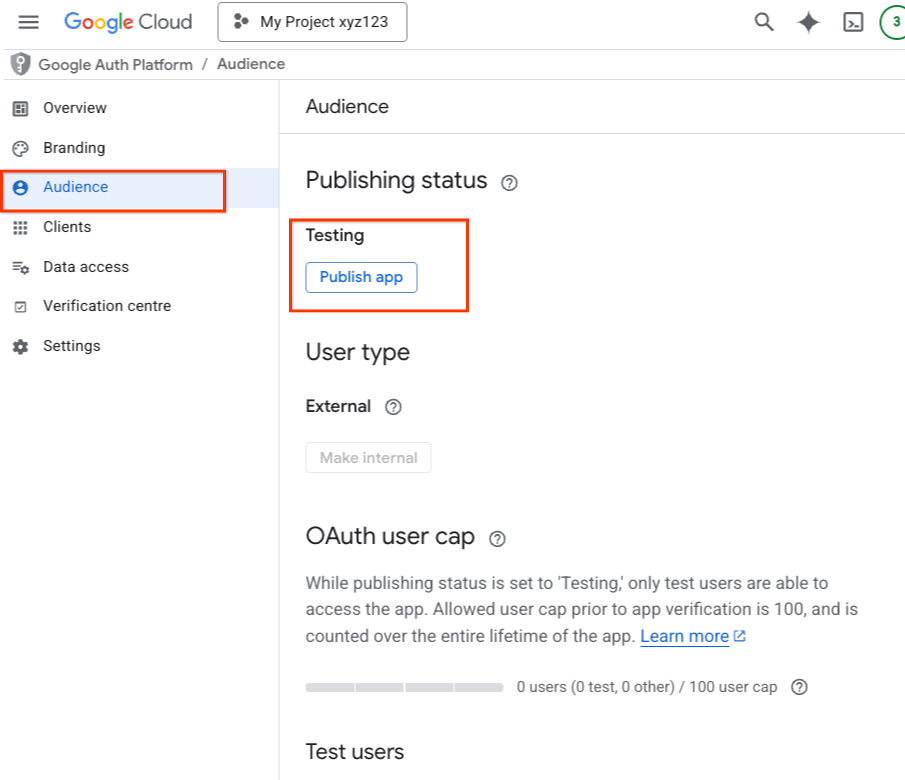
系統提示「要推送至正式環境嗎?」時,請按一下「確認」按鈕。
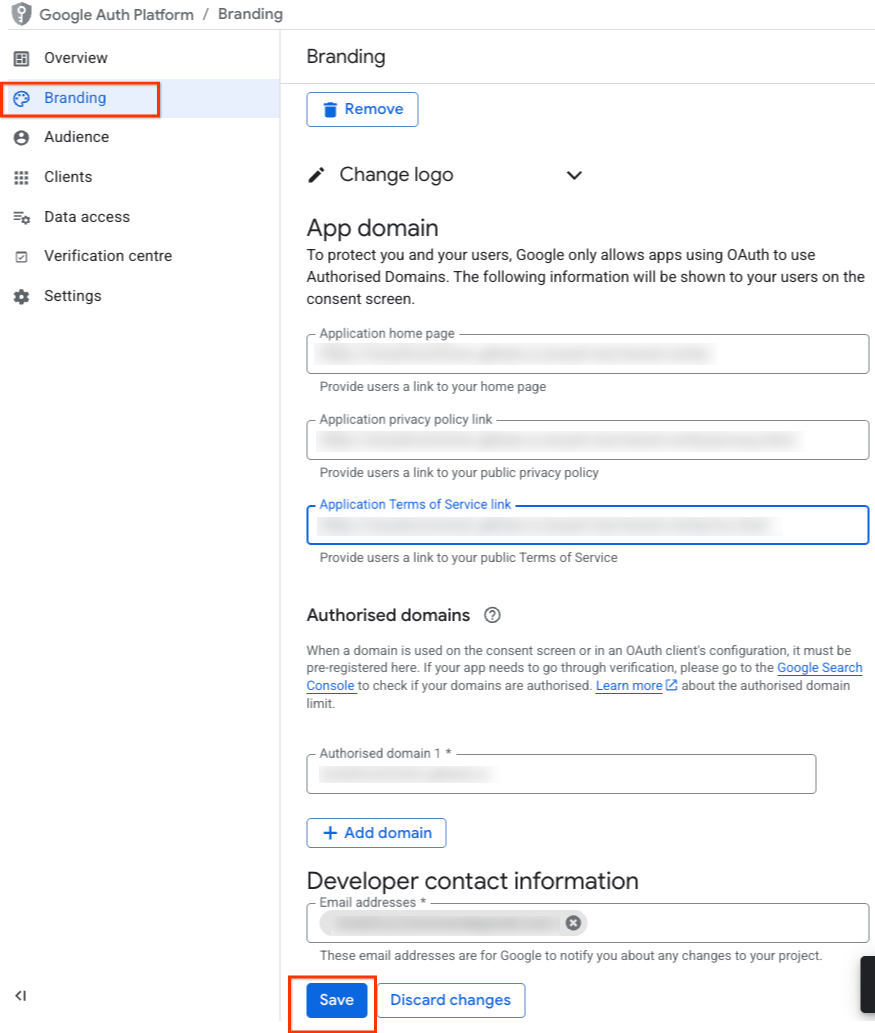
前往「品牌宣傳」分頁。填寫所有品牌資訊,然後按一下「儲存」按鈕。
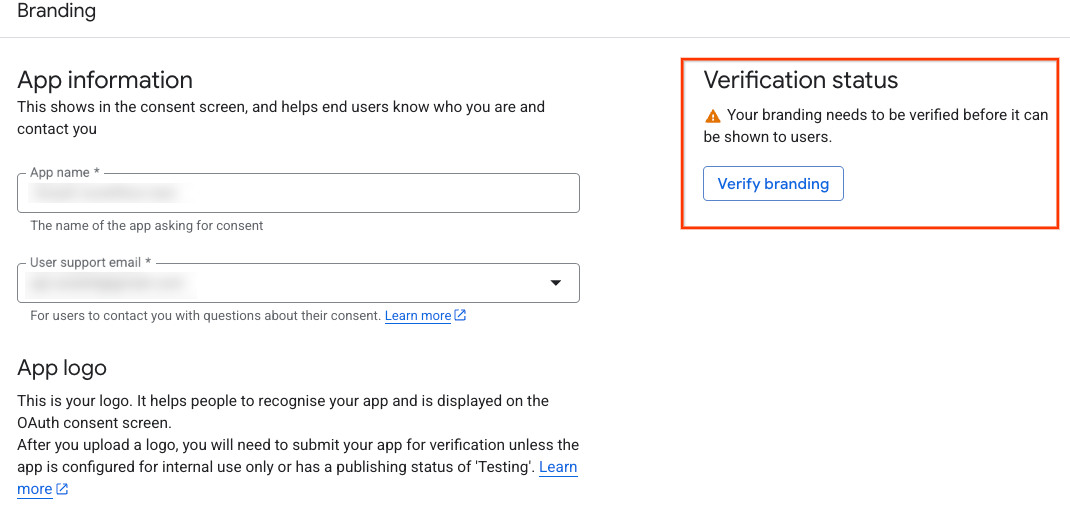
「品牌宣傳」頁面右上角的「驗證狀態」按鈕現已啟用。按一下「驗證品牌」按鈕。
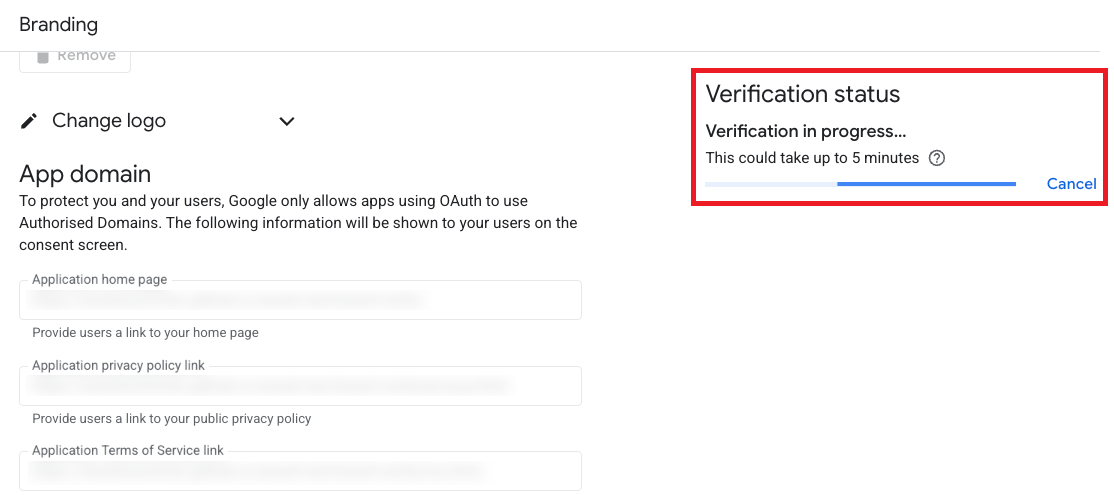
驗證程序隨即開始,可能需要幾分鐘才能完成。如有錯誤,頁面會顯示錯誤訊息和解決步驟。
驗證完成後,按一下「發布品牌宣傳」按鈕。
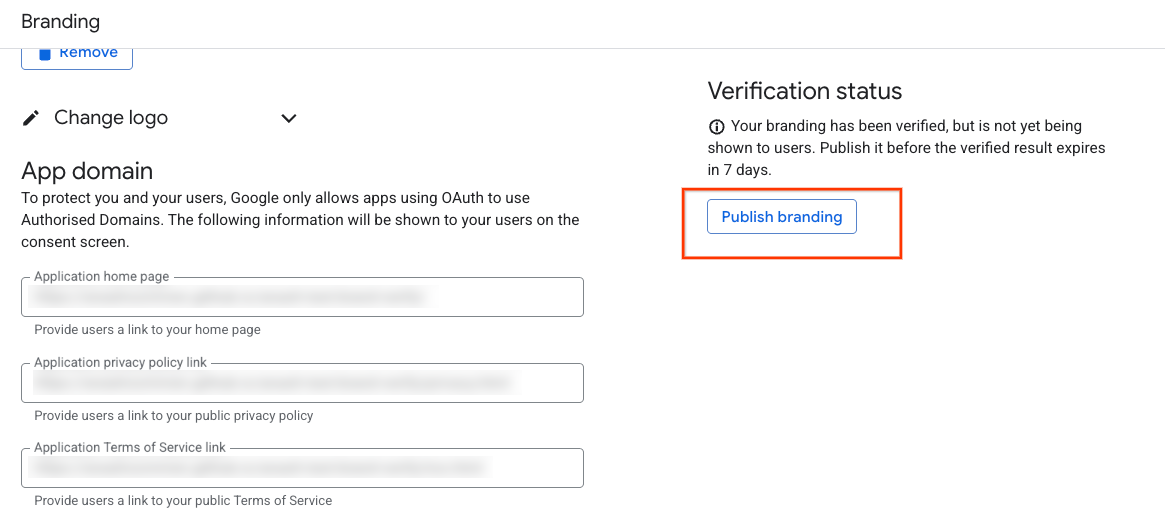
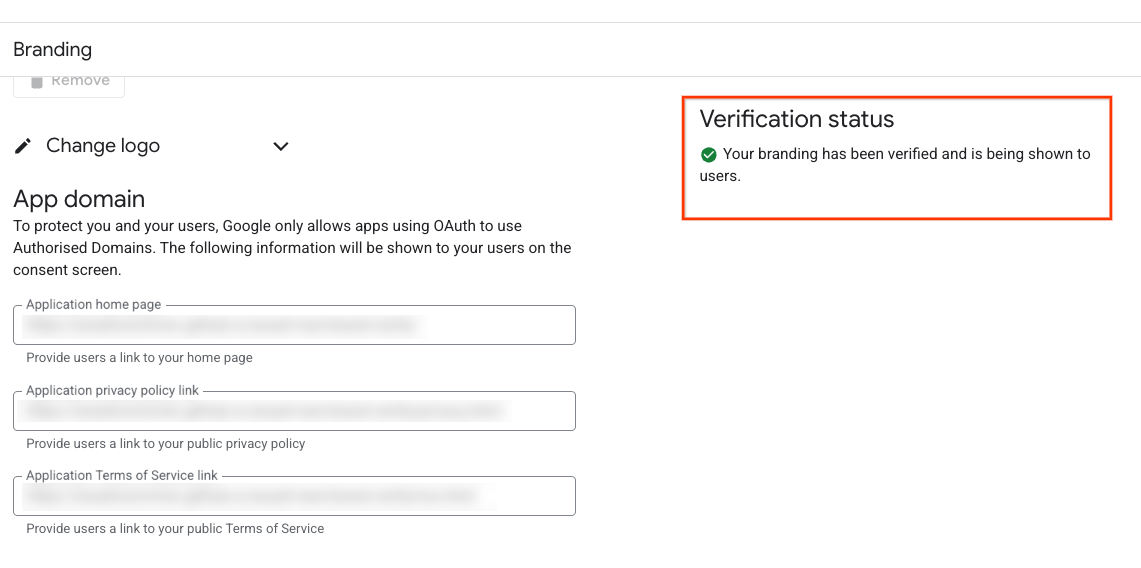
專案已通過品牌驗證。
如果我的應用程式是針對內部使用者,或未發布供正式環境使用,該怎麼辦?
您可能會在其他文件和 Google Cloud 控制台 UI 中發現,如果應用程式的「使用者類型」設為「內部」,或「發布狀態」為「測試」,則不需要驗證品牌。不過,為審查 Google Ads API 的基本存取權申請,這份文件優先於任何其他指南。您必須將應用程式的「使用者類型」切換為「外部」,並將發布狀態設為「正式版」。