

Marka doğrulama, uygulama geliştiricilerin Google'ın API Hizmetleri Kullanıcı Verileri Politikası'nda belirtildiği şekilde kimliklerini ve amaçlarını doğru bir şekilde temsil ettiklerini doğrulamalarına olanak tanır. Marka doğrulaması, OAuth uygulama doğrulama sürecinin bir parçasıdır. Google Ads API için Temel Erişim düzeyine başvurmak istiyorsanız Google Cloud projeniz için marka doğrulama işlemini tamamlamanız gerekir.
Bu kılavuzda, Google Cloud projeniz için marka doğrulama işlemini tamamlama ile ilgili adım adım talimatlar verilmektedir.
Marka doğrulamasını tamamlayın
- Google Cloud Console'a gidin ve projenizi seçin.
Sol menüden API'ler ve Hizmetler > OAuth kullanıcı rızası ekranı'na gidin.
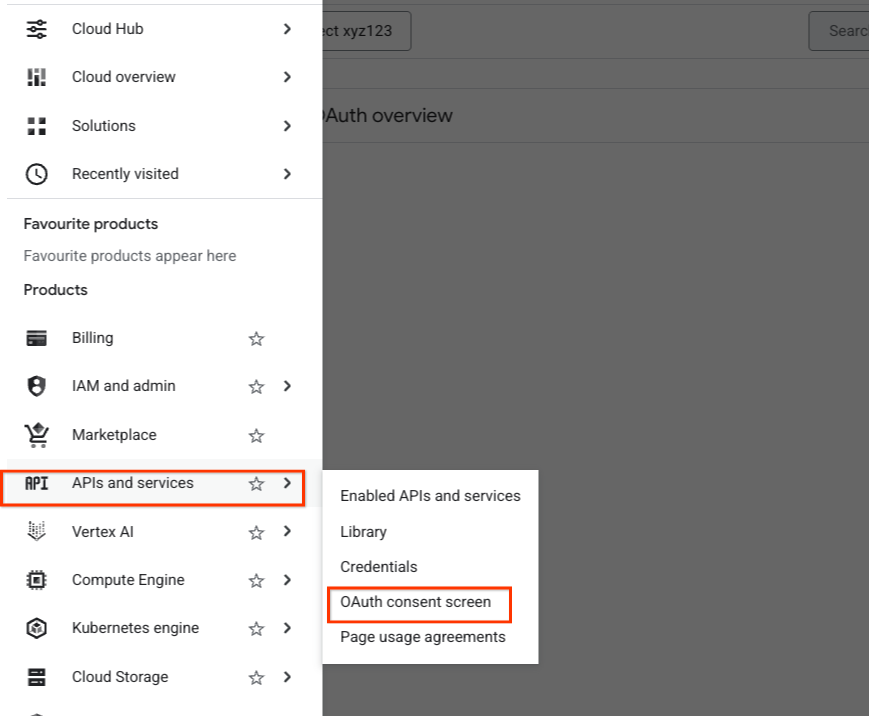
Genel Bakış sekmesini seçin, OAuth Genel Bakış sayfasında Başlayın düğmesini tıklayın.
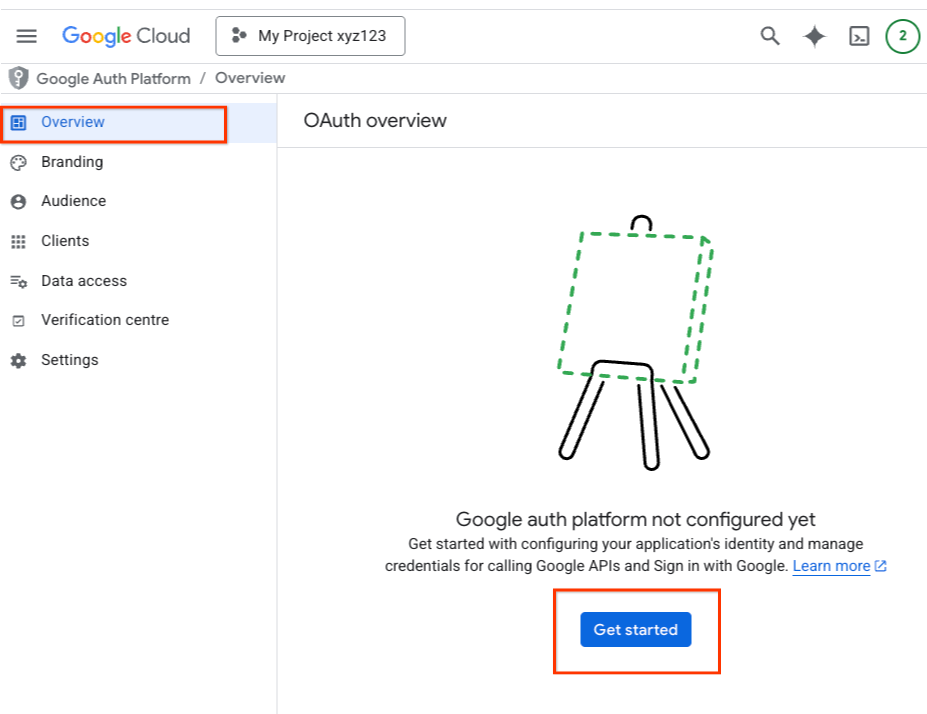
Ayrıntıları girin ve Oluştur'u tıklayın.
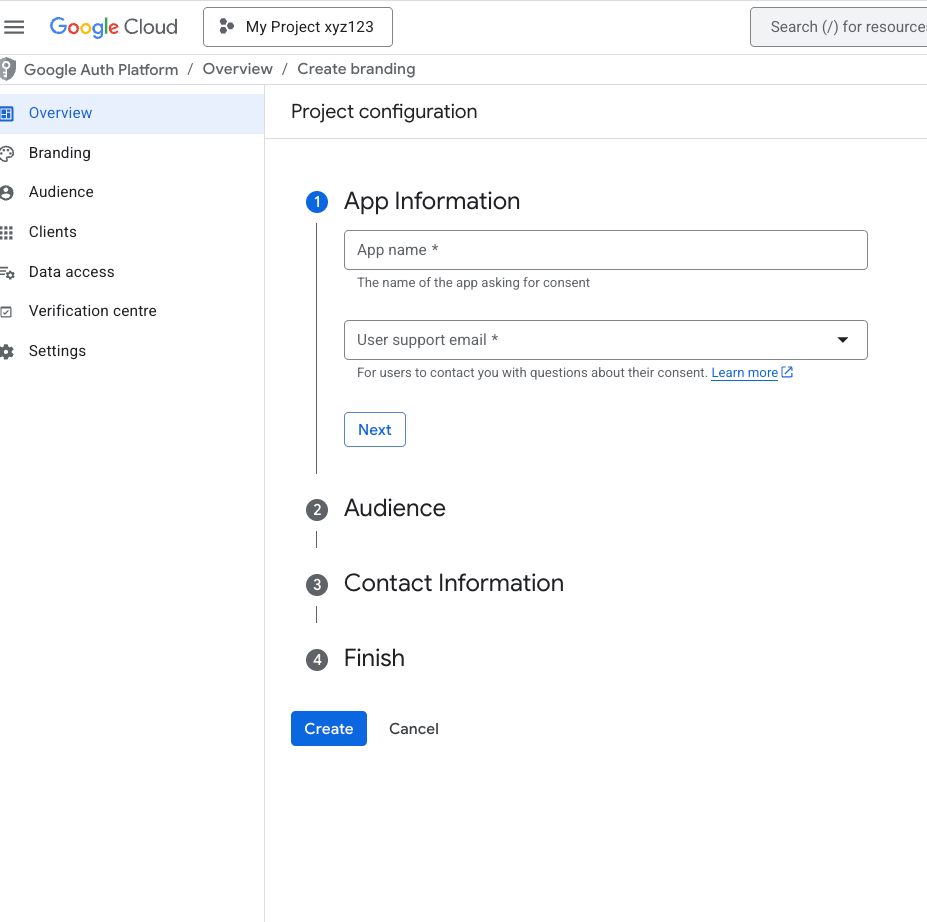
Ardından Kitle sekmesine gidin.
Google Workspace kullanıcısıysanız
Google Workspace kullanıcısıysanız Kullanıcı türü'nün Dahili olarak işaretlendiğini görebilirsiniz. Harici yap düğmesini tıklayın.
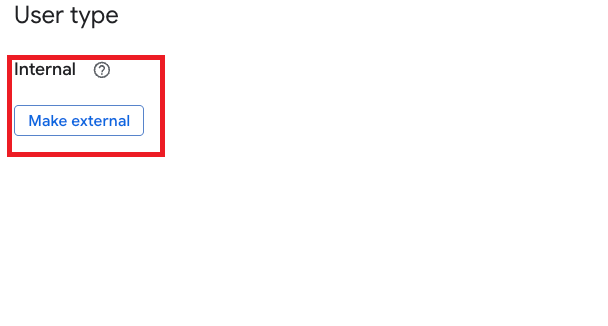{: .screenshot }Sonraki iletişim kutusunda Yayınlama durumu'nu Üretimde olarak seçin. Onayla düğmesini tıklayın.

Üretime aktarılsın mı? istemi gösterilirse Onayla düğmesini tıklayın.

Google Workspace kullanıcısı değilseniz
Google Workspace kullanıcısı değilseniz Kullanıcı türü seçeneğini göremezsiniz. Bu türler Harici olarak işaretlenir.
Yayınlama durumu Test ediliyor olarak görünebilir. Uygulamayı yayınla düğmesini tıklayın.
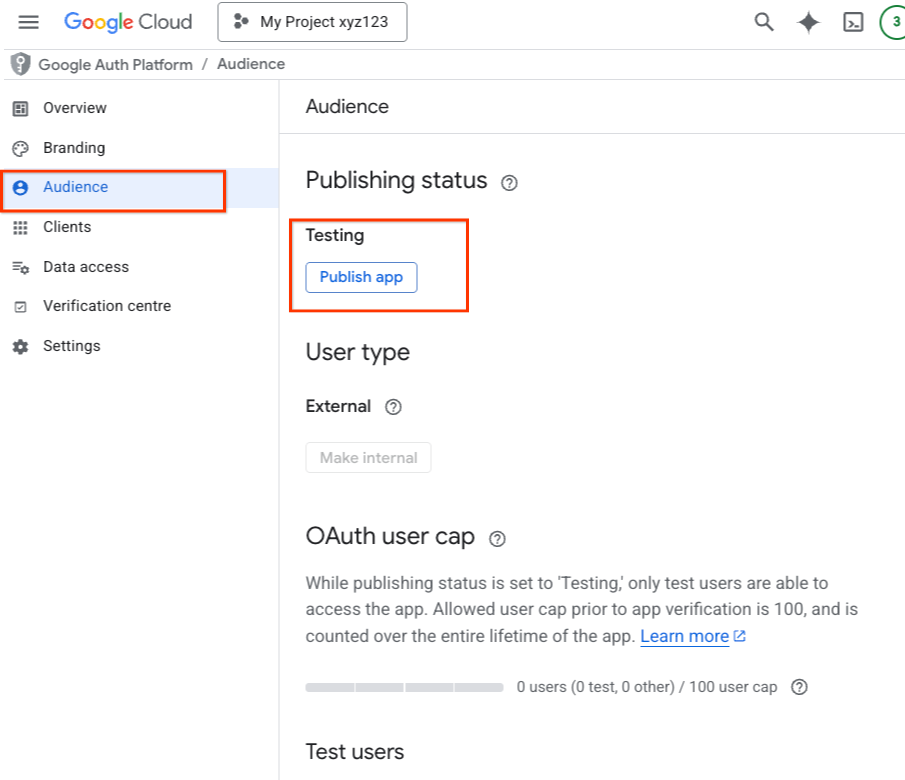
Üretime gönderilsin mi? istemi gösterildiğinde Onayla düğmesini tıklayın.
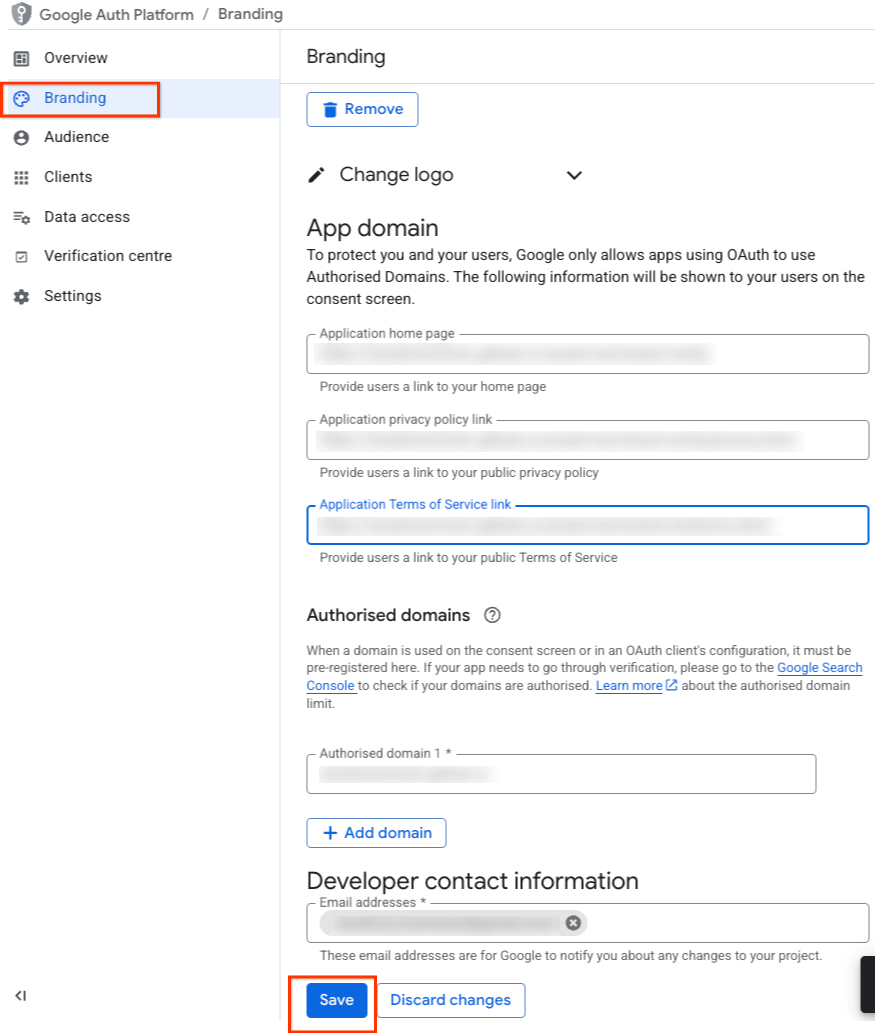
Marka Bilinci Oluşturma sekmesine gidin. Tüm markalama bilgilerini girin ve Kaydet düğmesini tıklayın.
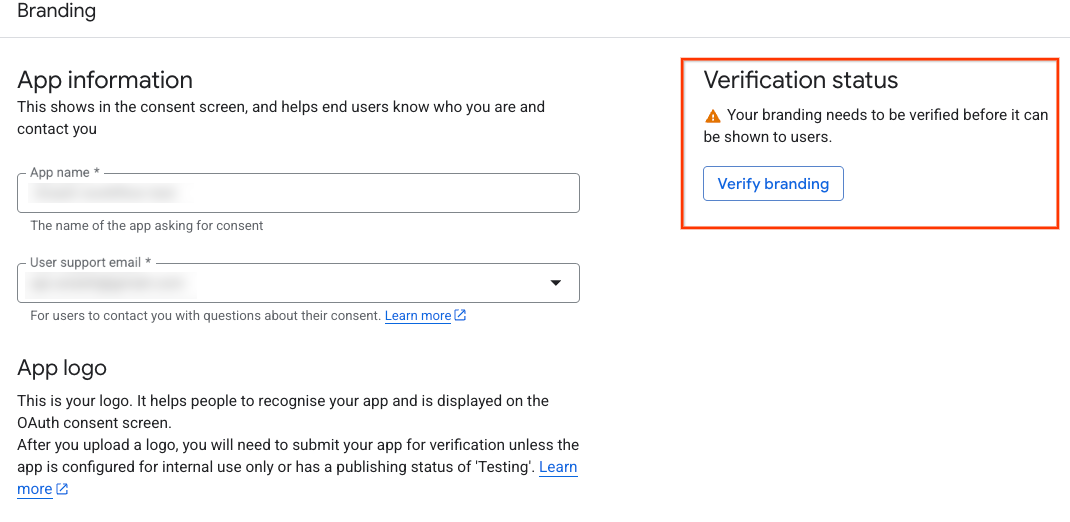
Marka bilinci oluşturma sayfasının sağ üst köşesinde Doğrulama durumu düğmesi etkinleştirildi. Markalamayı Doğrula düğmesini tıklayın.
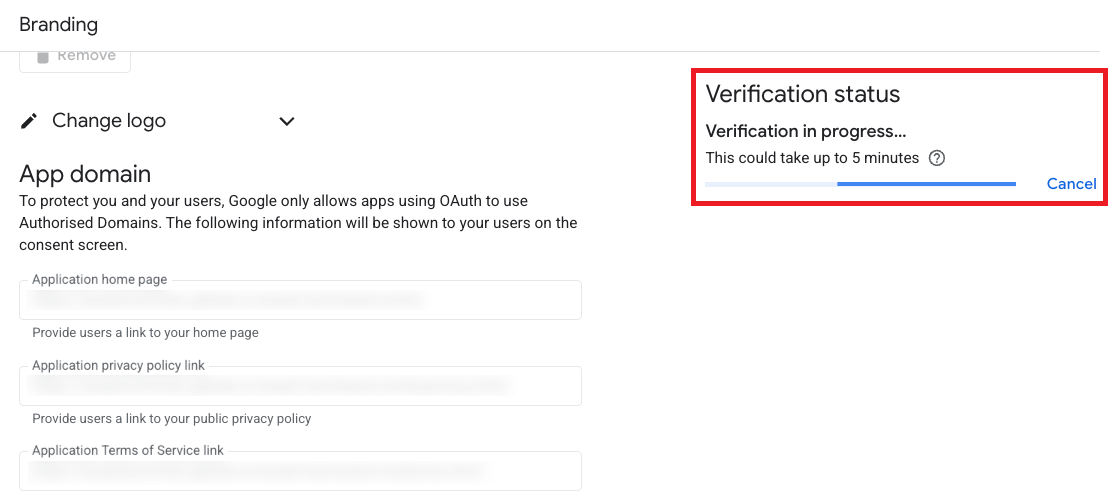
Doğrulama işlemi başlar ve tamamlanması birkaç dakika sürer. Hata varsa sayfada bu hatalar ve bunları düzeltme adımları gösterilir.
Doğrulama başarıyla tamamlandıktan sonra Markayı yayınla düğmesini tıklayın.
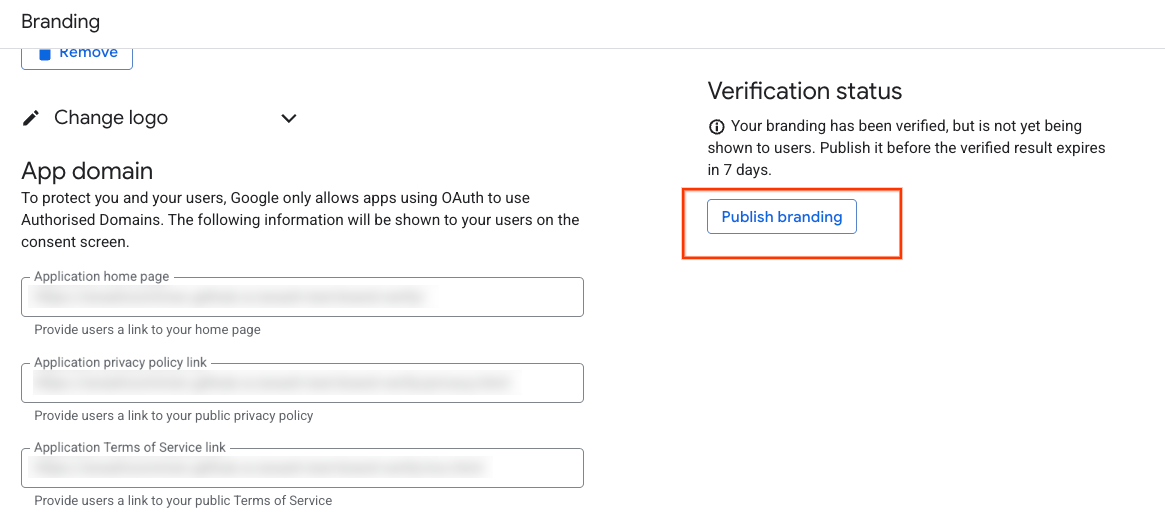
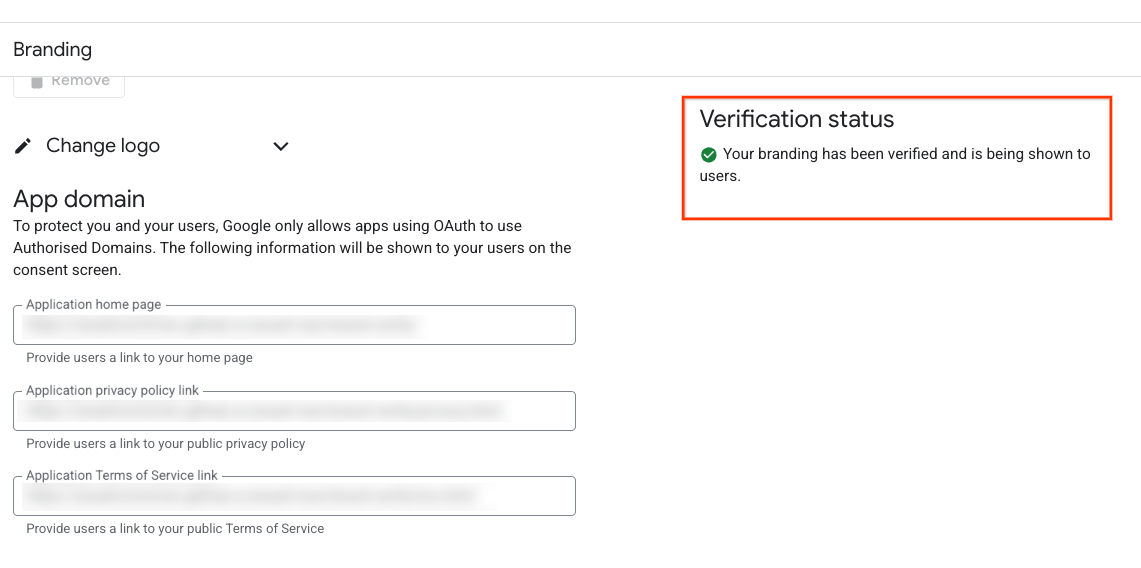
Projeniz artık marka doğrulaması yapılmış durumda.
Uygulamam dahili kullanıcıları hedefliyorsa veya üretimde kullanılmak üzere yayınlanmamışsa ne olur?
Diğer dokümanlarda ve Google Cloud Console kullanıcı arayüzünde, Kullanıcı türü Dahili olarak ayarlanmışsa veya Yayınlama durumu Test ise uygulamalar için marka doğrulaması gerekmediği belirtilir. Ancak Google Ads API için Temel Erişim uygulamasının incelenmesi amacıyla bu doküman, diğer tüm kılavuzların yerine geçer. Uygulamanızın kullanıcı türünü Harici, yayınlama durumunu ise Üretimde olarak değiştirmeniz gerekir.