

A verificação de marca é um processo em que um desenvolvedor de aplicativos confirma que representou com precisão a identidade e a intenção, conforme especificado na Política de dados do usuário dos serviços de API do Google. A verificação de marca faz parte do OAuth processo de verificação de apps. Concluir a verificação de marca do seu projeto na nuvem do Google Cloud é um pré-requisito para solicitar o nível de acesso básico da API Google Ads.
Este guia contém instruções detalhadas para concluir a verificação de marca do seu projeto do Google Cloud.
Concluir a verificação de marca
- , pule esta
seção.
- Acesse o Console do Google Cloud e selecione seu projeto.
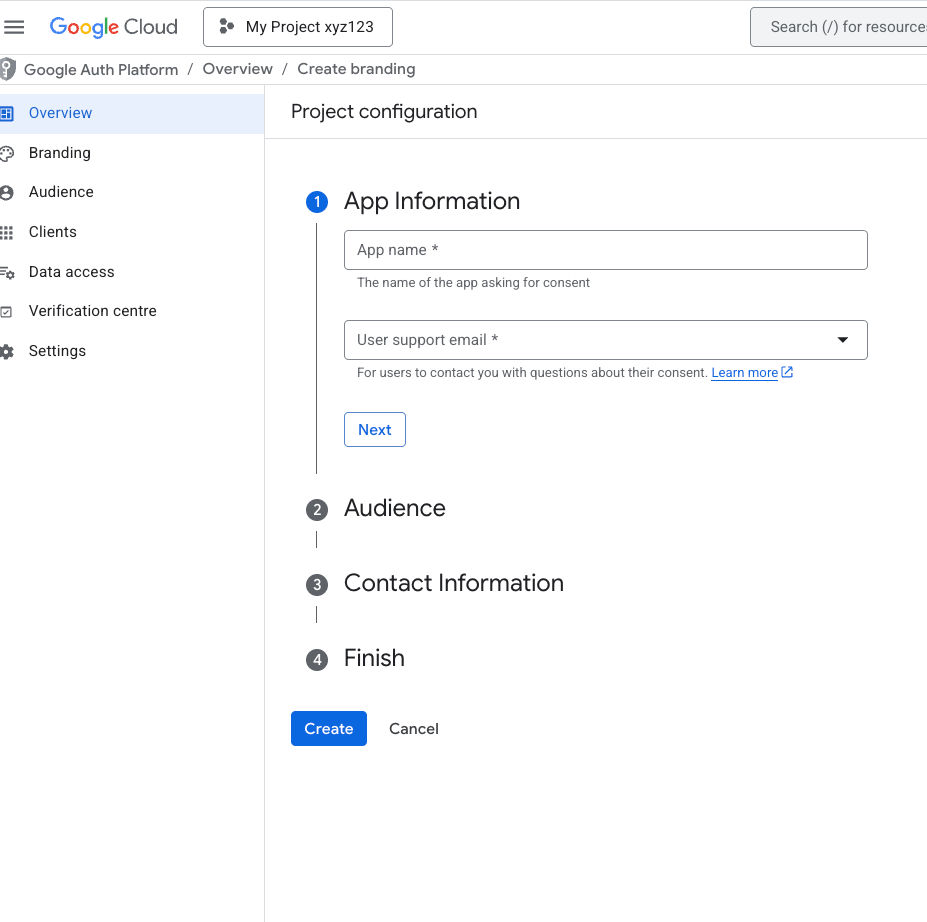
No menu à esquerda, acesse APIs e serviços > Tela de permissão OAuth.
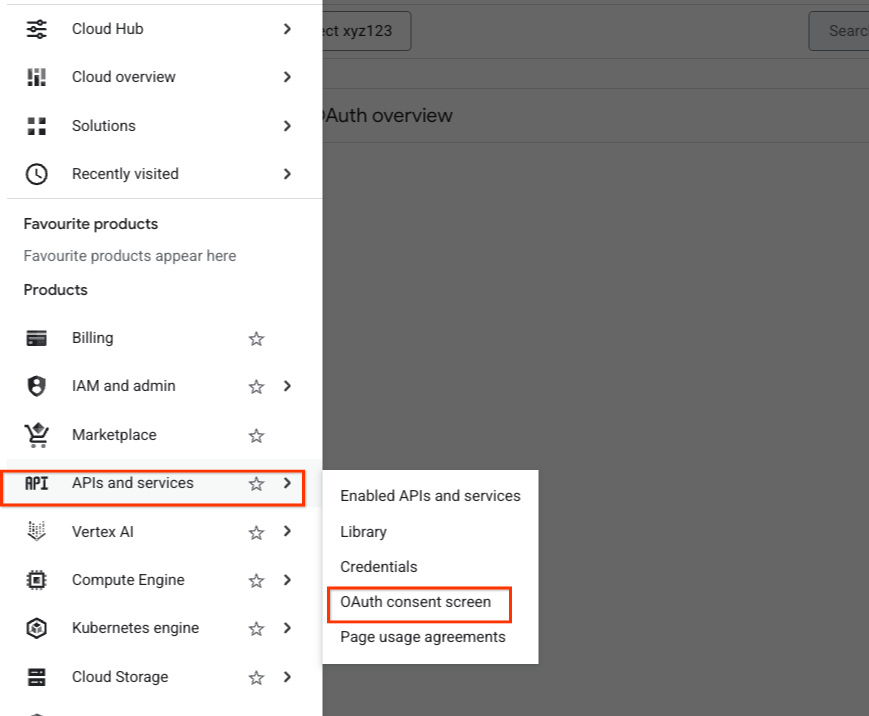
Selecione a guia Visão geral e clique no botão Começar na página Visão geral do OAuth.
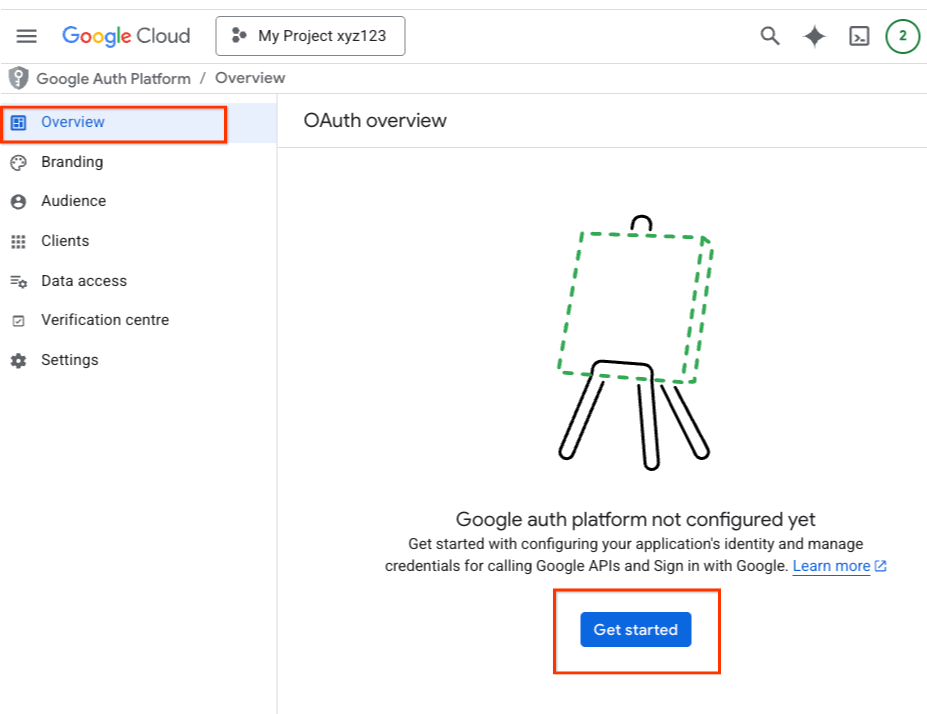
Preencha os detalhes e clique em Criar.
Em seguida, acesse a guia Público-alvo.
Se você usa o Google Workspace
Se você usa o Google Workspace, o Tipo de usuário pode estar marcado como Interno. Clique no botão Tornar externo.
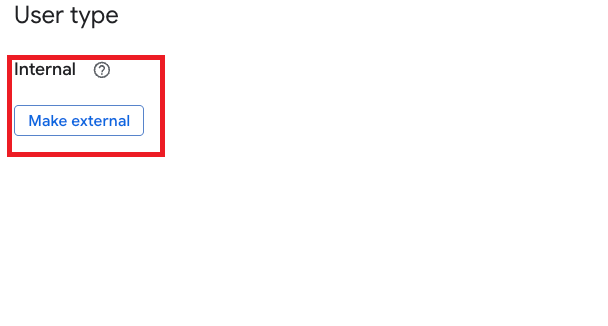{: .screenshot }Na próxima caixa de diálogo, selecione o Status de publicação como Em produção. Clique no botão Confirmar.

Se for solicitado a Enviar para produção?, clique no botão Confirmar.

Se você não usa o Google Workspace
Se você não usa o Google Workspace, não verá a opção de modificar o Tipo de usuário. Ele será marcado como Externo.
O Status de publicação pode aparecer como Teste. Clique no botão Publicar app.
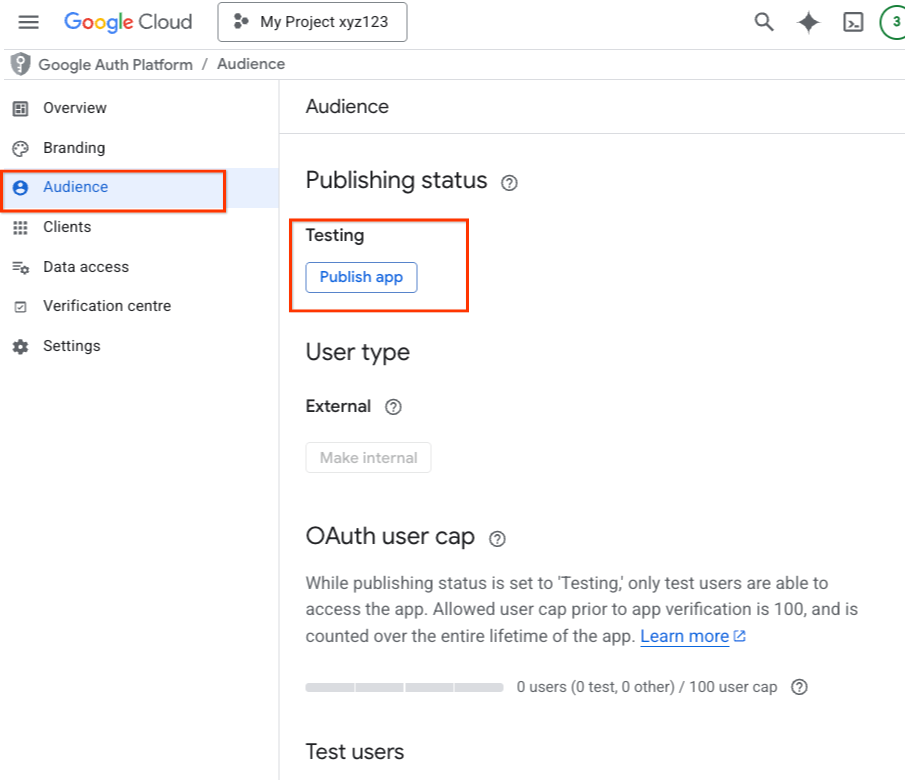
Clique no botão Confirmar quando for solicitado a Enviar para produção?
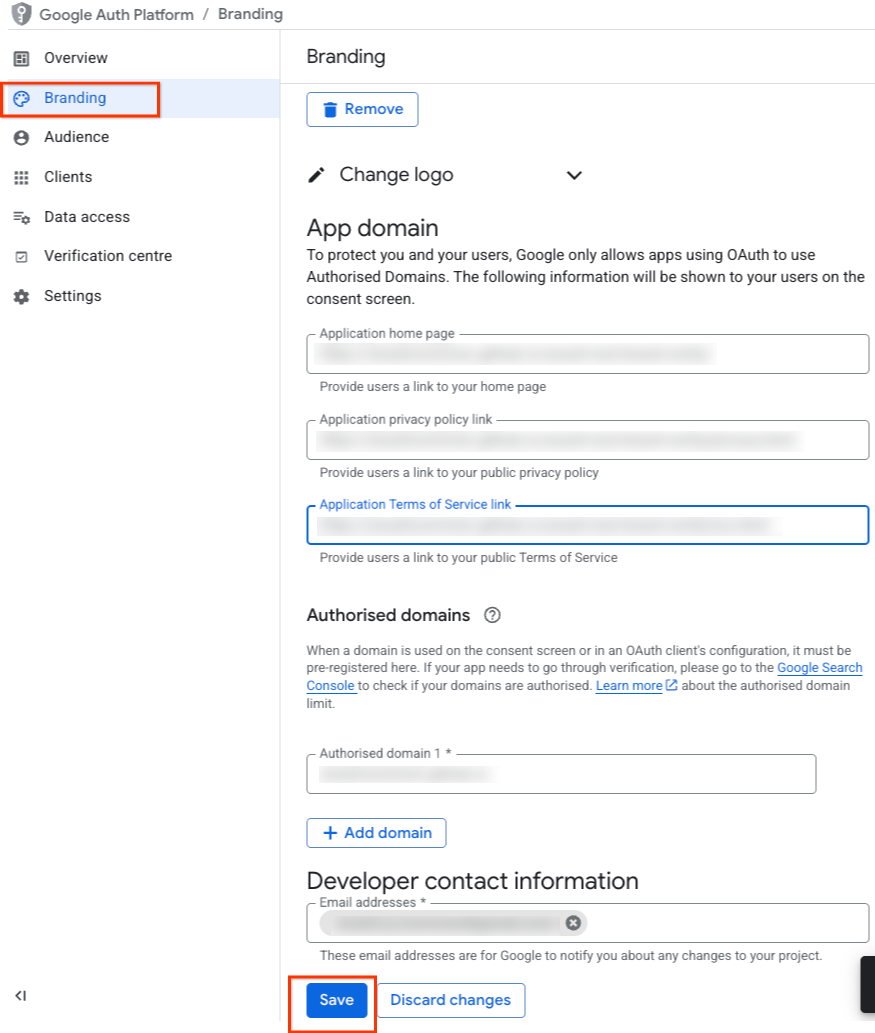
Acesse a guia Branding. Preencha todas as informações de branding e clique no botão Salvar.
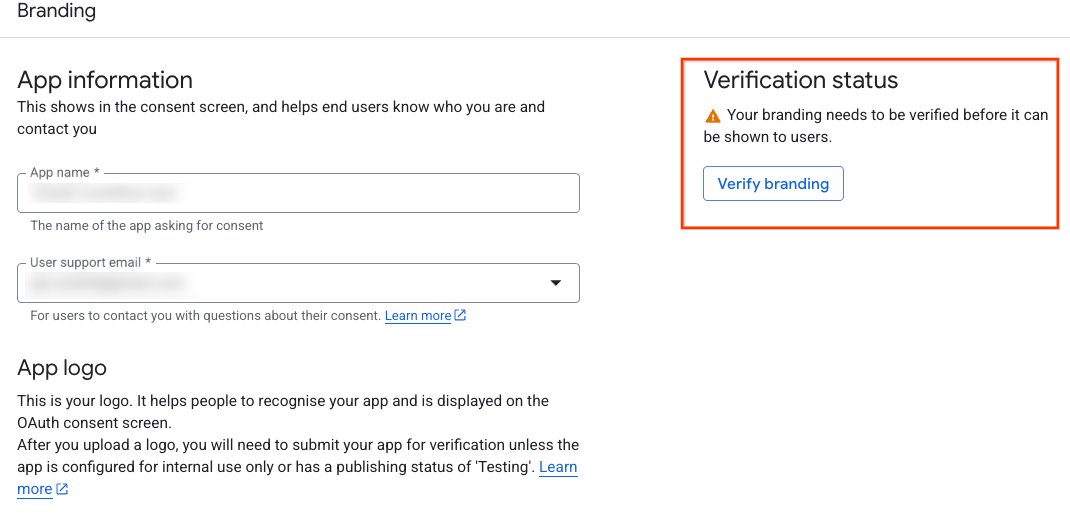
O botão Status da verificação agora está ativado no canto superior direito da página Branding. Clique no botão Verificar branding.
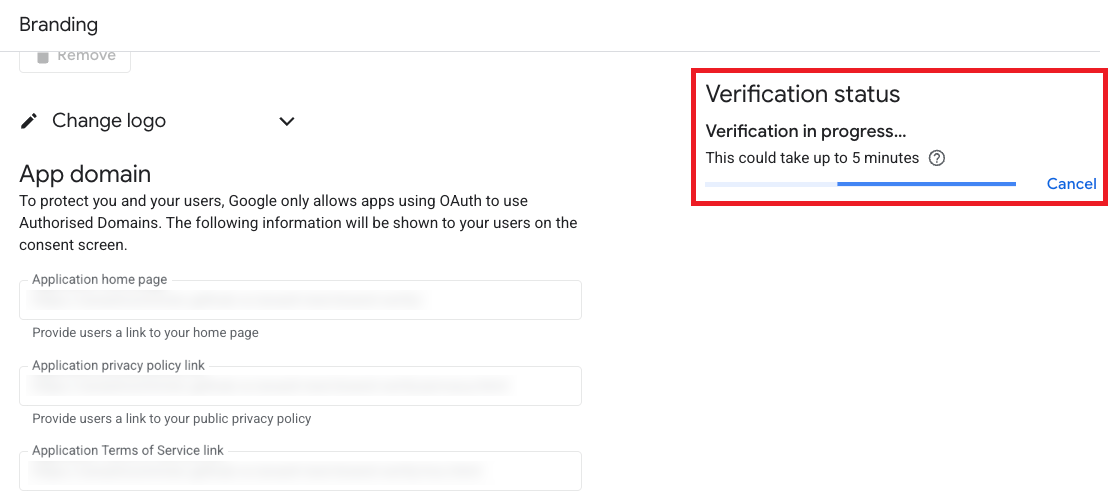
O processo de verificação é iniciado e leva alguns minutos para ser concluído. Se houver erros, a página vai mostrá-los e indicar as etapas para resolvê-los.
Quando a verificação for concluída, clique no botão Publicar branding.
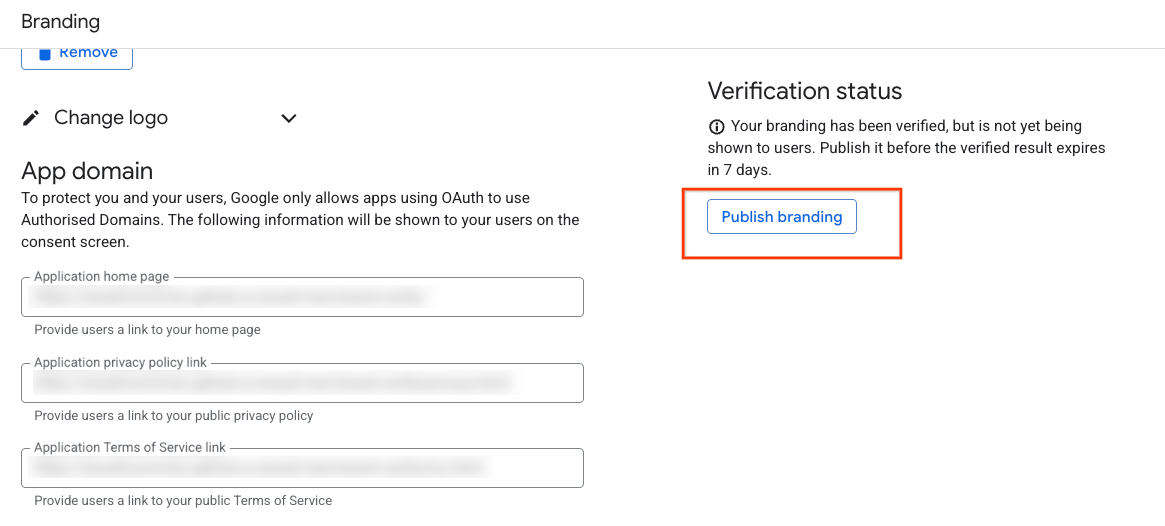
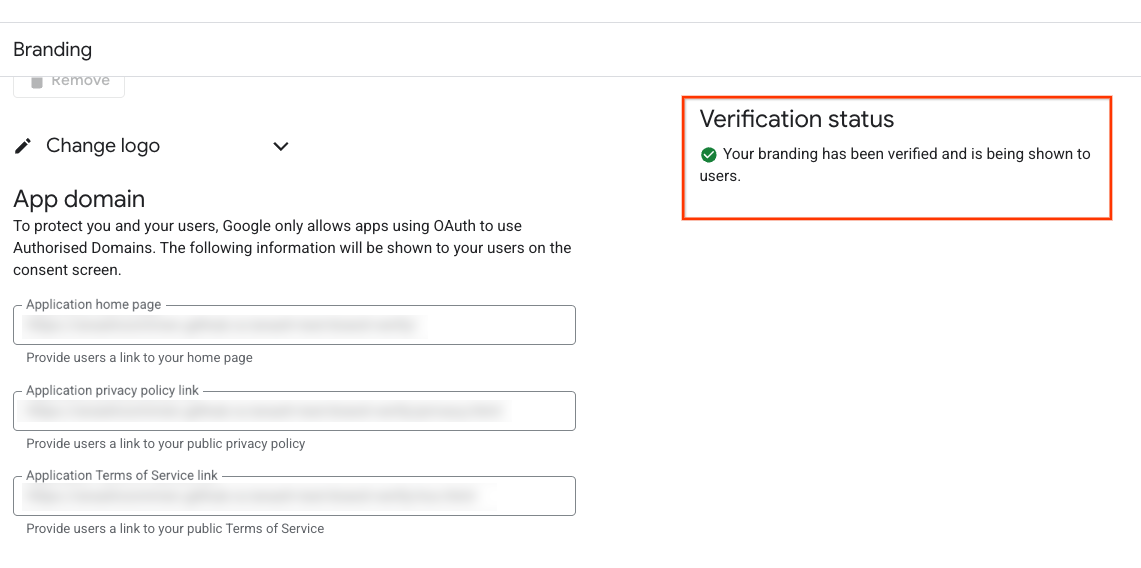
Seu projeto agora está com a marca verificada.
E se meu aplicativo for destinado a usuários internos ou não for publicado para uso em produção?
Em outras documentações e na interface do Console do Google Cloud, você pode notar que a verificação de marca não é necessária para um aplicativo se o Tipo de usuário estiver definido como Interno ou se o Status de publicação for Teste. No entanto, para fins de análise do aplicativo de acesso básico da API Google Ads, esta documentação substitui qualquer outra orientação. Você precisa mudar o tipo de usuário do aplicativo para Externo e o status de publicação para Em produção.