

브랜드 인증을 통해 애플리케이션 개발자는 Google의 API 서비스 사용자 데이터 정책에 지정된 대로 자신의 신원과 의도를 정확하게 나타냈음을 확인할 수 있습니다. 브랜드 인증은 OAuth 앱 인증 프로세스의 일부입니다. Google Cloud 프로젝트의 브랜드 인증을 완료하는 것은 Google Ads API의 기본 액세스 수준을 신청하기 위한 전제 조건입니다.
이 가이드에서는 Google Cloud 프로젝트의 브랜드 인증을 완료하기 위한 단계별 안내를 제공합니다.
브랜드 인증 완료
- 을 건너뛸 수 있습니다.
- Google Cloud 콘솔로 이동하여 프로젝트를 선택합니다.
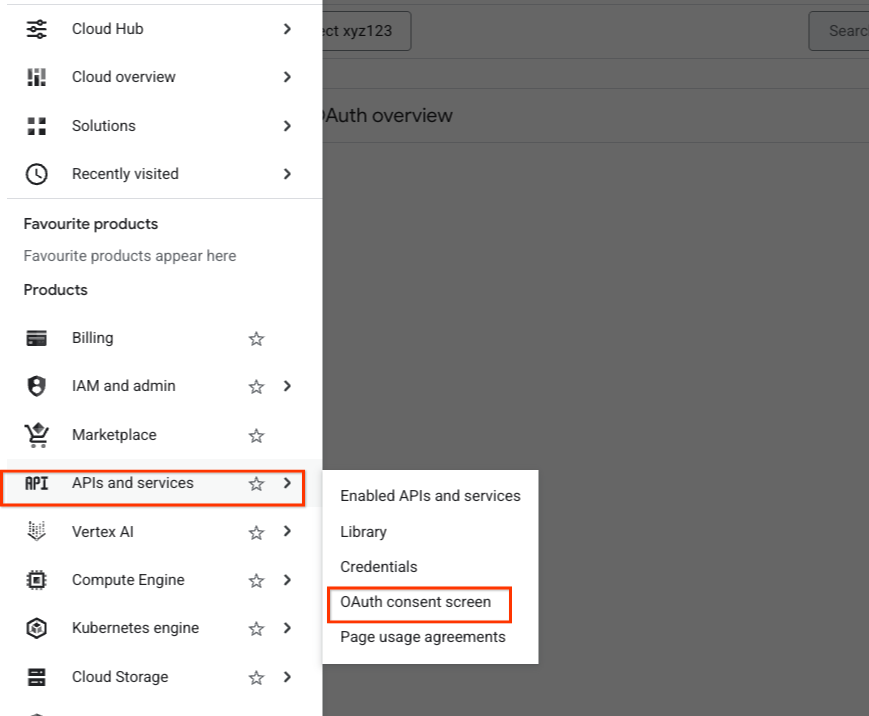
왼쪽 메뉴에서 API 및 서비스 > OAuth 동의 화면 으로 이동 합니다.
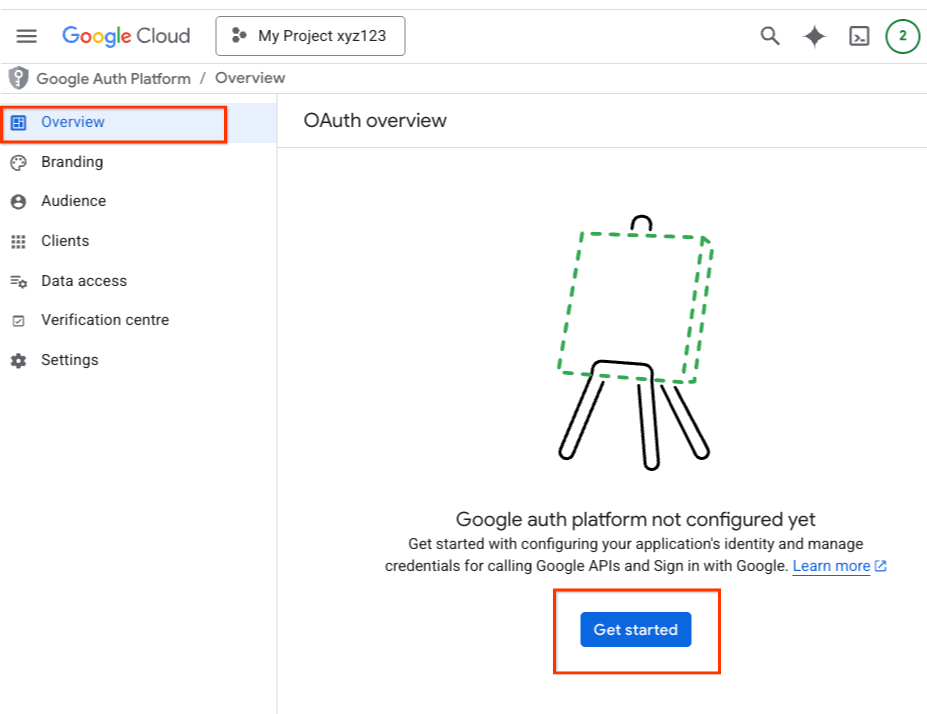
개요 탭을 선택하고 OAuth 개요 페이지에서 시작하기 버튼을 클릭합니다.
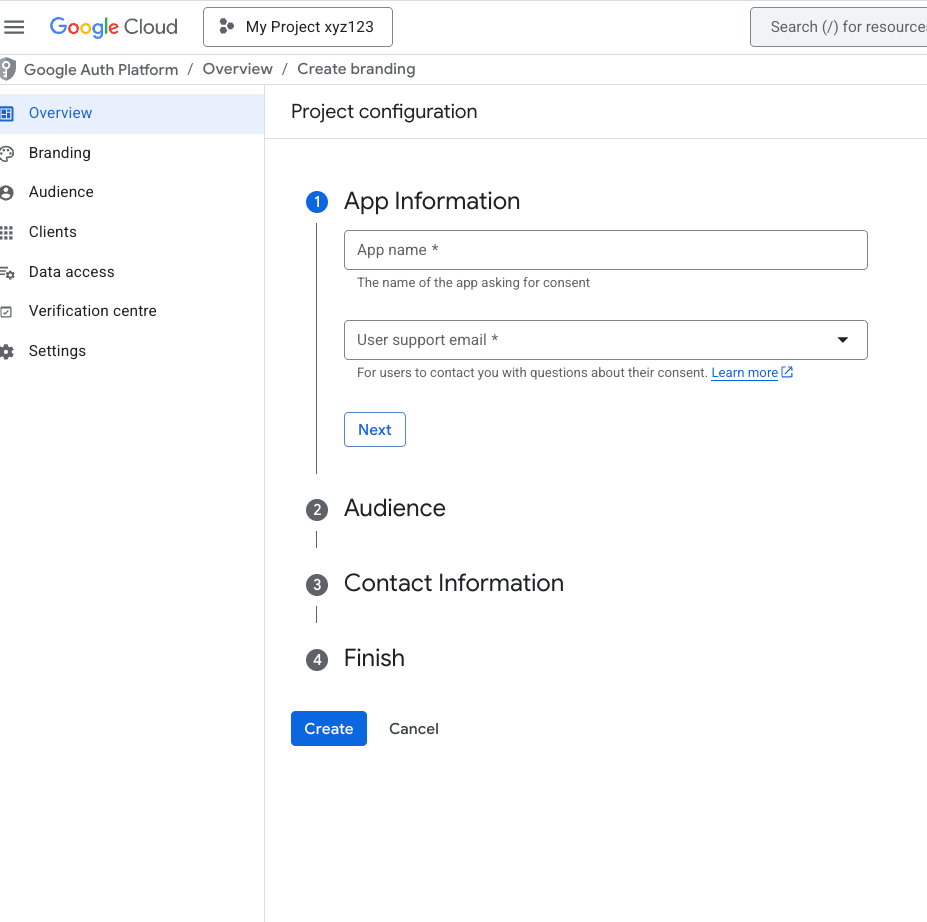
세부정보를 입력하고 만들기 를 클릭합니다.
그런 다음 잠재고객 탭으로 이동 합니다.
Google Workspace 사용자인 경우
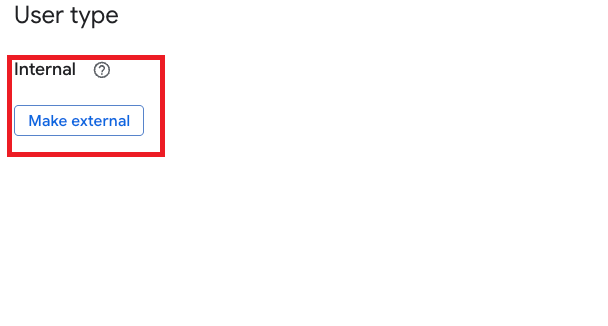
Google Workspace 사용자인 경우 사용자 유형 이 내부 로 표시될 수 있습니다. 외부로 만들기 버튼을 클릭합니다.
{: .screenshot }다음 대화상자에서 게시 상태 를 프로덕션 으로 선택합니다. 확인 버튼을 클릭합니다.

프로덕션에 푸시하시겠습니까?라는 메시지가 표시되면 확인 버튼을 클릭합니다.

Google Workspace 사용자가 아닌 경우
Google Workspace 사용자가 아닌 경우 사용자 유형 을 수정하는 옵션이 표시되지 않습니다. 외부 로 표시됩니다.
게시 상태 가 테스트 로 표시될 수 있습니다. 앱 게시 버튼을 클릭합니다.
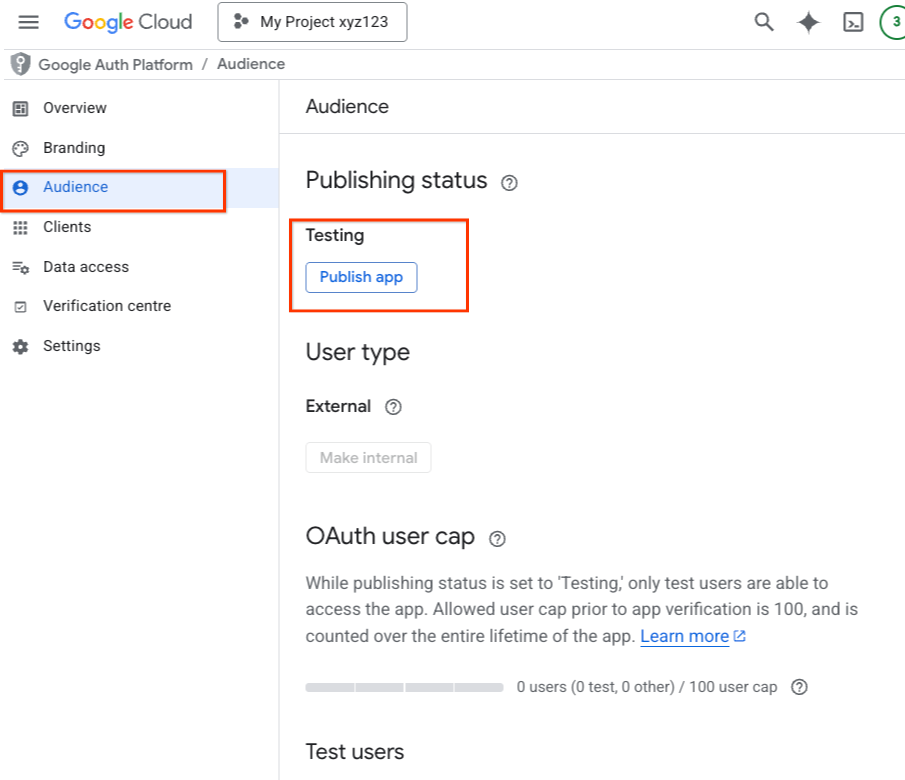
프로덕션에 푸시하시겠습니까? 라는 메시지가 표시되면 확인 버튼을 클릭합니다.
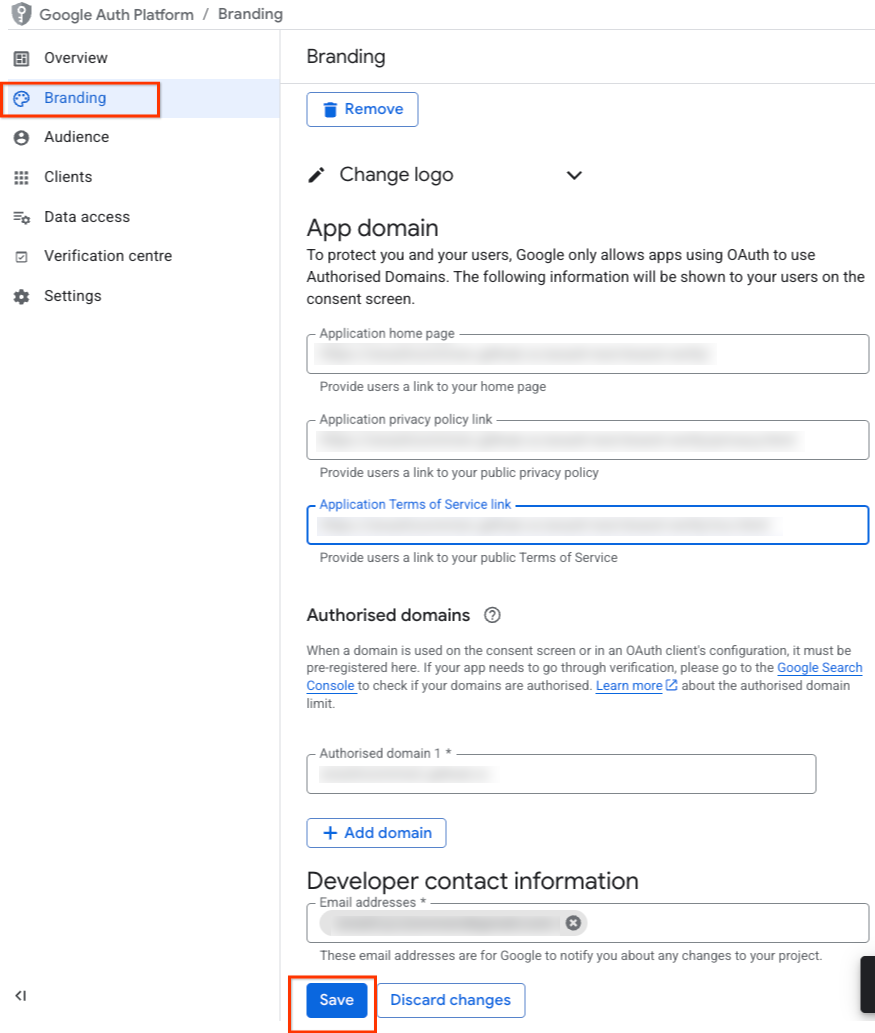
브랜딩 탭으로 이동 합니다. 모든 브랜딩 정보를 입력하고 저장 버튼을 클릭합니다.
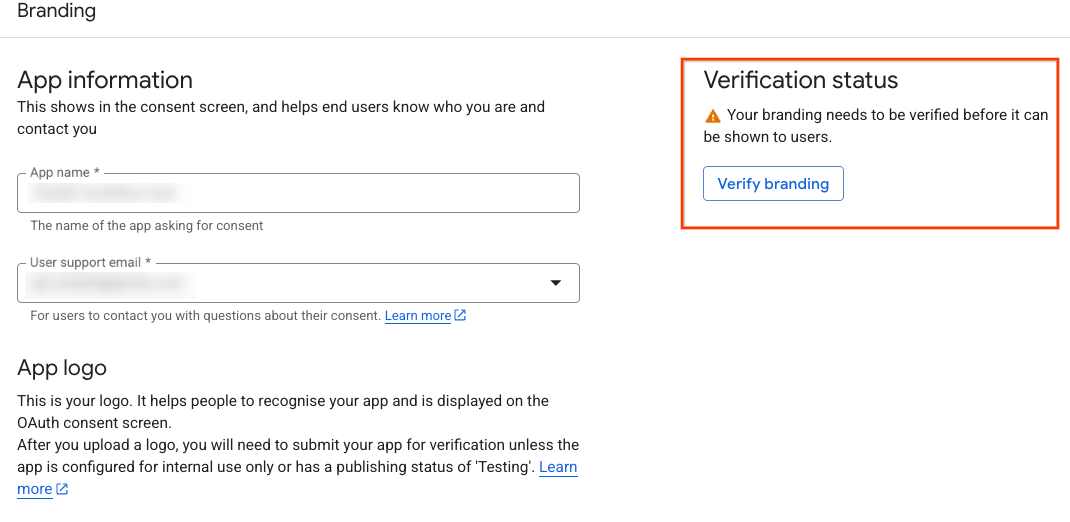
이제 브랜딩 페이지의 오른쪽 상단에 인증 상태 버튼이 사용 설정됩니다. 브랜딩 인증 버튼을 클릭합니다.
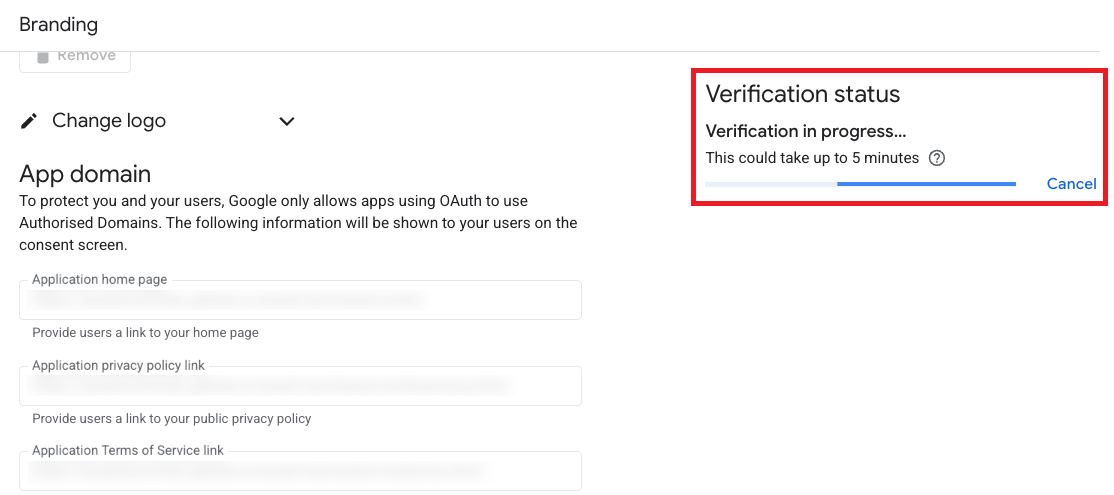
인증 프로세스가 시작되며 완료하는 데 몇 분 정도 걸립니다. 오류가 있으면 페이지에 오류와 해결 단계가 표시됩니다.
인증이 완료되면 브랜딩 게시 버튼을 클릭합니다.
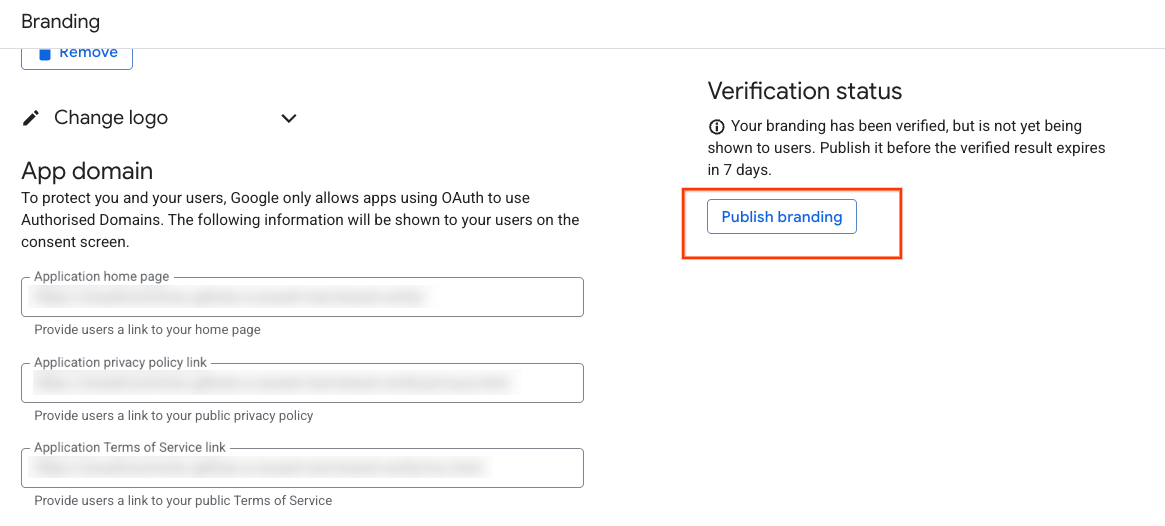
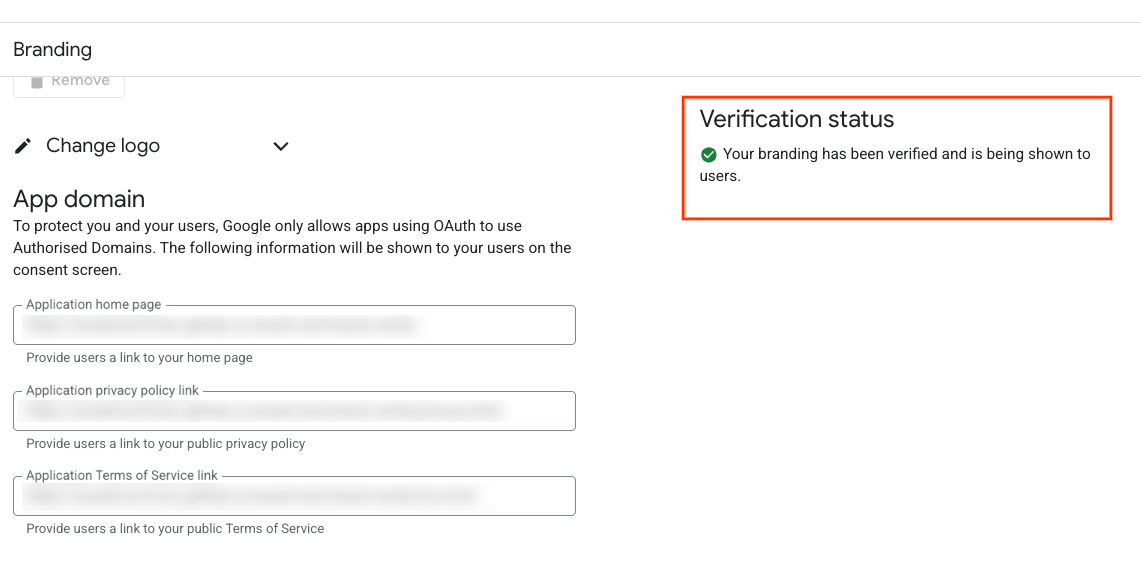
이제 프로젝트의 브랜드가 인증되었습니다.
애플리케이션이 내부 사용자를 타겟팅하거나 프로덕션용으로 게시되지 않은 경우 어떻게 해야 하나요?
다른 문서 및 Google Cloud 콘솔 UI에서 애플리케이션의 사용자 유형 이 내부 로 설정되어 있거나 게시 상태 가 테스트 인 경우 브랜드 인증이 필요하지 않다고 언급할 수 있습니다. 그러나 Google Ads API의 기본 액세스 애플리케이션을 검토하기 위해 이 문서가 다른 모든 안내보다 우선합니다. 애플리케이션의 사용자 유형을 외부 로, 게시 상태를 프로덕션 으로 전환해야 합니다.