

ブランドの確認により、アプリケーション デベロッパーは、Google の API サービス ユーザーデータ ポリシーで指定されているとおりに、自分の身元と意図を正確に 示していることを確認できます。ブランドの確認は、OAuth アプリの確認プロセスの一部です。Google Cloud プロジェクトのブランドの確認を完了することは、Google Ads API のベーシック アクセス レベルを申請するための前提条件です。
このガイドでは、Google Cloud プロジェクトのブランドの確認を完了するための手順について説明します。
ブランドの確認を完了する
- Google Cloud コンソール に移動 して、プロジェクトを選択します。
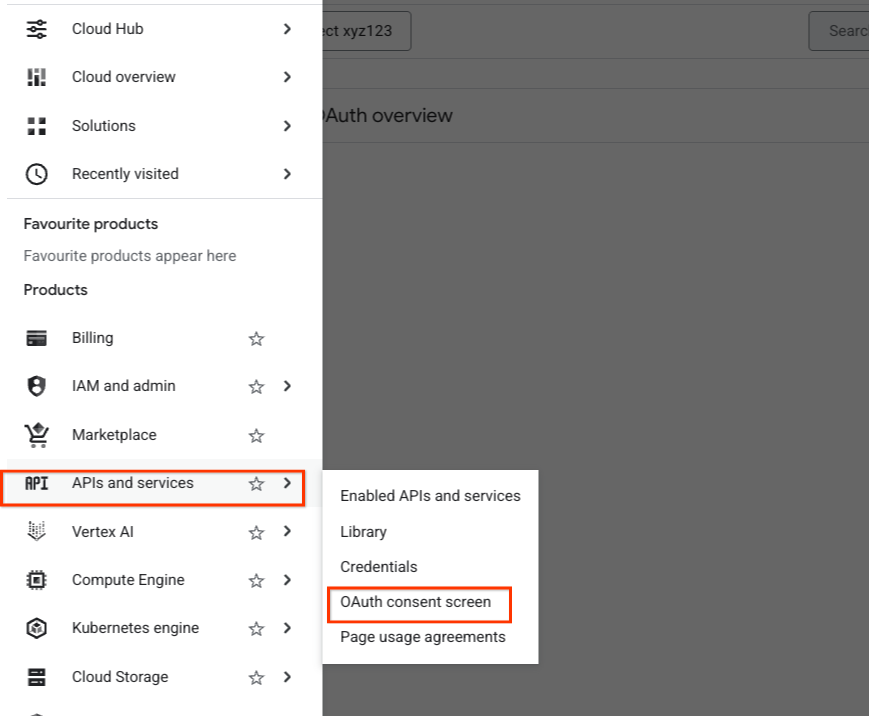
左側のメニューから、[API とサービス] > [OAuth 同意画面] に移動 します。
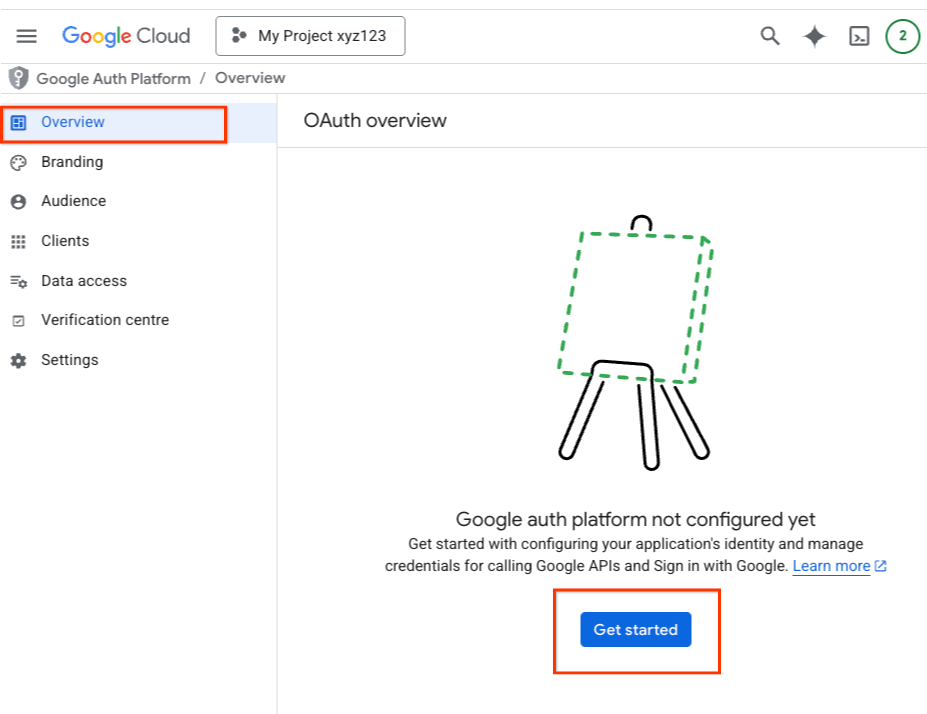
[概要] タブを選択し、[OAuth の概要] ページで [使ってみる] ボタンをクリックします。
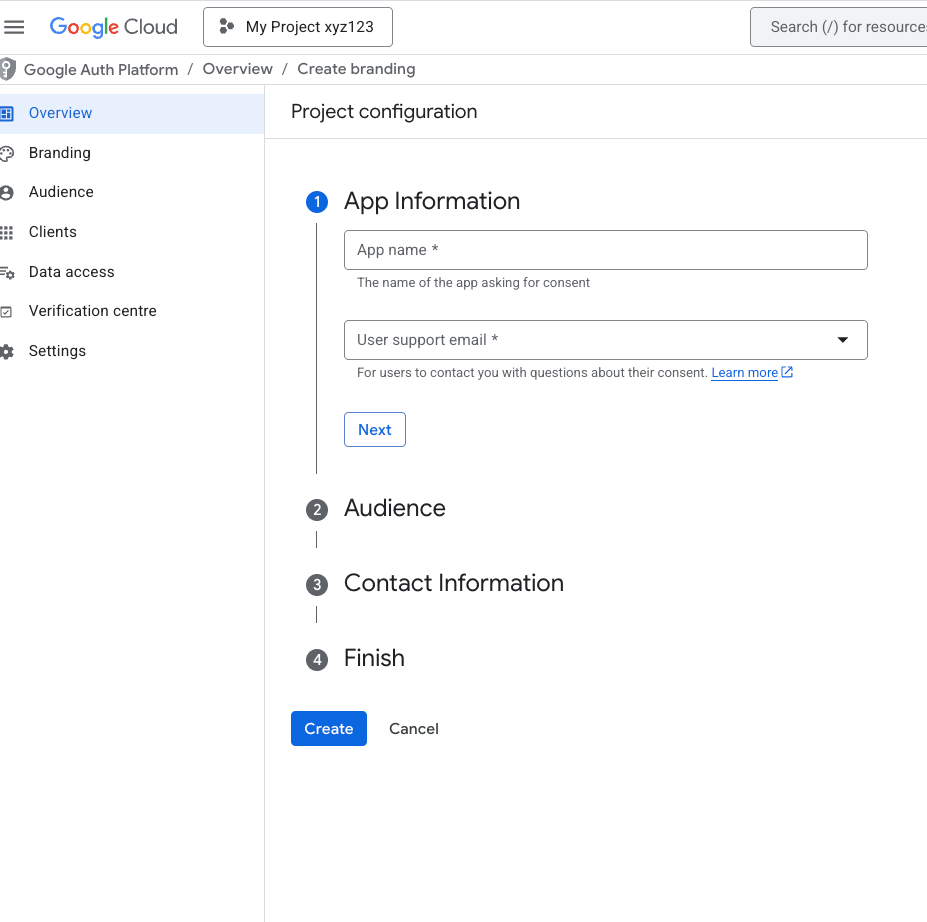
詳細を入力して [作成] をクリックします。
次に、[オーディエンス] タブに移動 します。
Google Workspace ユーザーの場合
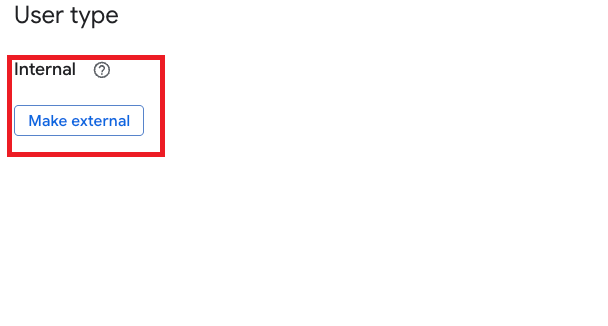
Google Workspace ユーザーの場合、[ユーザータイプ] が [内部] と表示されることがあります。[外部にする] ボタンをクリックします。
{: .screenshot }次のダイアログで、[公開ステータス] として [本番環境] を選択します。[確認] ボタンをクリックします。

[本番環境にプッシュしますか?] というメッセージが表示されたら、[確認] ボタンをクリックします。
![[本番環境に push] ダイアログ](https://developers.google.com/static/google-ads/api/images/brand-verification/3c_push-to-production-dialog.png?authuser=660&hl=ja)
Google Workspace ユーザーでない場合
Google Workspace ユーザーでない場合は、[ユーザータイプ] を変更するオプションは表示されません。[外部] と表示されます。
[公開ステータス] が [テスト] と表示されることがあります。[アプリを公開] ボタンをクリックします。
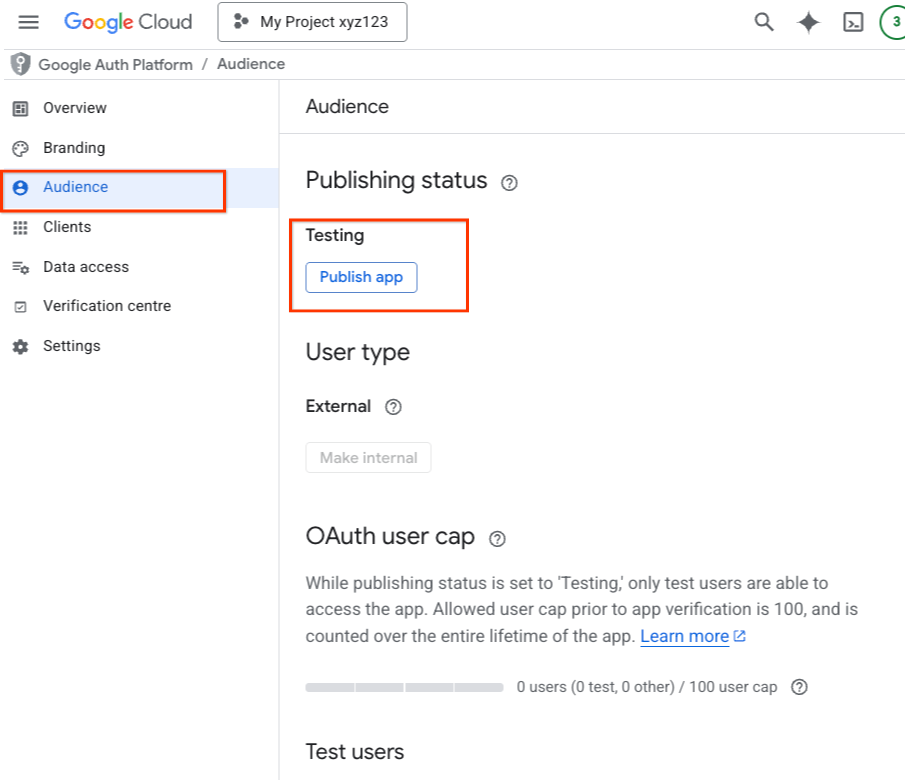
[本番環境にプッシュしますか?] というメッセージが表示されたら、[確認] ボタンをクリックします。
[ブランディング] タブに移動 します。ブランディング情報をすべて入力して、[保存] ボタンをクリックします。
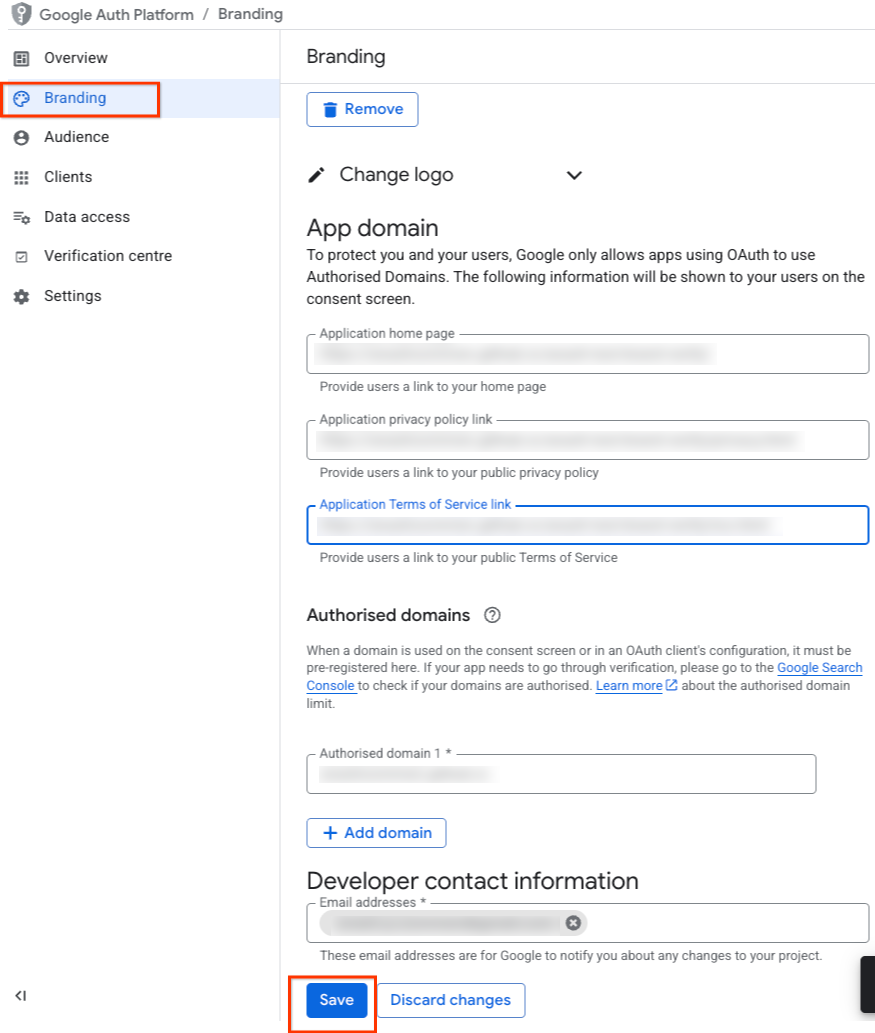
[ブランディング] ページの右上にある [確認ステータス] ボタンが有効になります。[ブランドを確認] ボタンをクリックします。
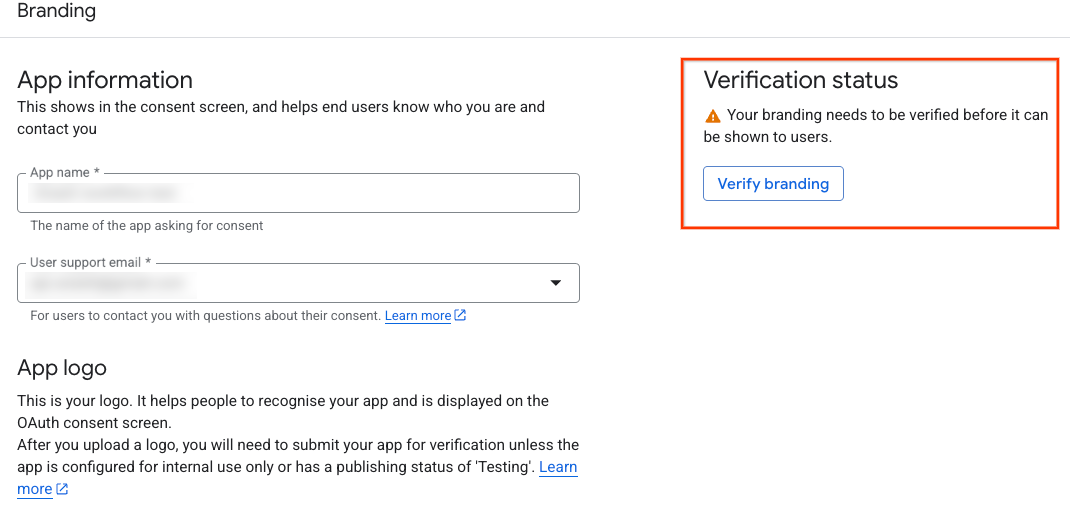
確認プロセスが開始されます。完了するまで数分ほどかかります。エラーがある場合は、ページにエラーと対処方法が表示されます。
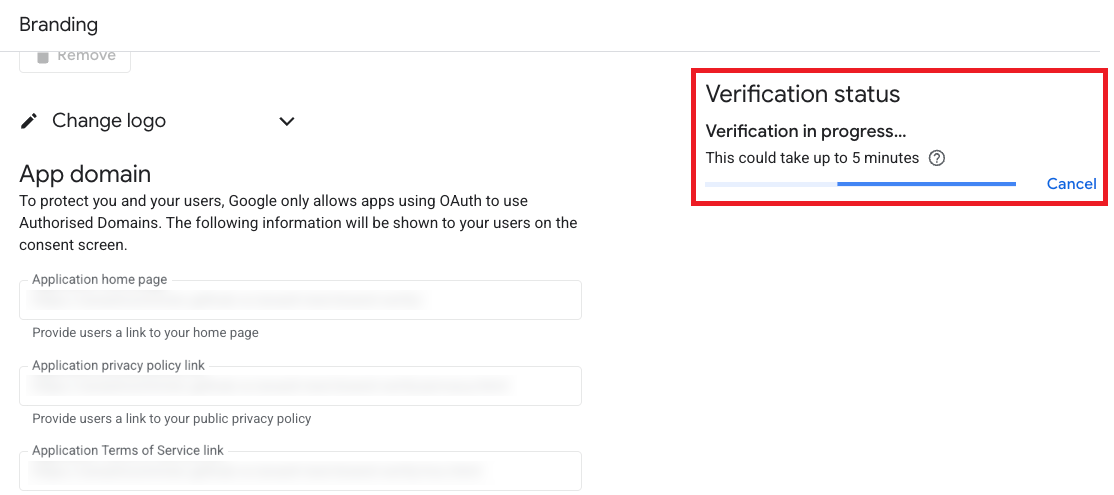
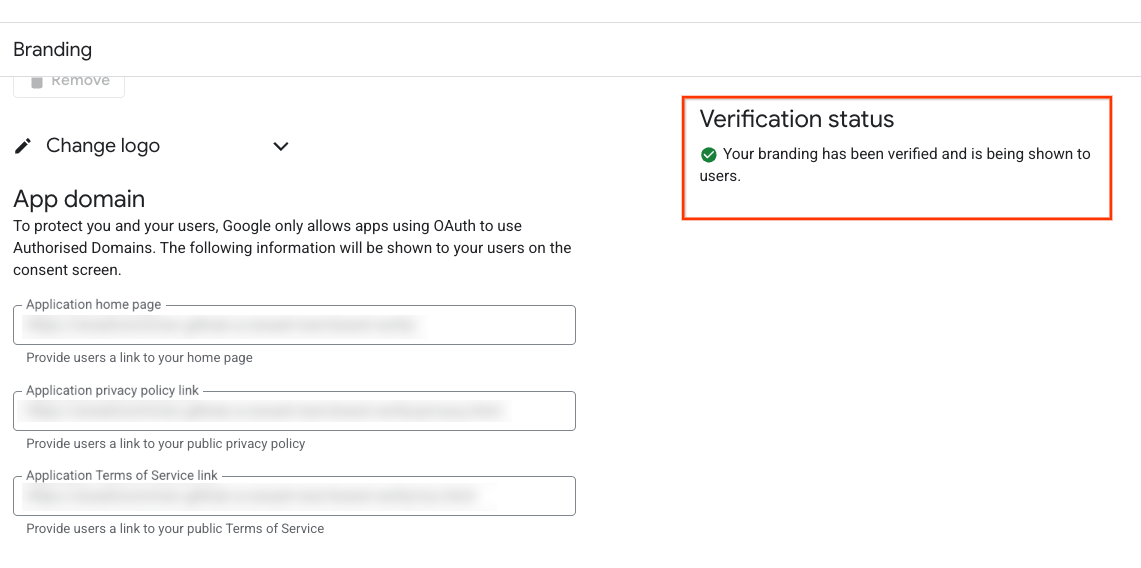
確認が正常に完了したら、[ブランディングを公開] ボタンをクリックします。
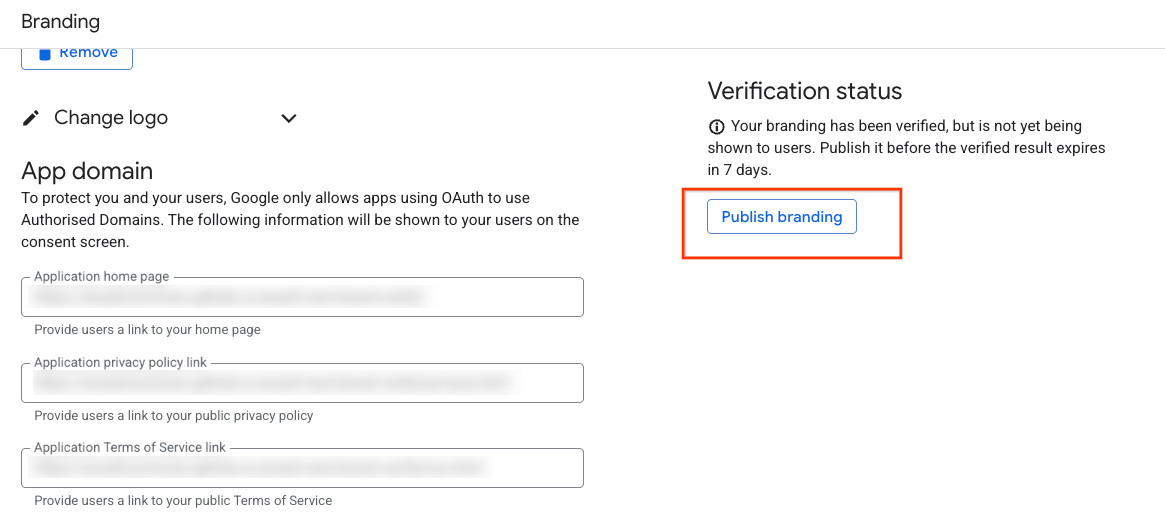
プロジェクトのブランドの確認が完了しました。
アプリケーションが内部ユーザーを対象としている場合や、本番環境での使用向けに公開されていない場合はどうすればよいですか?
他のドキュメントや Google Cloud コンソールの UI では、アプリケーションの [ユーザータイプ] が [内部] に設定されている場合や、[公開ステータス] が [テスト] の場合は、ブランドの確認は不要であると記載されていることがあります。ただし、Google Ads API のベーシック アクセス アプリケーションの審査を目的とする場合、このドキュメントは他のガイダンスに優先されます。アプリケーションのユーザータイプを [外部] に、公開ステータスを [本番環境] に切り替える必要があります。