

Verifikasi merek adalah aplikasi yang dapat diverifikasi oleh developer untuk memastikan bahwa mereka telah secara akurat menampilkan identitas dan niat mereka sebagaimana ditentukan oleh Kebijakan Data Pengguna Layanan API Google. Verifikasi merek adalah bagian dari proses verifikasi Aplikasi OAuth. Penyelesaian verifikasi merek untuk project Google Cloud Anda adalah prasyarat untuk mengajukan permohonan tingkat Akses Dasar untuk Google Ads API.
Panduan ini memberikan petunjuk langkah demi langkah untuk menyelesaikan verifikasi merek untuk project Google Cloud Anda.
Menyelesaikan verifikasi merek
- Buka Konsol Google Cloud, lalu pilih project Anda.
Dari menu sebelah kiri, buka APIs & Services > OAuth consent screen.
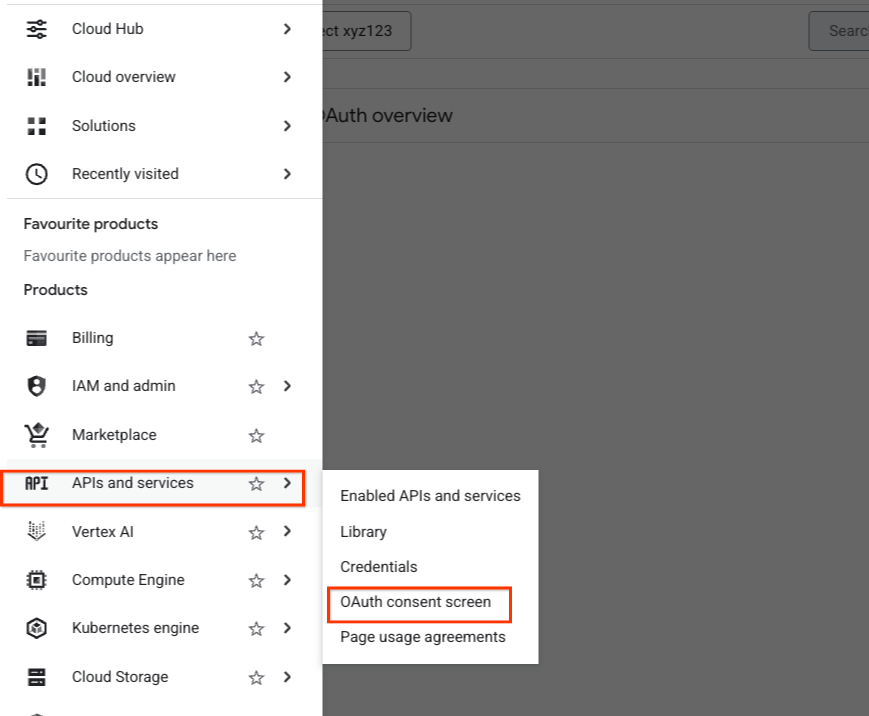
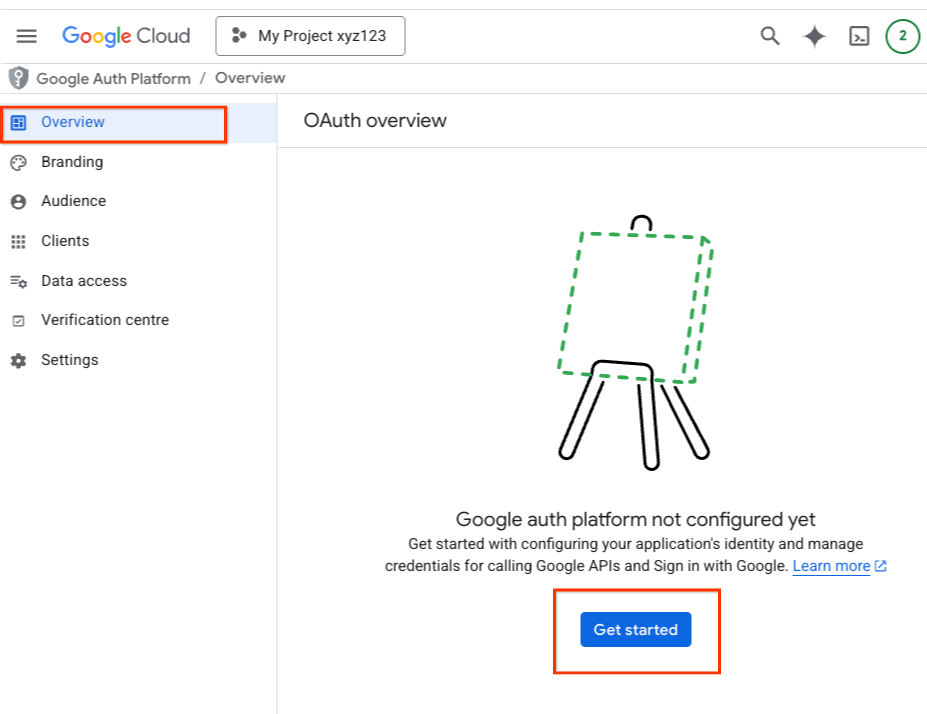
Pilih Tab Ringkasan, klik tombol Mulai di halaman Ringkasan OAuth.
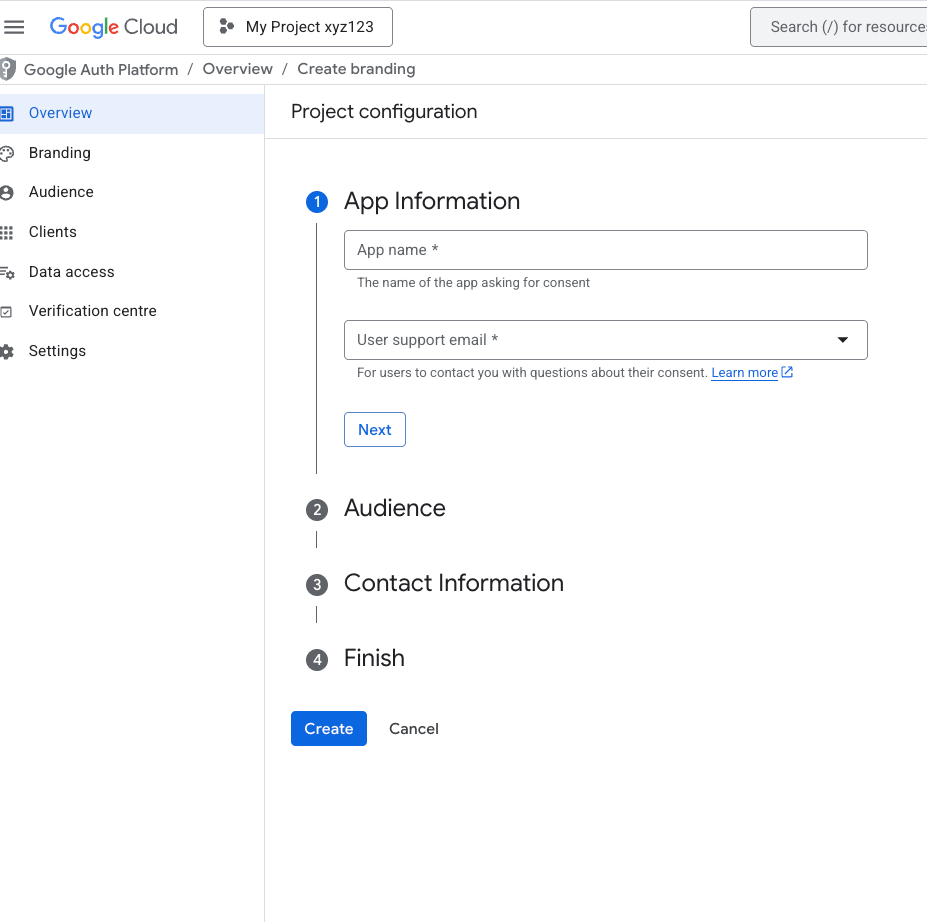
Isi detail, lalu klik Buat.
Selanjutnya, buka tab Audiens.
Jika Anda adalah pengguna Google Workspace
Jika Anda adalah pengguna Google Workspace, Anda mungkin melihat Jenis pengguna ditandai sebagai Internal. Klik tombol Jadikan eksternal.
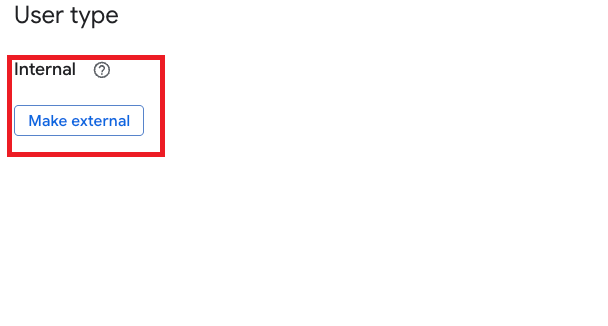{: .screenshot }Pada dialog berikutnya, pilih Status publikasi sebagai Dalam produksi. Klik tombol Konfirmasi.
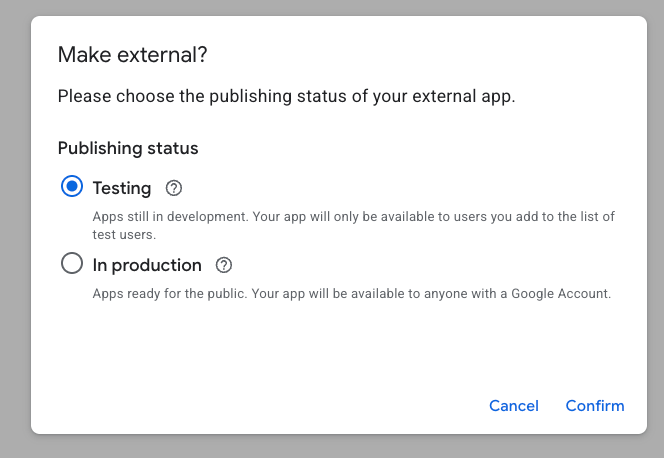
Jika diminta untuk Push to Production?, klik tombol Confirm.

Jika Anda bukan pengguna Google Workspace
Jika Anda bukan pengguna Google Workspace, Anda tidak akan melihat opsi untuk mengubah Jenis pengguna. Akan ditandai sebagai Eksternal.
Anda mungkin melihat Status publikasi sebagai Pengujian. Klik tombol Publikasikan aplikasi.
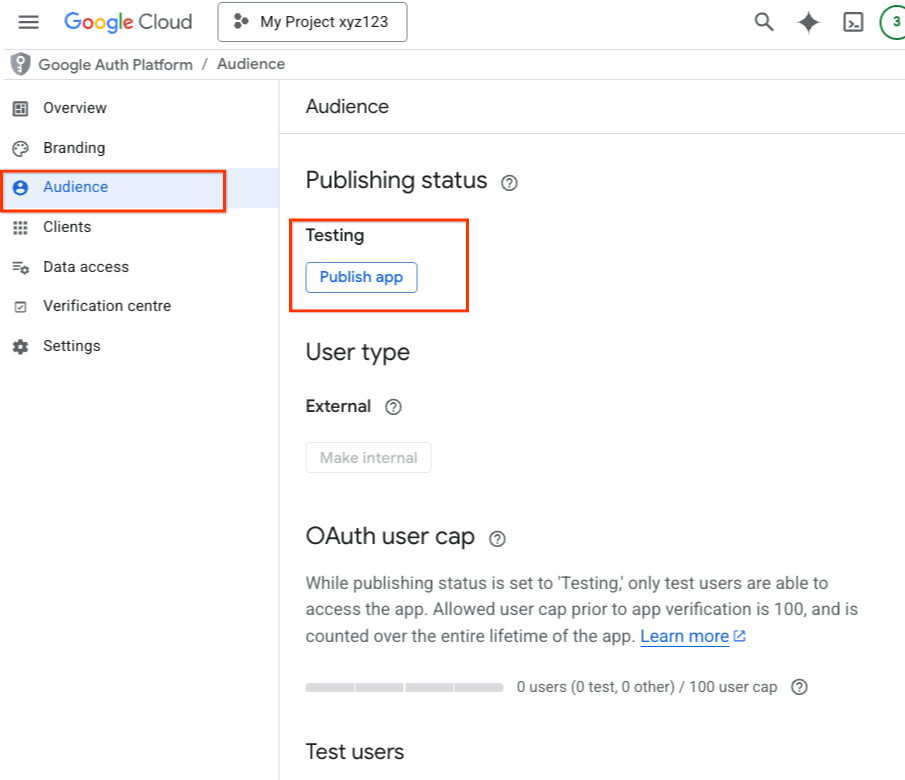
Klik tombol Konfirmasi saat diminta untuk Push to Production?
Buka tab Branding. Isi semua informasi branding, lalu klik tombol Simpan.
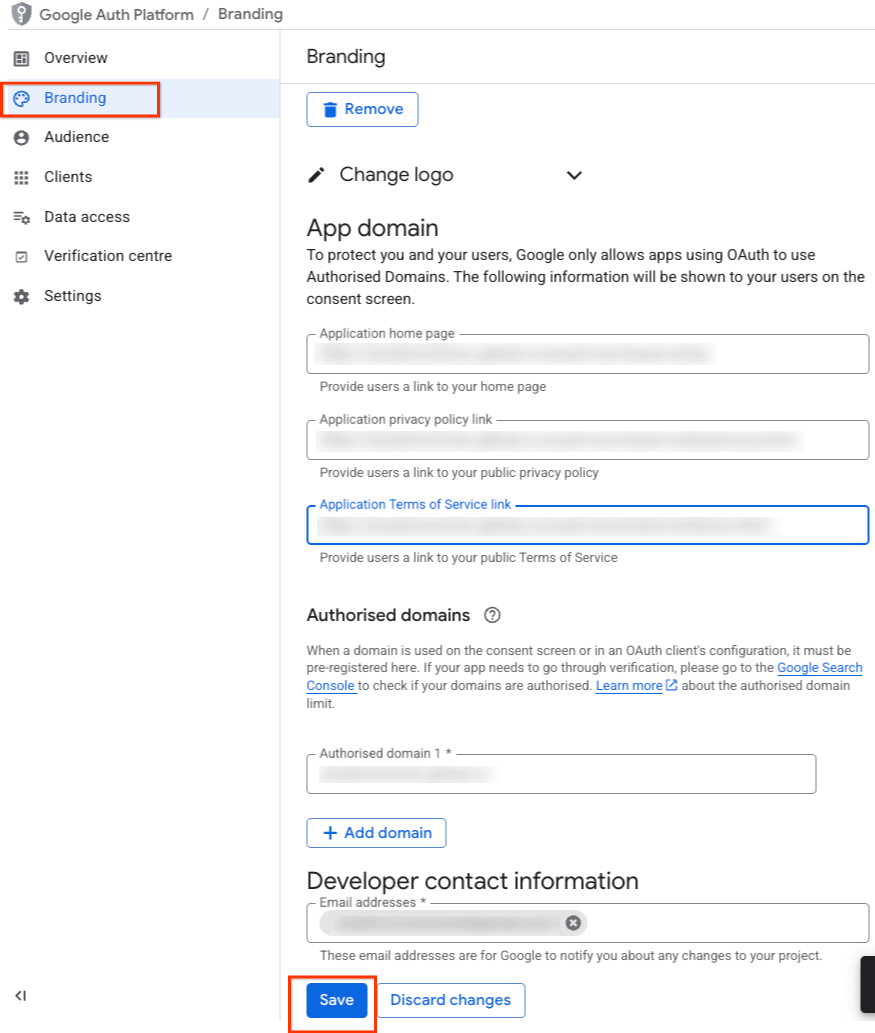
Tombol Status verifikasi kini diaktifkan di sudut kanan atas halaman Branding. Klik tombol Verifikasi Branding.
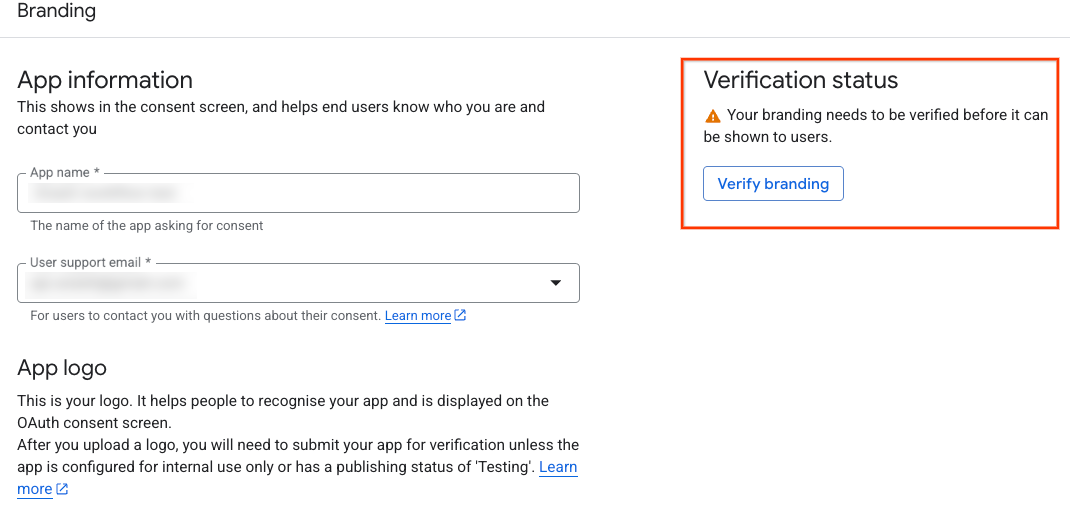
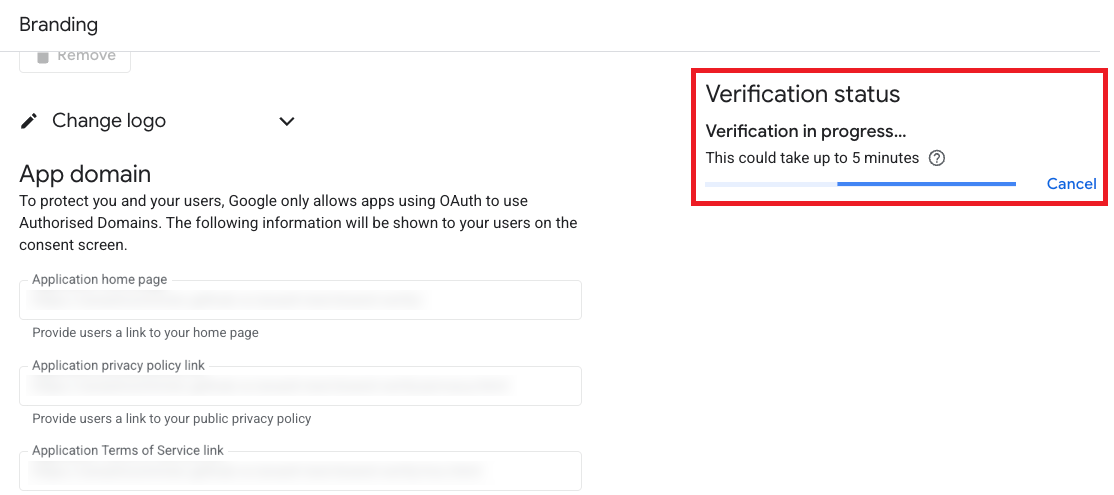
Proses verifikasi dimulai, dan memerlukan waktu beberapa menit hingga selesai. Jika ada error, halaman akan menampilkannya dan langkah-langkah untuk mengatasinya.
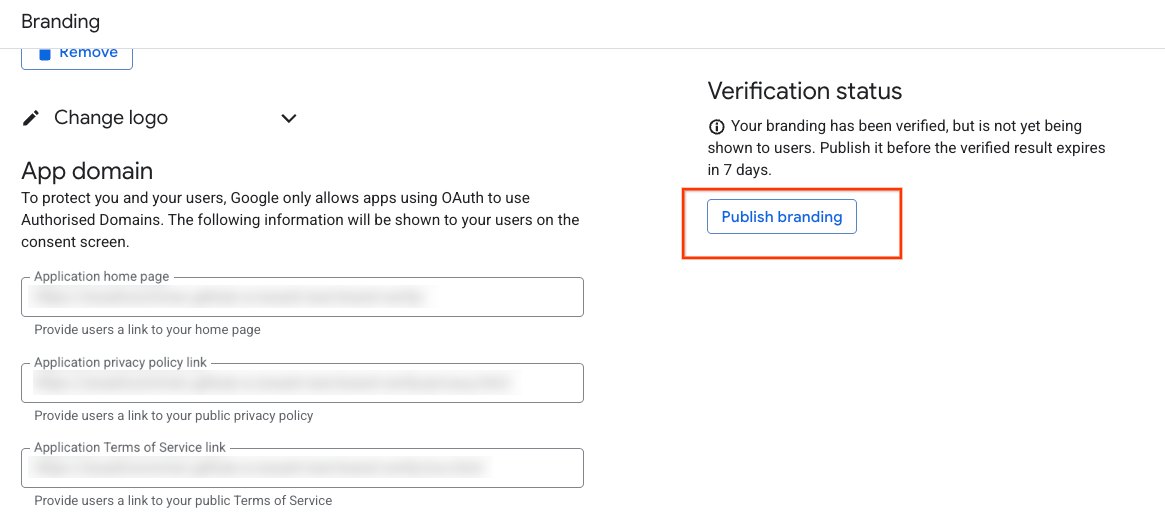
Setelah verifikasi berhasil diselesaikan, klik tombol Publikasikan branding.
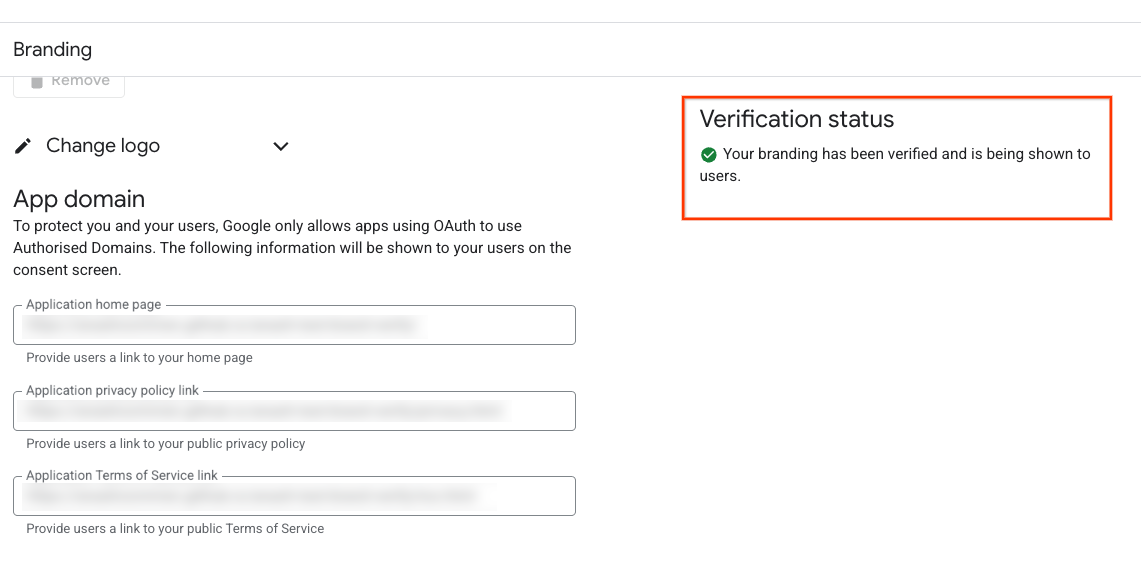
Project Anda kini telah diverifikasi Merek.
Bagaimana jika aplikasi saya menargetkan pengguna internal atau tidak dipublikasikan untuk penggunaan produksi?
Anda mungkin melihat di dokumentasi lain dan UI Konsol Google Cloud bahwa verifikasi merek tidak diperlukan untuk aplikasi jika Jenis pengguna-nya ditetapkan ke Internal atau jika Status publikasi-nya adalah Pengujian. Namun, untuk tujuan meninjau aplikasi Akses Dasar untuk Google Ads API, dokumentasi ini menggantikan panduan lainnya. Anda harus mengubah Jenis pengguna aplikasi Anda menjadi Eksternal dan status publikasi menjadi Dalam produksi.