

La verificación de la marca permite que un desarrollador de aplicaciones verifique que representó con precisión su identidad y su intención, según lo especificado en la Política de datos del usuario de los servicios de la API de Google. La verificación de la marca forma parte del proceso de verificación de la app de OAuth. Completar la verificación de la marca para tu proyecto de Google Cloud es un requisito previo para solicitar el nivel de Acceso Básico para la API de Google Ads.
En esta guía, se proporcionan instrucciones paso a paso para completar la verificación de la marca de tu proyecto de Google Cloud.
Completa la verificación de la marca
- Ve a la consola de Google Cloud y selecciona tu proyecto.
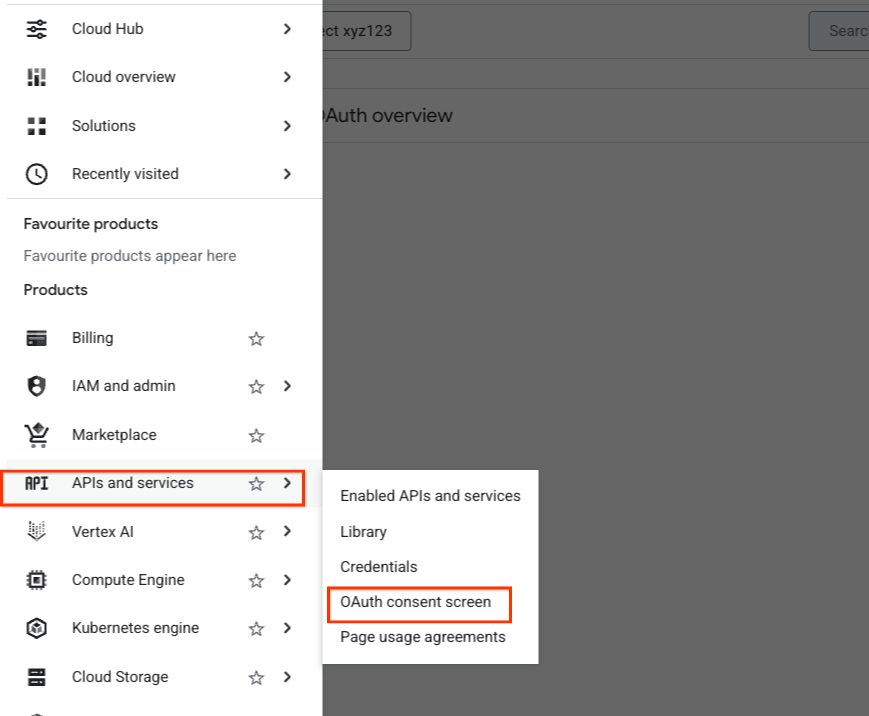
En el menú de la izquierda, ve a APIs y servicios > Pantalla de consentimiento de OAuth.
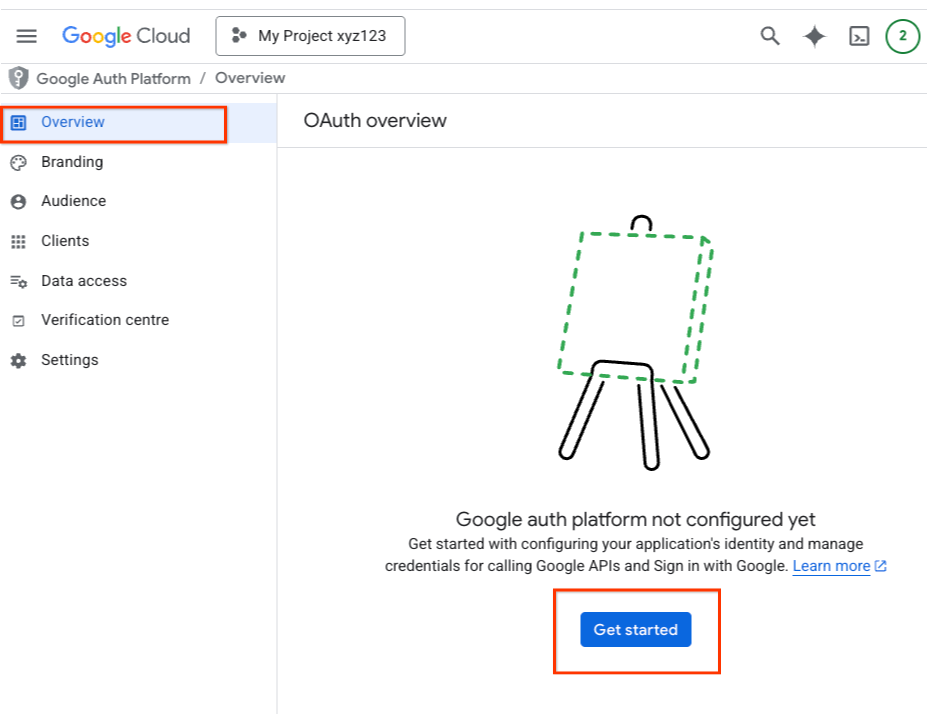
Selecciona la pestaña Overview y haz clic en el botón Get Started en la página OAuth Overview.
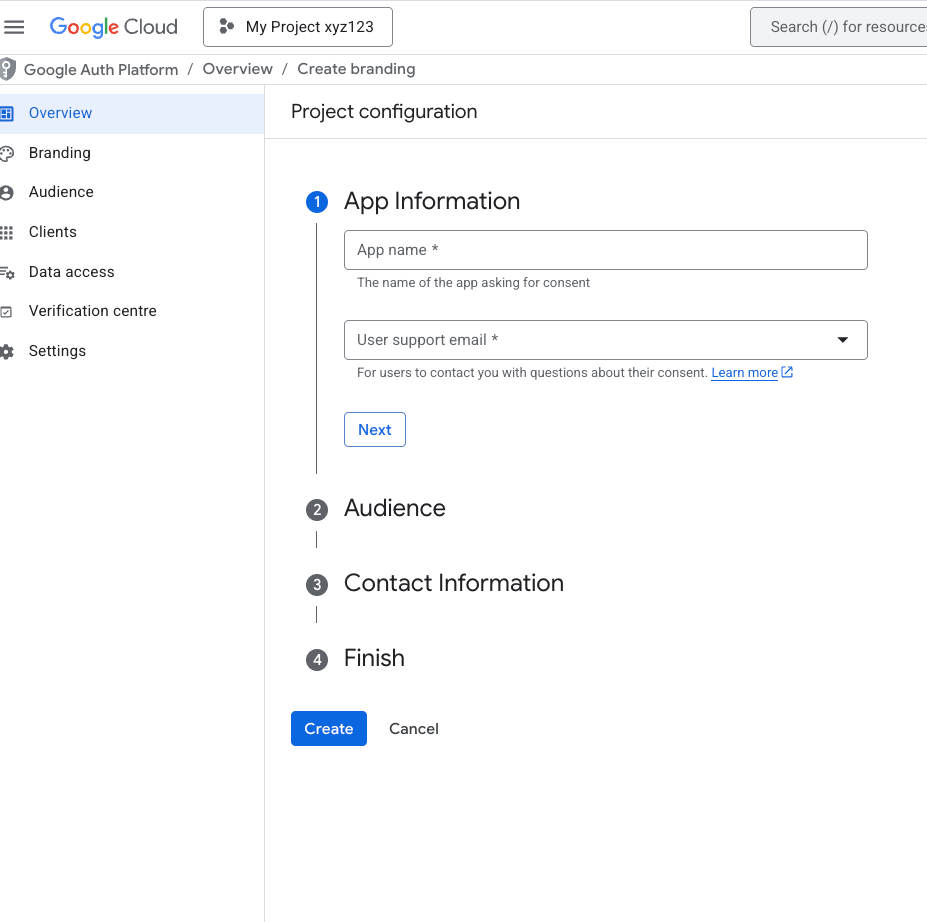
Completa los detalles y haz clic en Create.
Luego, ve a la pestaña Audience.
Si eres usuario de Google Workspace
Si eres usuario de Google Workspace, es posible que veas el User type marcado como Internal. Haz clic en el botón Make external.
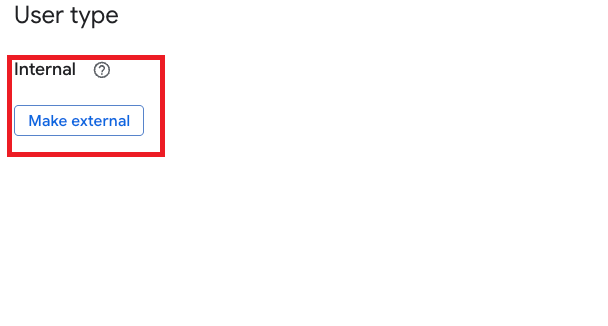{: .screenshot }En el siguiente diálogo, selecciona el Publishing status como In production. Haz clic en el botón Confirm.

Si se te solicita Push to Production?, haz clic en el botón Confirm.

Si no eres usuario de Google Workspace
Si no eres usuario de Google Workspace, no verás la opción para modificar el User type. Se marcará como External.
Es posible que veas el Publishing status como Testing. Haz clic en el botón Publish app.
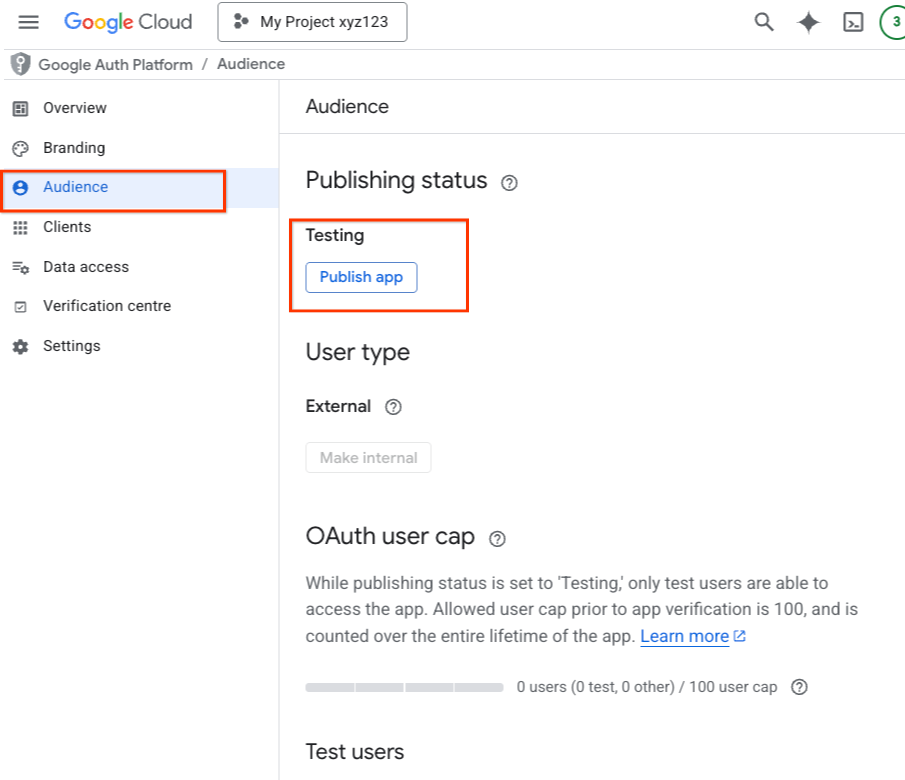
Haz clic en el botón Confirm cuando se te solicite Push to Production?
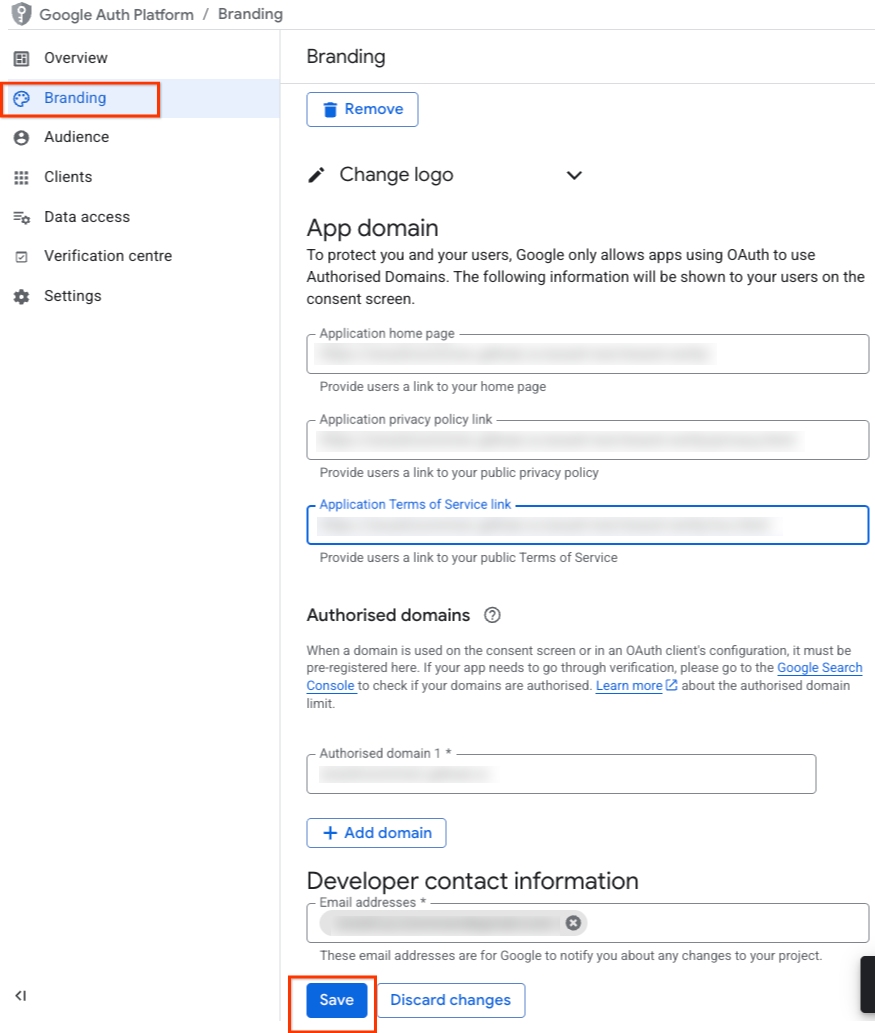
Ve a la pestaña Branding. Completa toda la información de la marca y haz clic en el botón Save.
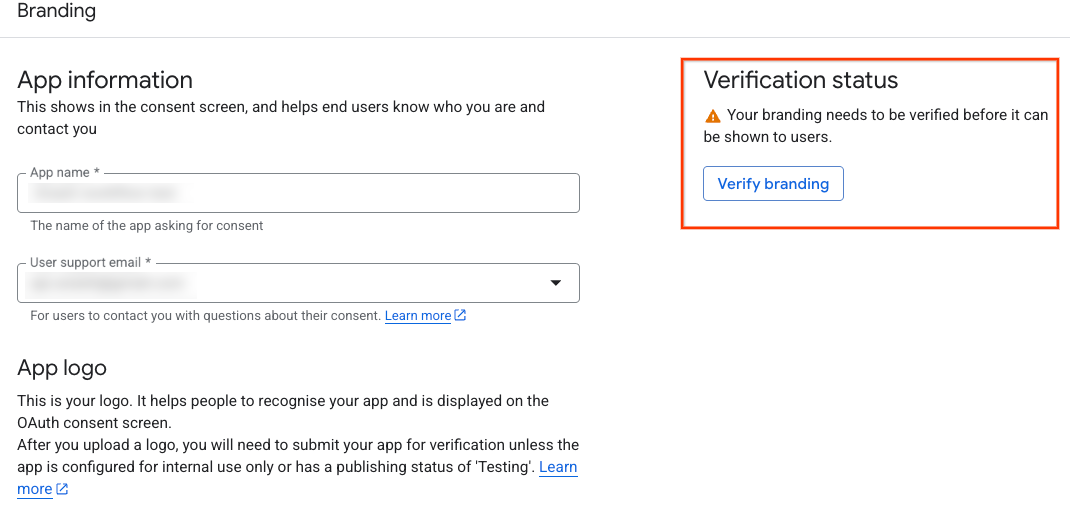
El botón Verification status ahora está habilitado en la esquina superior derecha de la página Branding. Haz clic en el botón Verify Branding.
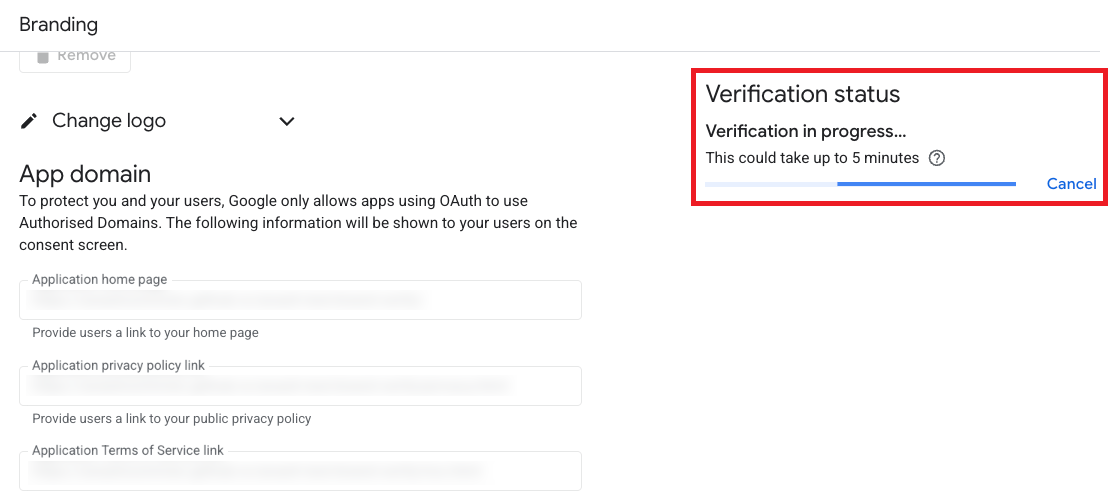
Comenzará el proceso de verificación, que tardará unos minutos en completarse. Si hay errores, la página los mostrará y los pasos para abordarlos.
Una vez que finalice correctamente la verificación, haz clic en el botón Publish branding.
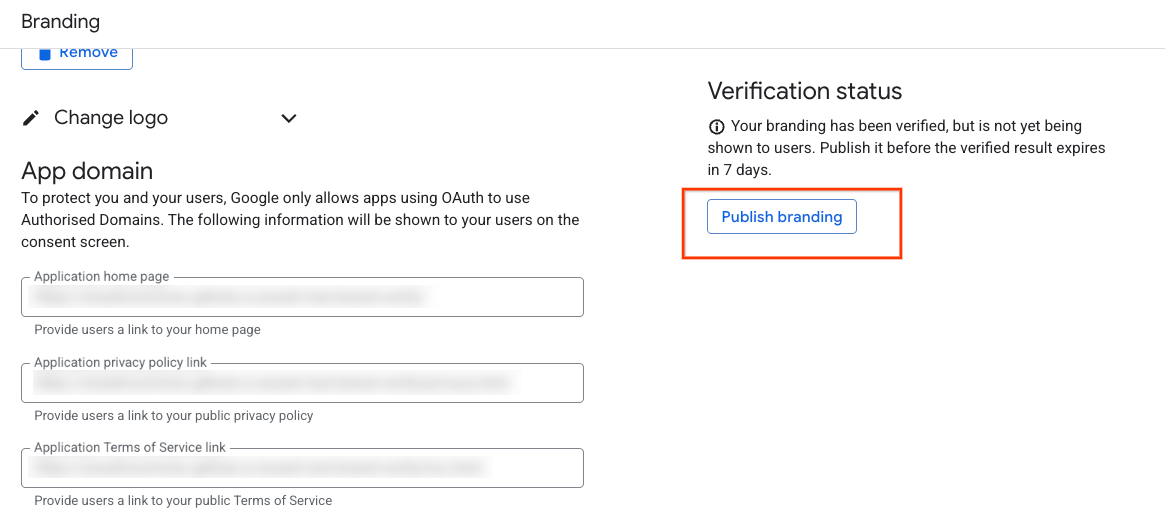
Ahora tu proyecto tiene la marca verificada.
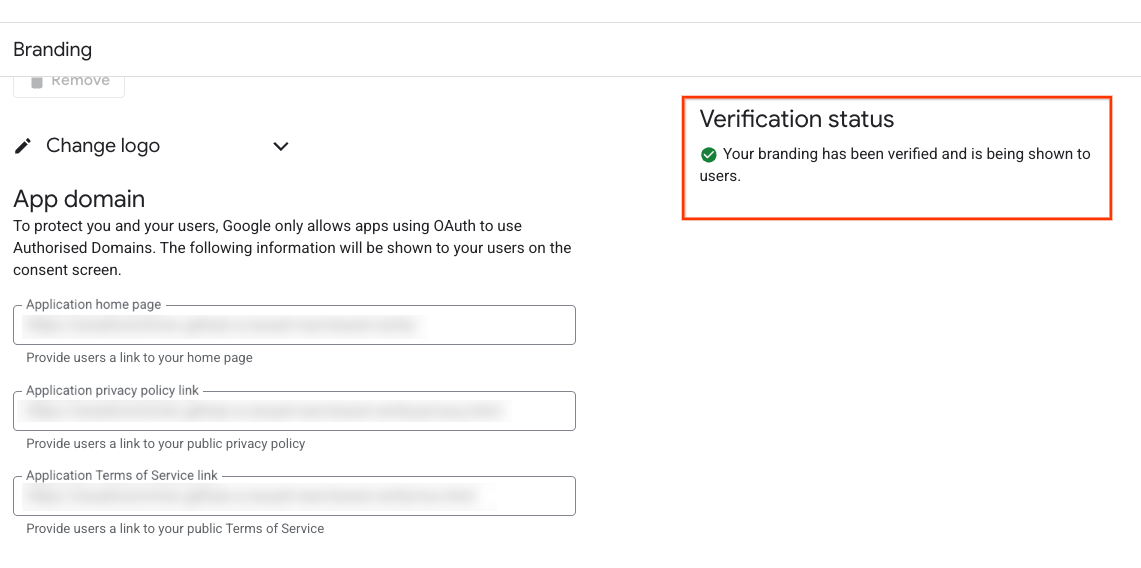
¿Qué sucede si mi aplicación está dirigida a usuarios internos o no se publica para su uso en producción?
Es posible que observes en otra documentación y en la IU de la consola de Google Cloud que no se requiere la verificación de la marca para una aplicación si su User type está configurado como Internal o si el Publishing status es Testing. Sin embargo, para revisar la solicitud de Acceso Básico para la API de Google Ads, esta documentación reemplaza cualquier otra guía. Debes cambiar el tipo de usuario de tu aplicación a External y el estado de publicación a In production.