

Markenbestätigung: Ein Anwendungsentwickler kann bestätigen, dass er seine Identität und Absicht gemäß der Richtlinie zu Nutzerdaten für Google-APIs korrekt angegeben hat. Die Markenverifizierung ist Teil des OAuth-App-Überprüfungsverfahrens. Die Markenbestätigung für Ihr Google Cloud-Projekt ist eine Voraussetzung für die Beantragung des Zugriffsniveaus „Basic“ für die Google Ads API.
In diesem Leitfaden finden Sie eine detaillierte Anleitung zur Markenbestätigung für Ihr Google Cloud-Projekt.
Markenüberprüfung abschließen
- Rufen Sie die Google Cloud Console auf und wählen Sie Ihr Projekt aus.
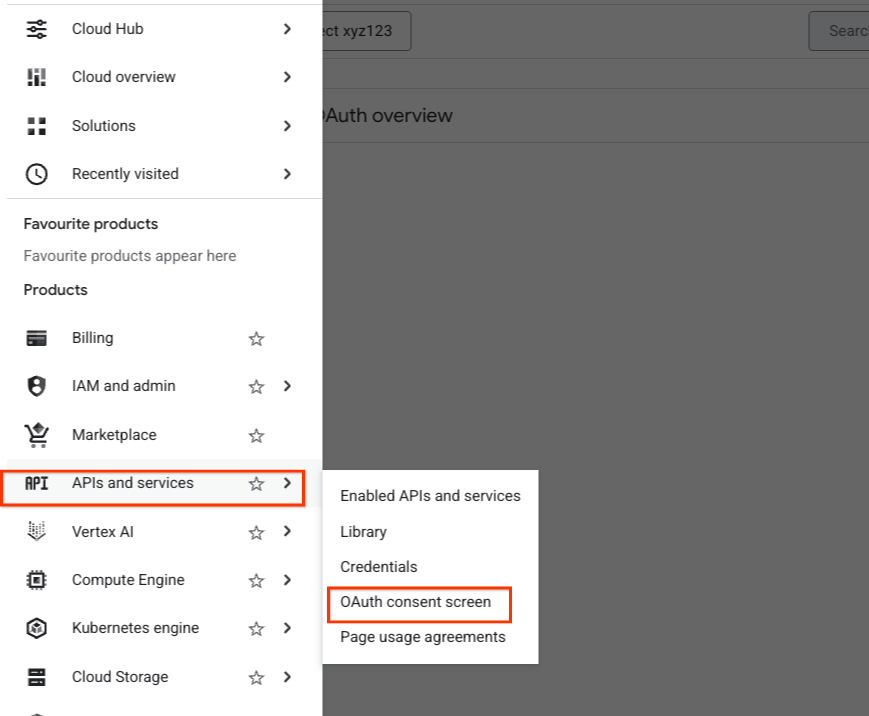
Rufen Sie im Menü auf der linken Seite APIs & Dienste > OAuth-Zustimmungsbildschirm auf.
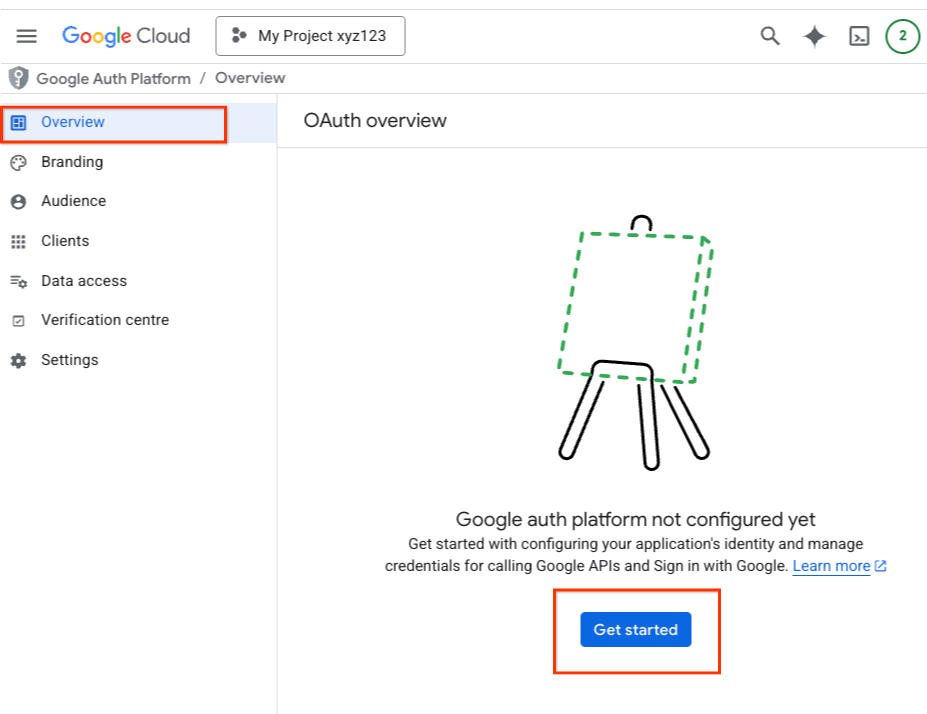
Wählen Sie den Tab Übersicht aus und klicken Sie auf der Seite OAuth-Übersicht auf die Schaltfläche Jetzt starten.
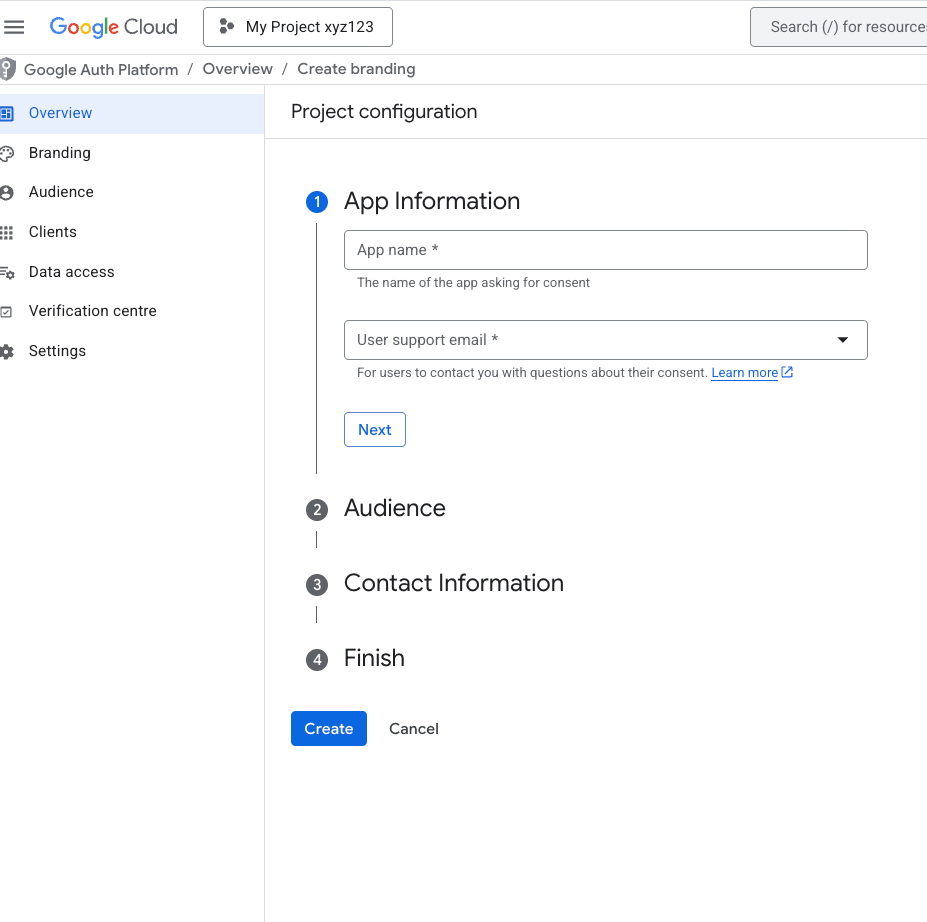
Geben Sie die Details ein und klicken Sie auf Erstellen.
Gehe als Nächstes zum Tab Zielgruppe.
Wenn Sie Google Workspace-Nutzer sind
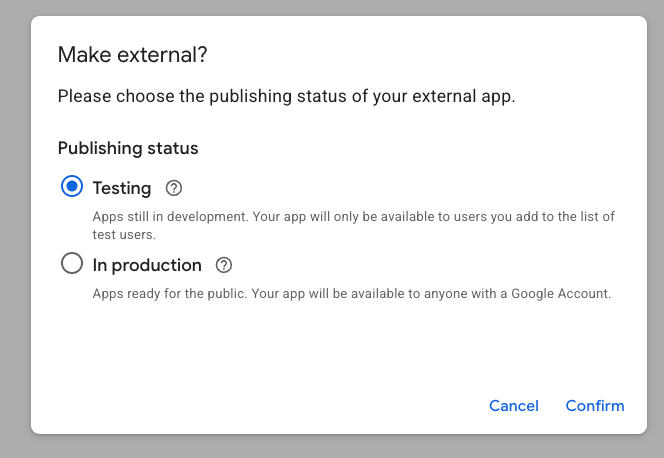
Wenn Sie Google Workspace-Nutzer sind, wird der Nutzertyp möglicherweise als Intern angezeigt. Klicken Sie auf die Schaltfläche Extern machen.
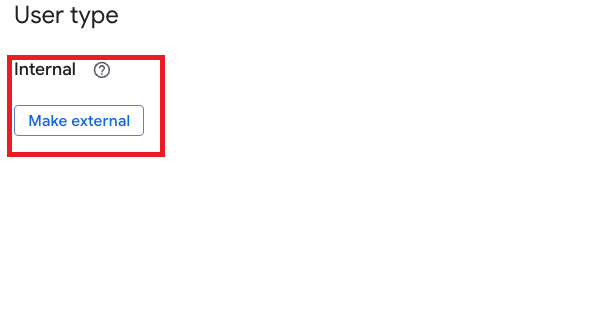
Wählen Sie im nächsten Dialogfeld den Veröffentlichungsstatus als In Produktion aus. Klicken Sie auf die Schaltfläche Bestätigen.
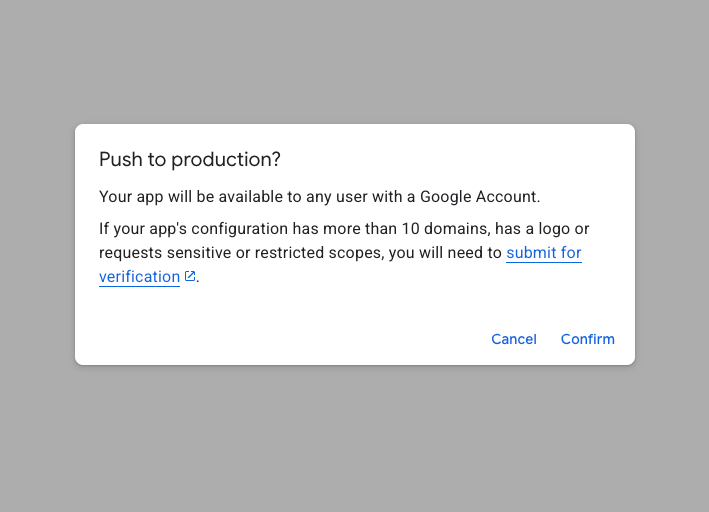
Wenn Sie zur Bestätigung aufgefordert werden, klicken Sie auf die Schaltfläche Bestätigen.
Wenn Sie kein Google Workspace-Nutzer sind
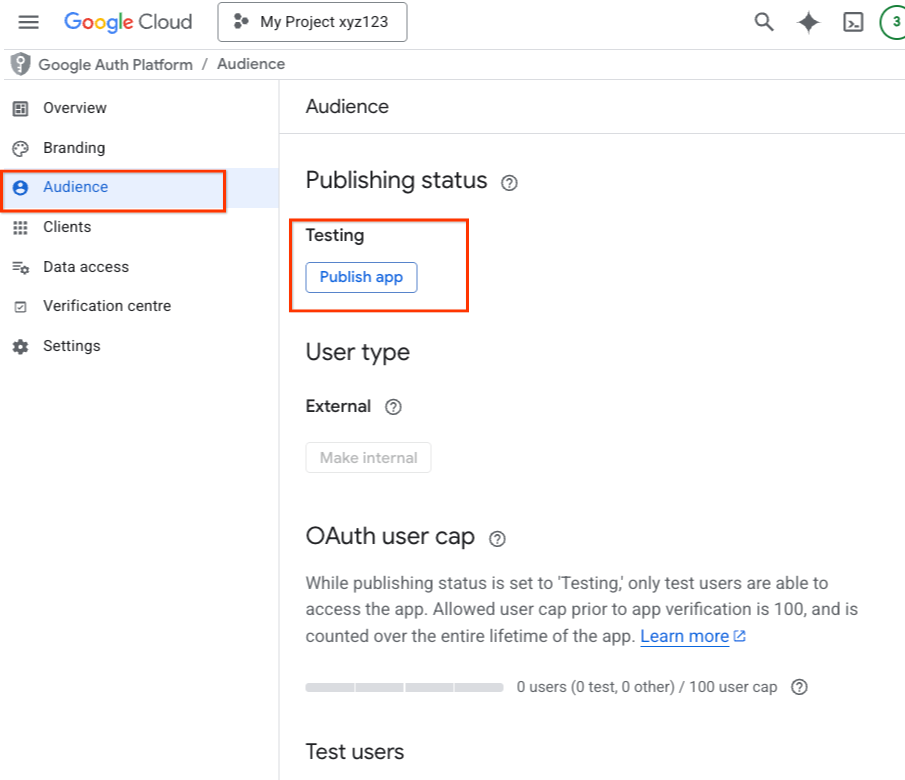
Wenn Sie kein Google Workspace-Nutzer sind, wird die Option zum Ändern des Nutzertyps nicht angezeigt. Sie wird als Extern gekennzeichnet.
Der Veröffentlichungsstatus wird möglicherweise als Wird getestet angezeigt. Klicken Sie auf den Button App veröffentlichen.
Klicken Sie auf die Schaltfläche Bestätigen, wenn Sie gefragt werden, ob Sie die Änderungen in die Produktion übertragen möchten.
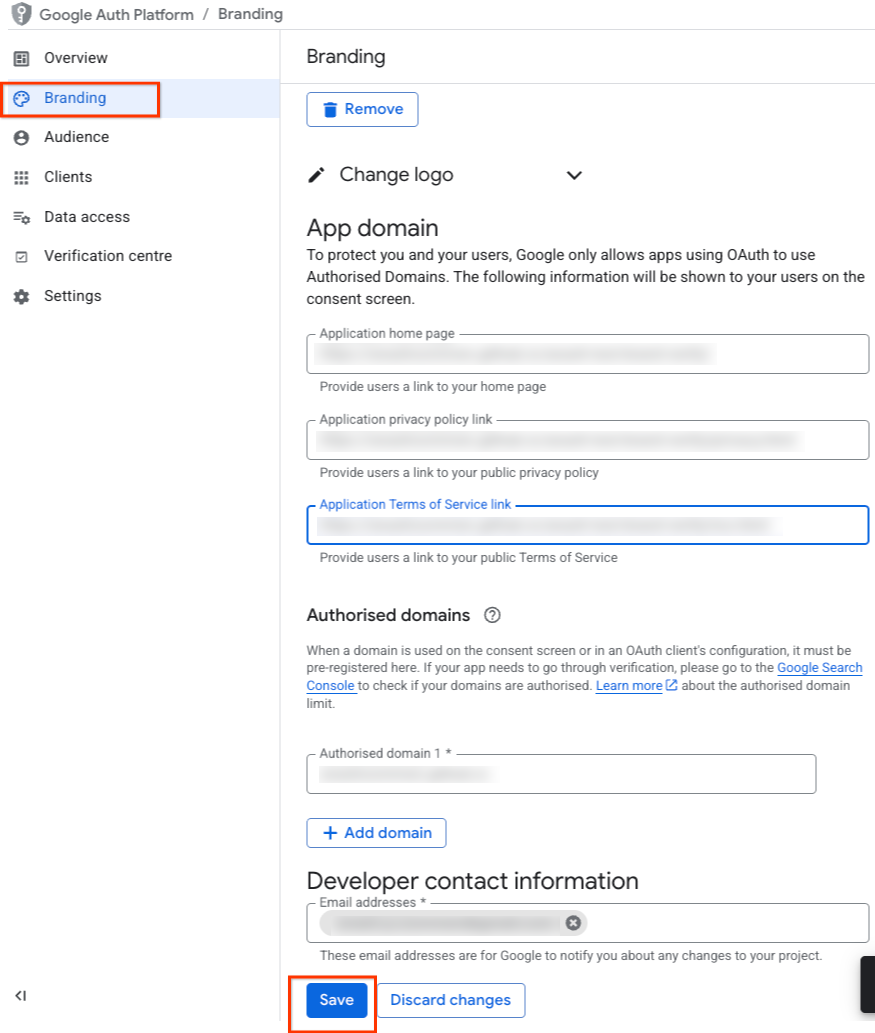
Rufe den Tab Branding auf. Geben Sie alle Branding-Informationen ein und klicken Sie auf Speichern.
Die Schaltfläche Bestätigungsstatus ist jetzt rechts oben auf der Seite Branding aktiviert. Klicken Sie auf die Schaltfläche Branding bestätigen.
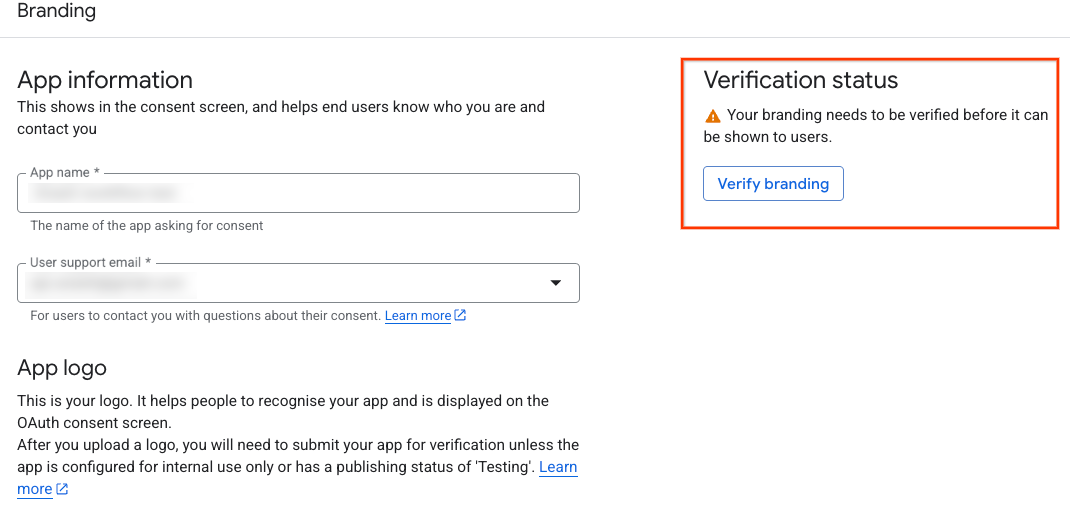
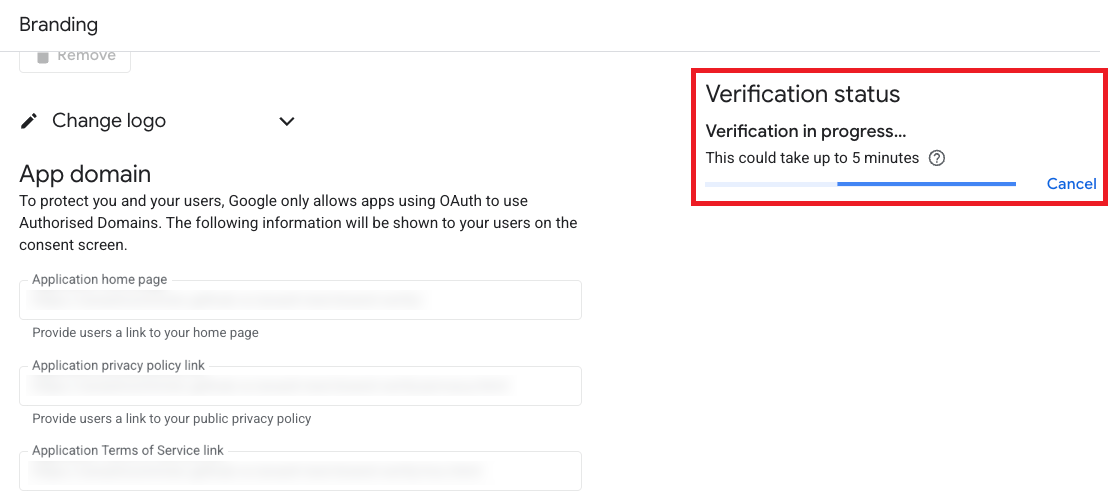
Das Überprüfungsverfahren wird gestartet und dauert einige Minuten. Falls Fehler vorliegen, werden diese auf der Seite angezeigt. Außerdem wird beschrieben, wie Sie sie beheben können.
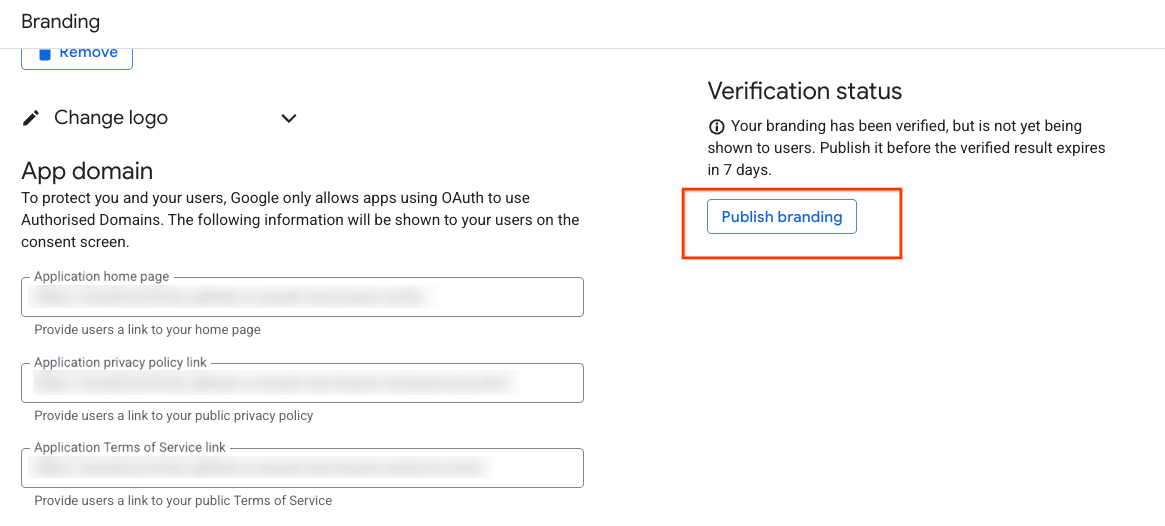
Wenn die Bestätigung erfolgreich abgeschlossen wurde, klicken Sie auf die Schaltfläche Branding veröffentlichen.
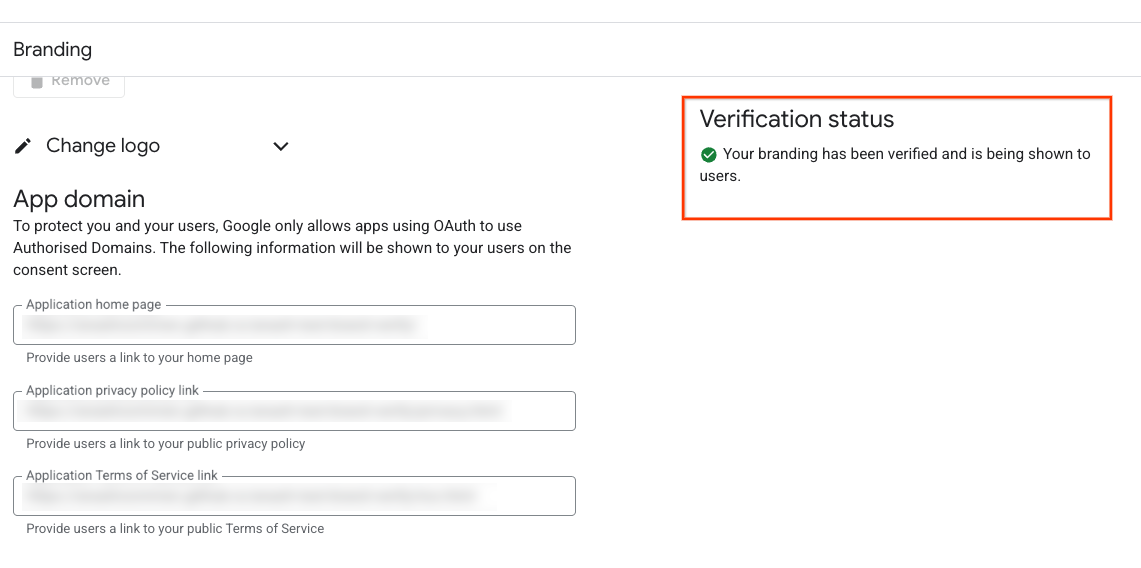
Ihr Projekt ist jetzt markenbestätigt.
Was ist, wenn meine Anwendung auf interne Nutzer ausgerichtet ist oder nicht für die Produktion veröffentlicht wird?
In anderer Dokumentation und in der Google Cloud Console-Benutzeroberfläche wird möglicherweise darauf hingewiesen, dass die Markenbestätigung für eine Anwendung nicht erforderlich ist, wenn ihr Nutzertyp auf Intern festgelegt ist oder wenn der Veröffentlichungsstatus Test lautet. Für die Überprüfung des Antrags auf Basiszugriff für die Google Ads API hat diese Dokumentation jedoch Vorrang vor allen anderen Anleitungen. Sie müssen den Nutzertyp Ihrer Anwendung auf Extern und den Veröffentlichungsstatus auf In Produktion umstellen.