

אימות המותג מאפשר למפתחי אפליקציות לאמת שהם ייצגו בצורה מדויקת את הזהות והכוונה שלהם, כפי שמפורט במדיניות של Google בנושא נתוני משתמשים בשירותי API. אימות המותג הוא חלק מתהליך אימות האפליקציה ב-OAuth. כדי להגיש בקשה לרמת גישה בסיסית ל-Google Ads API, צריך קודם להשלים את אימות המותג בפרויקט ב-Google Cloud.
במדריך הזה מוסבר איך לאמת את המותג בפרויקט ב-Google Cloud.
השלמת תהליך אימות המותג
- נכנסים אל מסוף Google Cloud ובוחרים את הפרויקט.
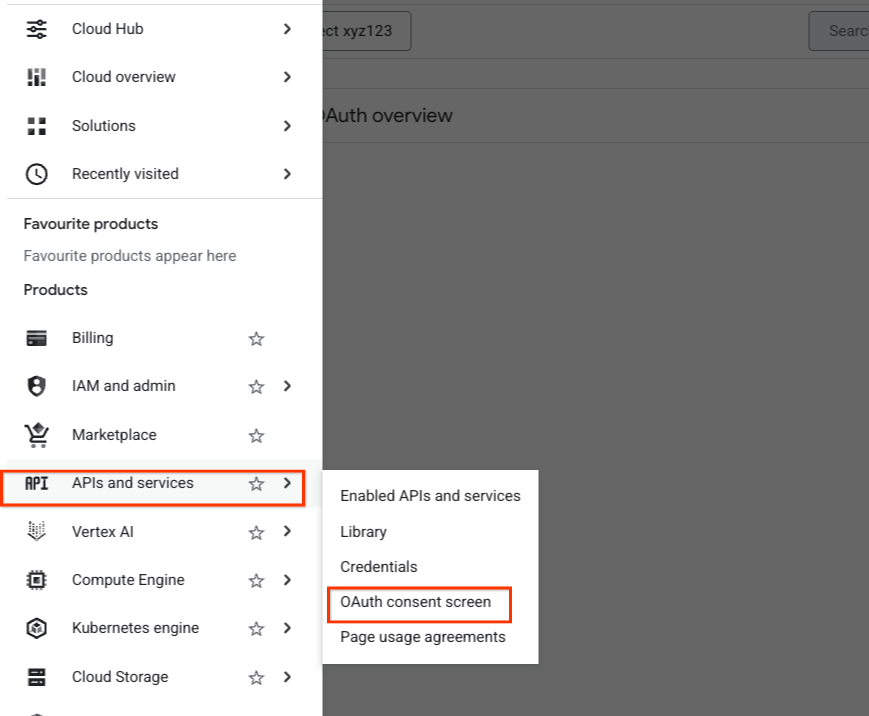
בתפריט הימני, עוברים אל APIs & Services > מסך הסכמה של OAuth.
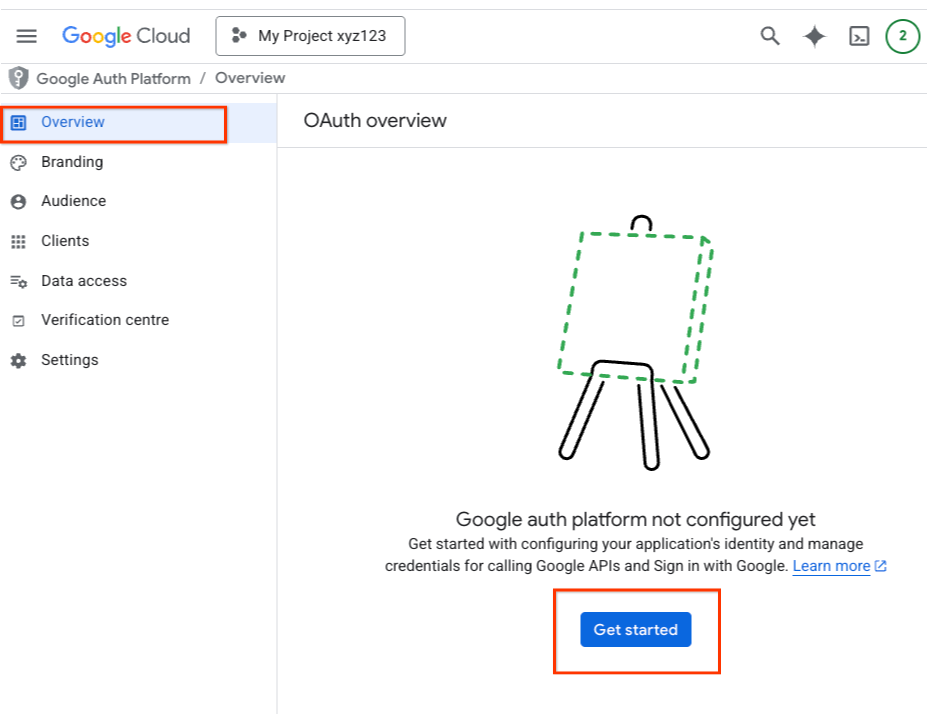
בוחרים בכרטיסייה Overview ולוחצים על Get Started בדף OAuth Overview.
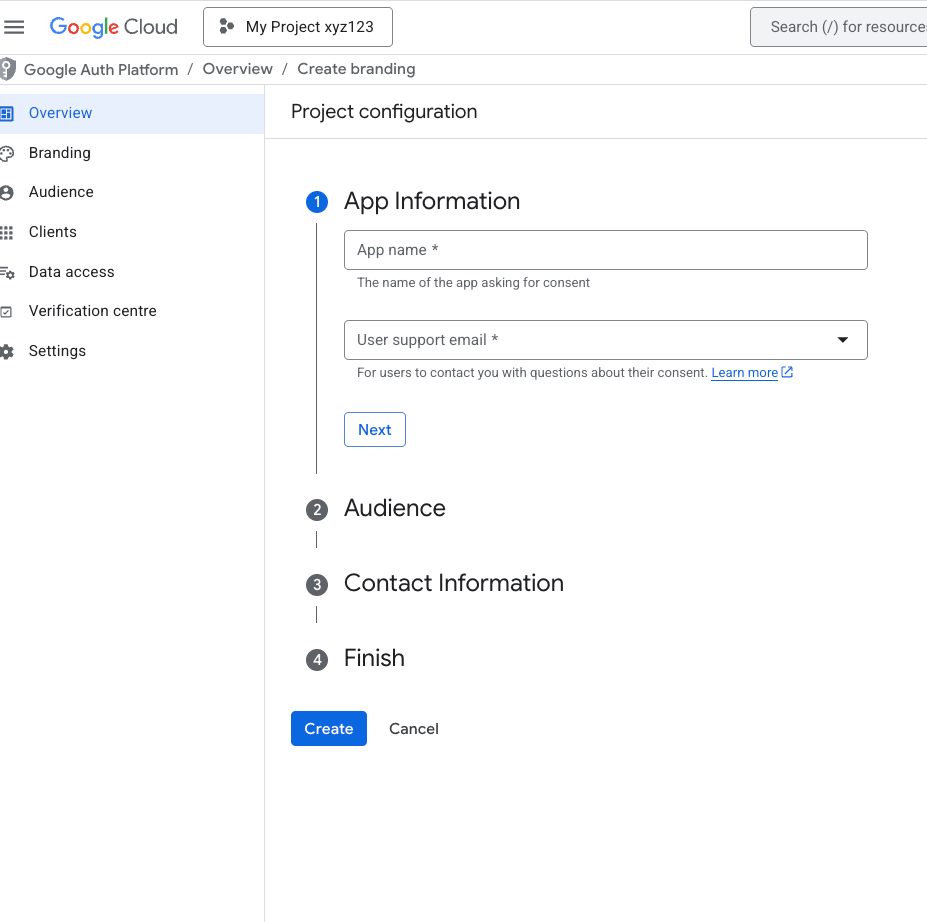
ממלאים את פרטי הגדרת הפרויקט ולוחצים על Create.
עוברים לכרטיסייה קהל ומפרסמים את האפליקציה בסביבת הייצור:
אם אתם משתמשים ב-Google Workspace
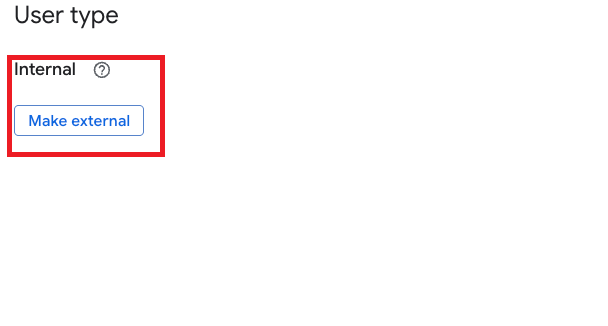
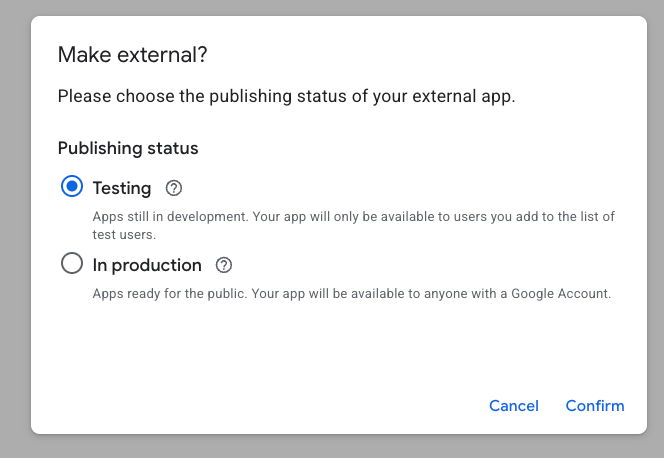
אם סוג המשתמש מוגדר כ-Internal, לוחצים על Make external.
בתיבת הדו-שיח, בוחרים באפשרות In production בשדה Publishing status ולוחצים על Confirm.
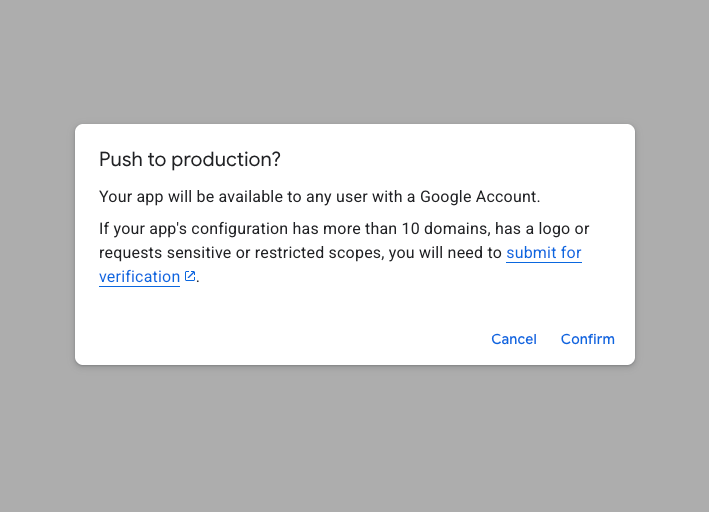
אם מופיעה ההודעה Push to Production?, לוחצים על Confirm.
אם אתם לא משתמשים ב-Google Workspace
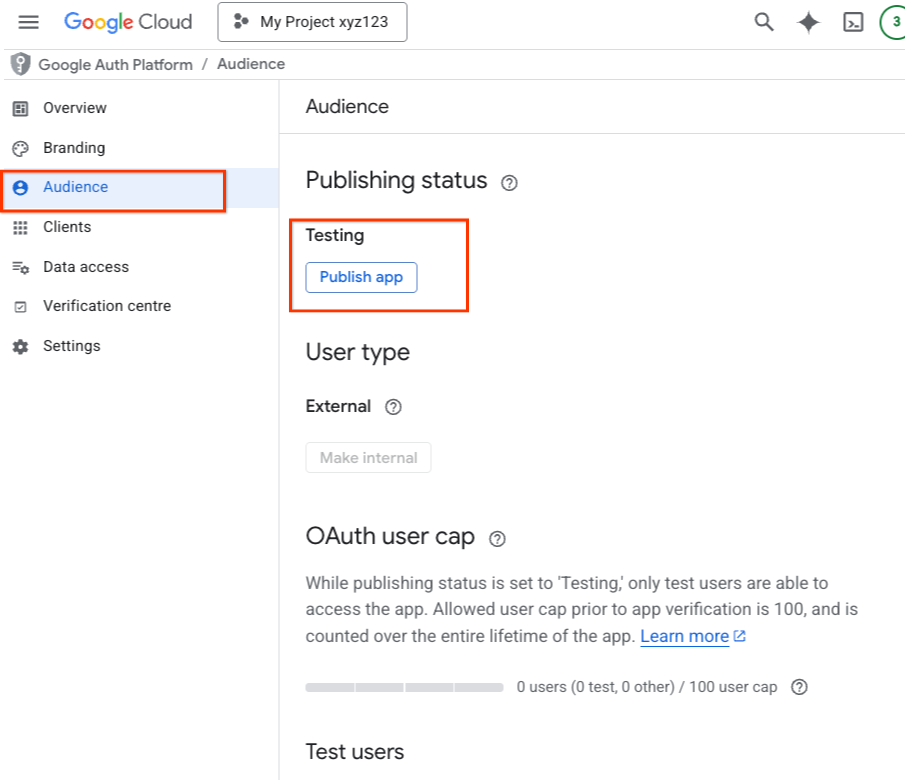
בחשבונות שהם לא של Google Workspace, סוג המשתמש מוגדר אוטומטית כחיצוני.
אם Publishing status מוגדר ל-Testing, לוחצים על Publish app.
כשמופיעה ההודעה Push to Production?, לוחצים על Confirm.
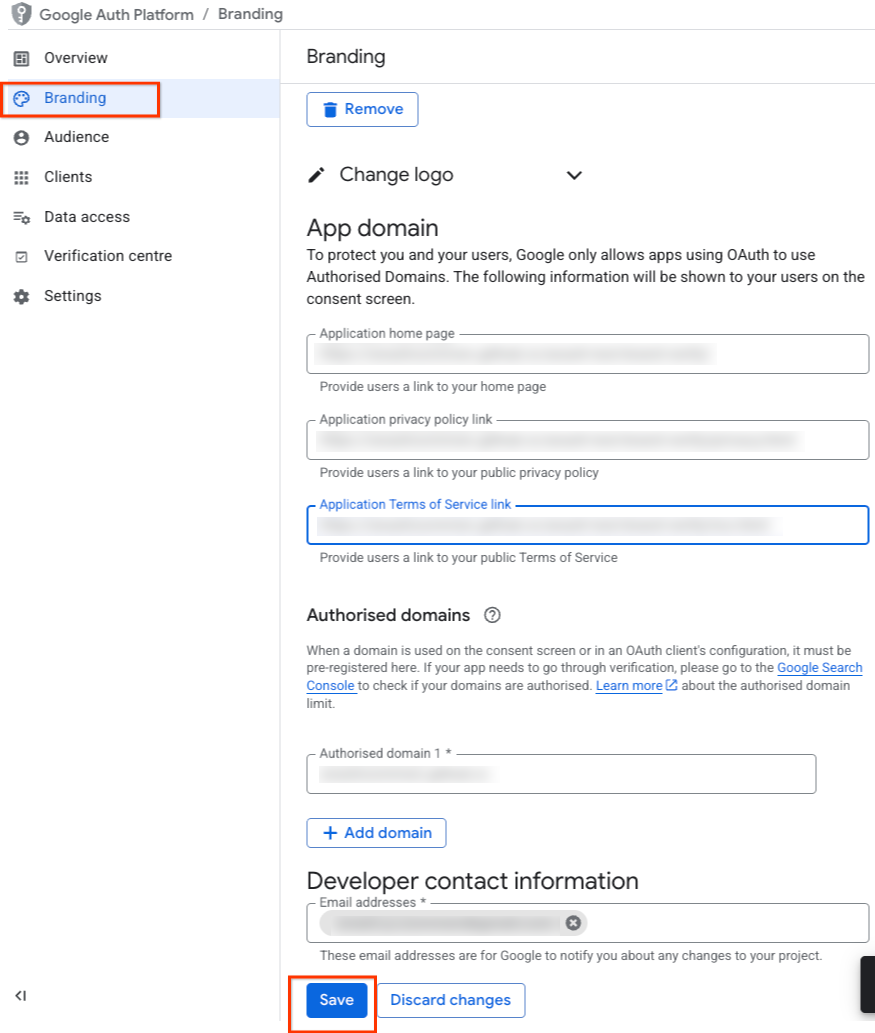
עוברים לכרטיסייה מיתוג, ממלאים את כל פרטי המיתוג הנדרשים ולוחצים על שמירה.
בפינה השמאלית העליונה של הדף מיתוג, לוחצים על אימות המיתוג בקטע סטטוס אימות.
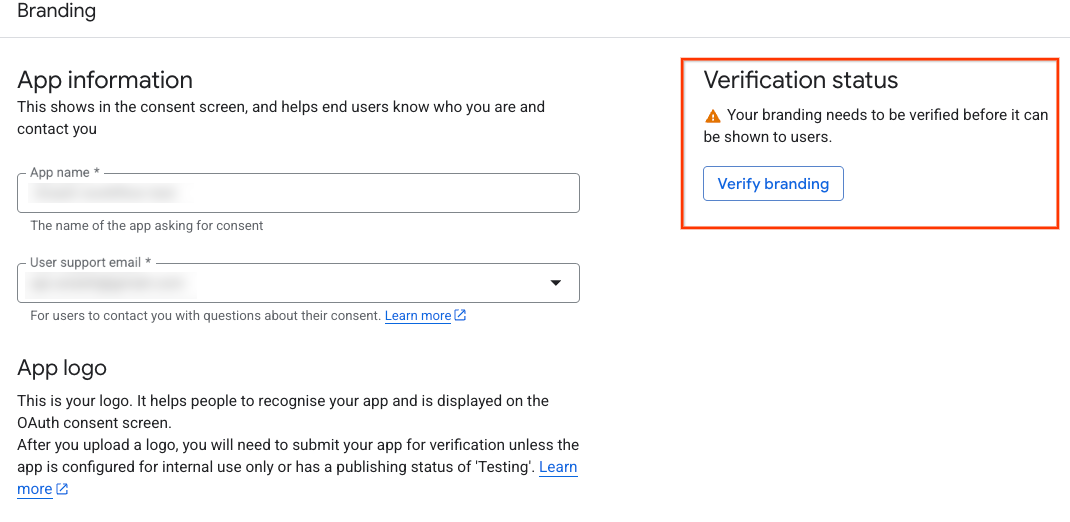
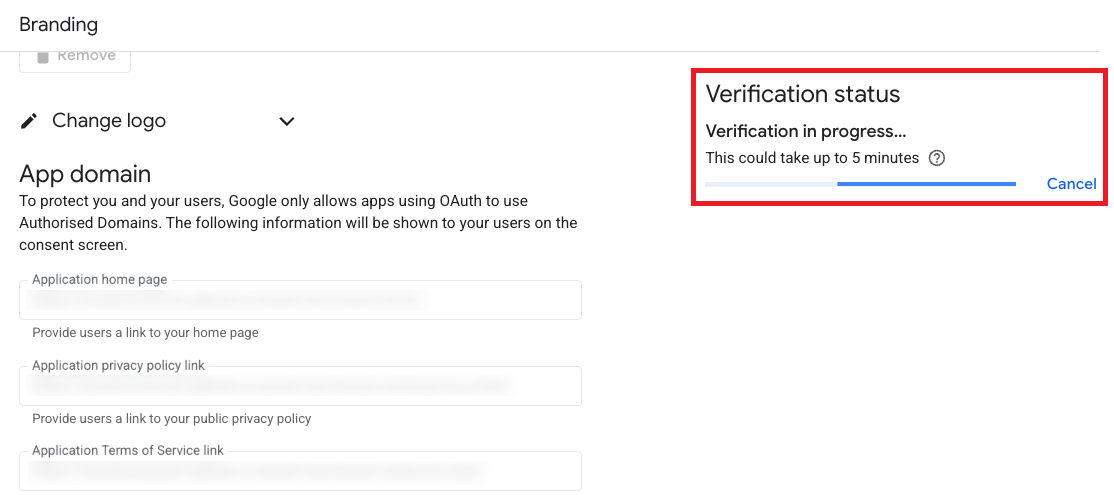
תהליך האימות נמשך כמה דקות. אם יש שגיאות, הן יוצגו בדף יחד עם השלבים לטיפול בהן.
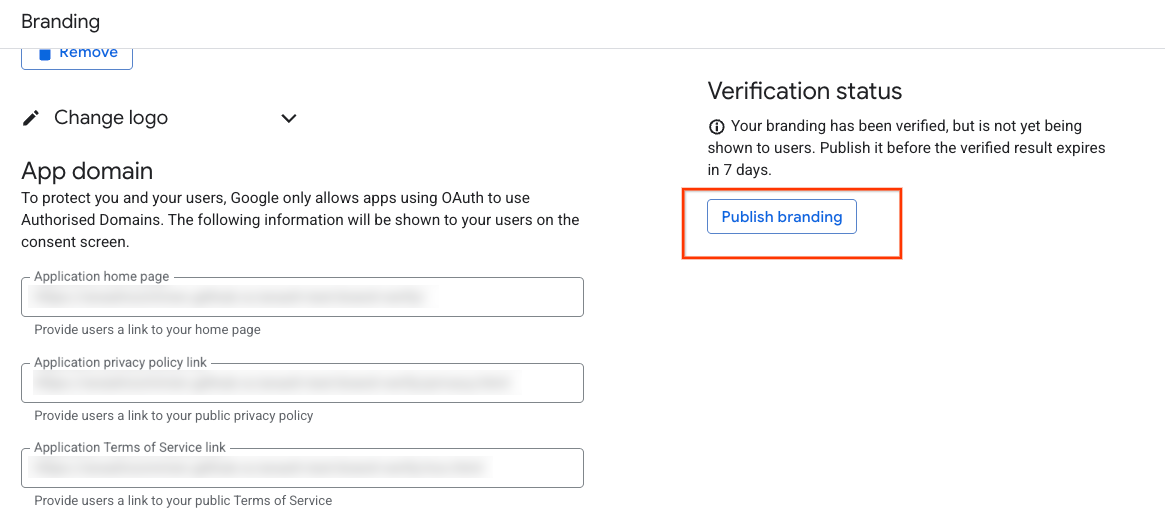
בסיום האימות, לוחצים על פרסום המיתוג.
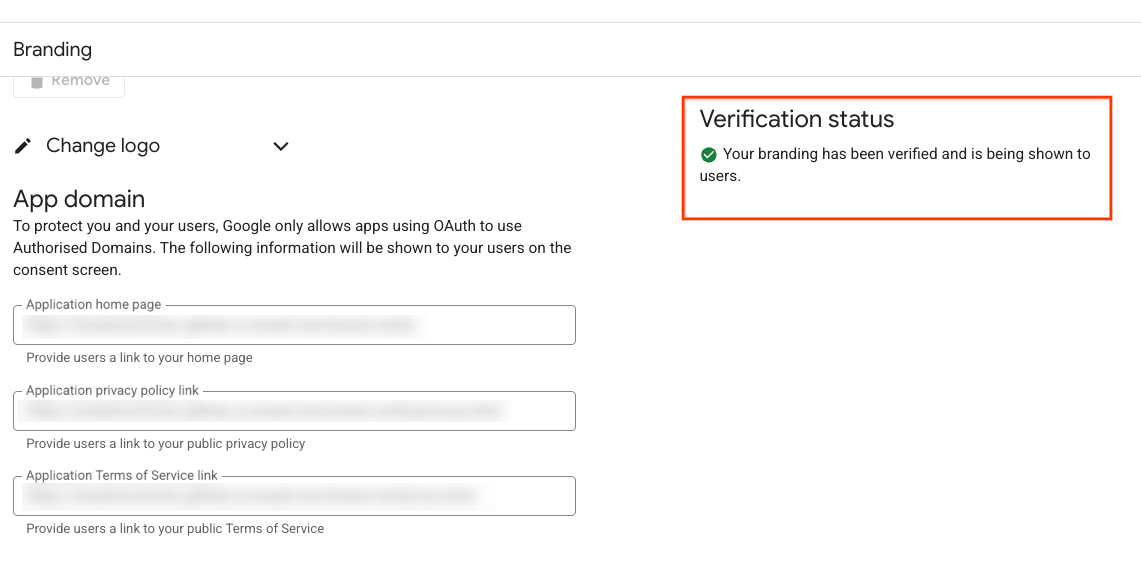
הדף מיתוג מתעדכן ומראה שהפרויקט מאומת כמותג.
חוזרים אל דף הסקירה הכללית של Google Ads API במסוף Google Cloud ומגישים בקשה לרמת גישה בסיסית.
מה קורה אם האפליקציה מטרגטת משתמשים פנימיים או לא פורסמה לשימוש בסביבת ייצור?
במסמכים אחרים של Google Cloud ובהנחיות בממשק המשתמש מצוין שלא נדרש אימות מותג אם סוג המשתמש של האפליקציה מוגדר כפנימי או אם סטטוס הפרסום שלה מוגדר כבבדיקה. עם זאת, באפליקציות עם גישה בסיסית ל-Google Ads API, המדריך הזה מחליף את ההנחיות האלה: חובה להגדיר את סוג המשתמש של האפליקציה כחיצוני ואת סטטוס הפרסום כבסביבת ייצור.