

Mit der Markenüberprüfung können Anwendungsentwickler bestätigen, dass sie ihre Identität und Absicht gemäß der Richtlinie zu Nutzerdaten der API-Dienste von Google korrekt angegeben haben. Die Markenüberprüfung ist Teil des OAuth-App-Überprüfungsprozesses. Die Markenüberprüfung für Ihr Google Cloud-Projekt ist eine Voraussetzung für die Beantragung der Zugriffsebene „Basic“ für die Google Ads API.
In diesem Leitfaden finden Sie eine detaillierte Anleitung zum Abschließen der Markenüberprüfung für Ihr Google Cloud-Projekt.
Markenüberprüfung abschließen
- Rufen Sie die Google Cloud Console auf und wählen Sie Ihr Projekt aus.
Rufen Sie im Menü auf der linken Seite APIs und Dienste > OAuth-Zustimmungsbildschirm auf.
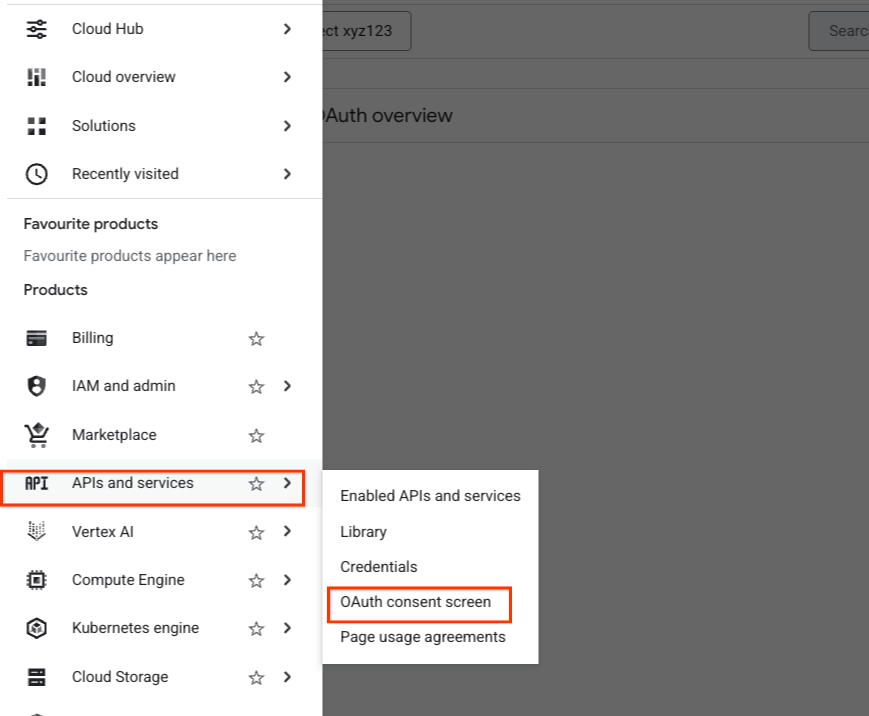
Wählen Sie den Tab Übersicht aus und klicken Sie auf der Seite OAuth-Übersicht auf Jetzt starten.

Geben Sie die Details der Projektkonfiguration ein und klicken Sie auf Erstellen.

Rufen Sie den Tab Zielgruppe auf und veröffentlichen Sie Ihre App als Produktionsversion:
Wenn Sie Google Workspace verwenden
Wenn der Nutzertyp auf Intern festgelegt ist, klicken Sie auf Extern machen.

Wählen Sie im Dialogfeld für den Veröffentlichungsstatus die Option In Produktion aus und klicken Sie auf Bestätigen.

Wenn Sie gefragt werden, ob Sie die Änderungen in die Produktion übernehmen möchten, klicken Sie auf Bestätigen.
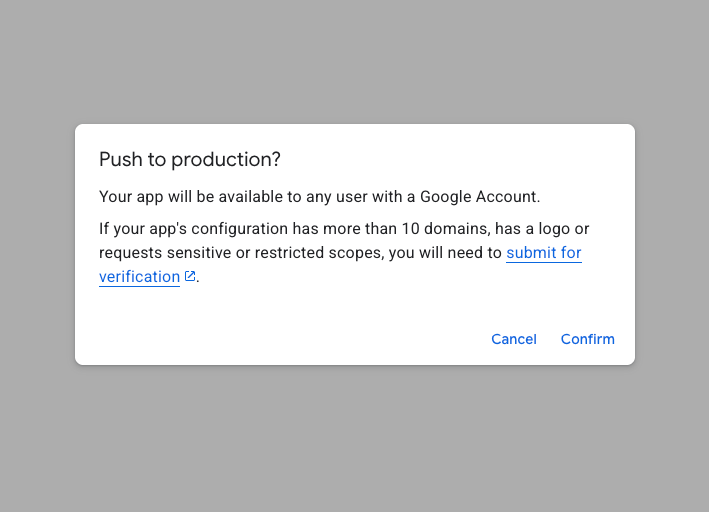
Wenn Sie kein Google Workspace-Nutzer sind
Bei Konten, die nicht zu Google Workspace gehören, wird der Nutzertyp automatisch auf Extern festgelegt.
Wenn der Veröffentlichungsstatus auf Wird getestet festgelegt ist, klicken Sie auf App veröffentlichen.
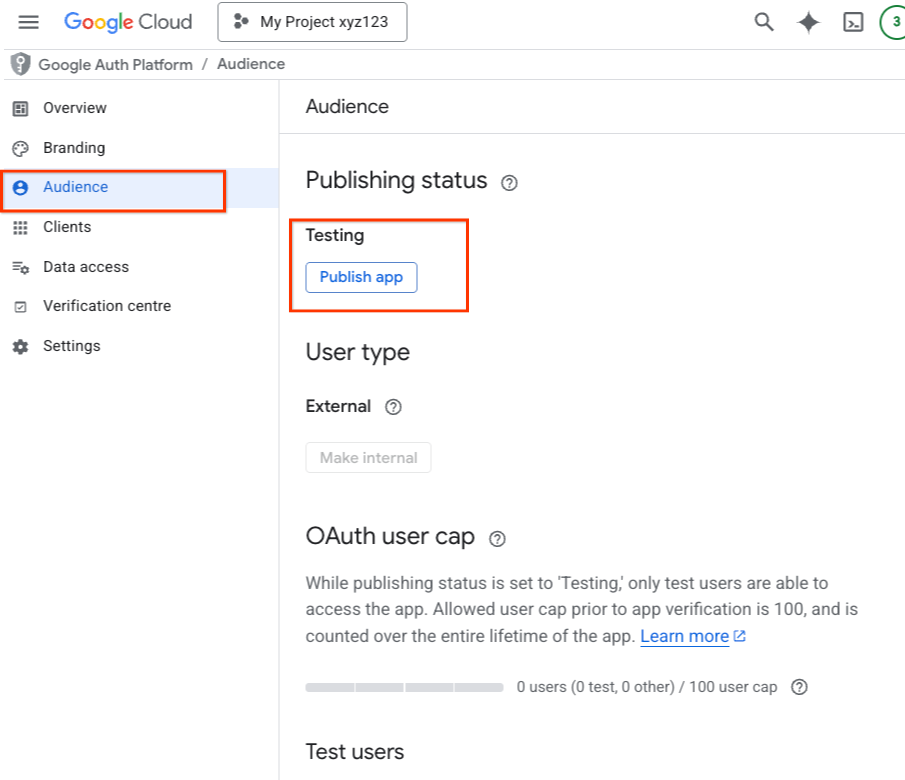
Wenn Sie gefragt werden, ob Sie die Änderungen in die Produktion übernehmen möchten, klicken Sie auf Bestätigen.
Rufen Sie den Tab Branding auf, geben Sie alle erforderlichen Branding-Informationen ein und klicken Sie auf Speichern.
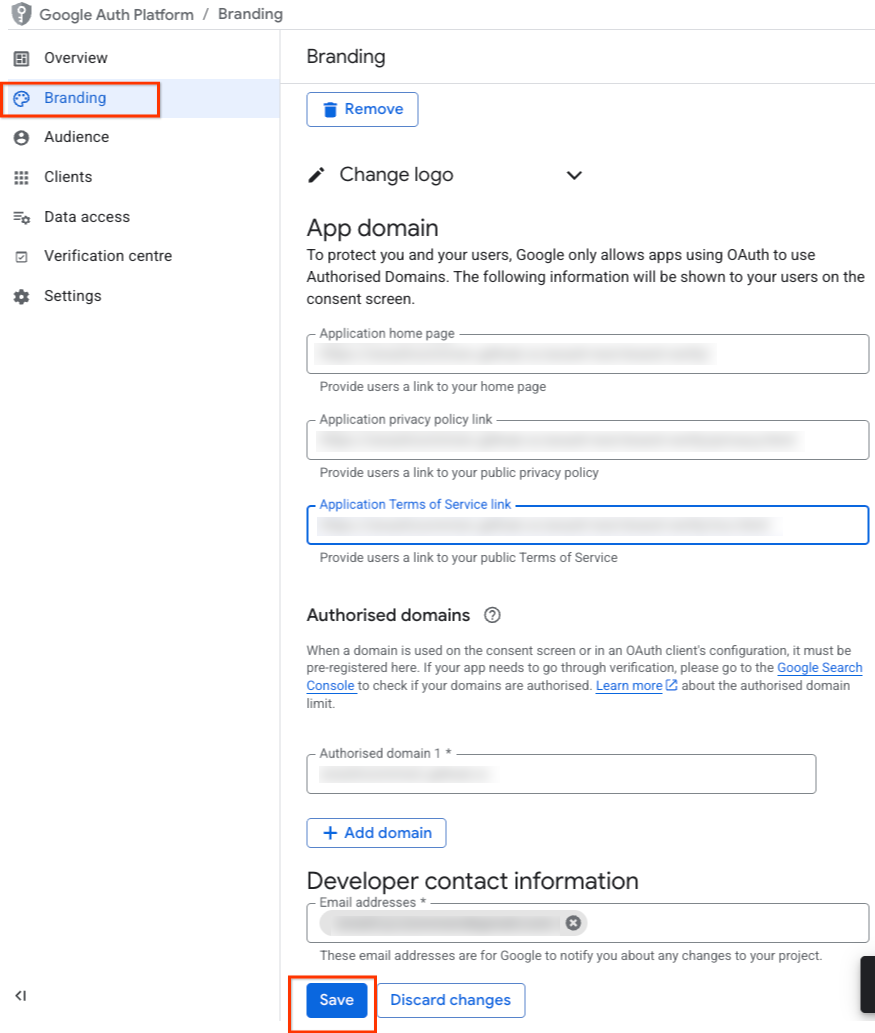
Klicken Sie auf der Seite Branding rechts oben unter Bestätigungsstatus auf Branding bestätigen.
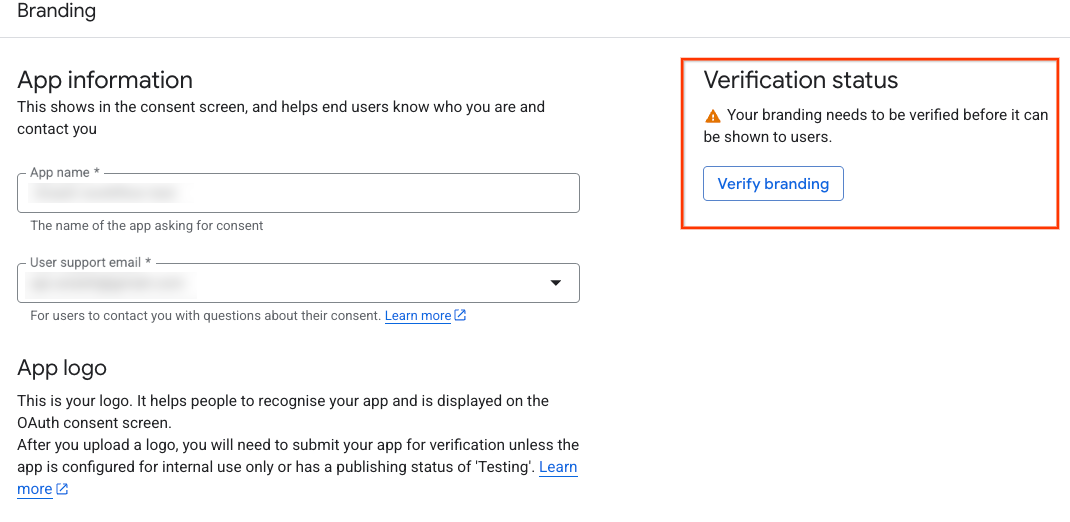
Die Überprüfung dauert einige Minuten. Wenn Fehler auftreten, werden diese auf der Seite zusammen mit Schritten zur Behebung angezeigt.

Klicken Sie nach Abschluss der Überprüfung auf Branding veröffentlichen.

Die Seite Branding wird aktualisiert und zeigt an, dass Ihr Projekt markenbestätigt ist.
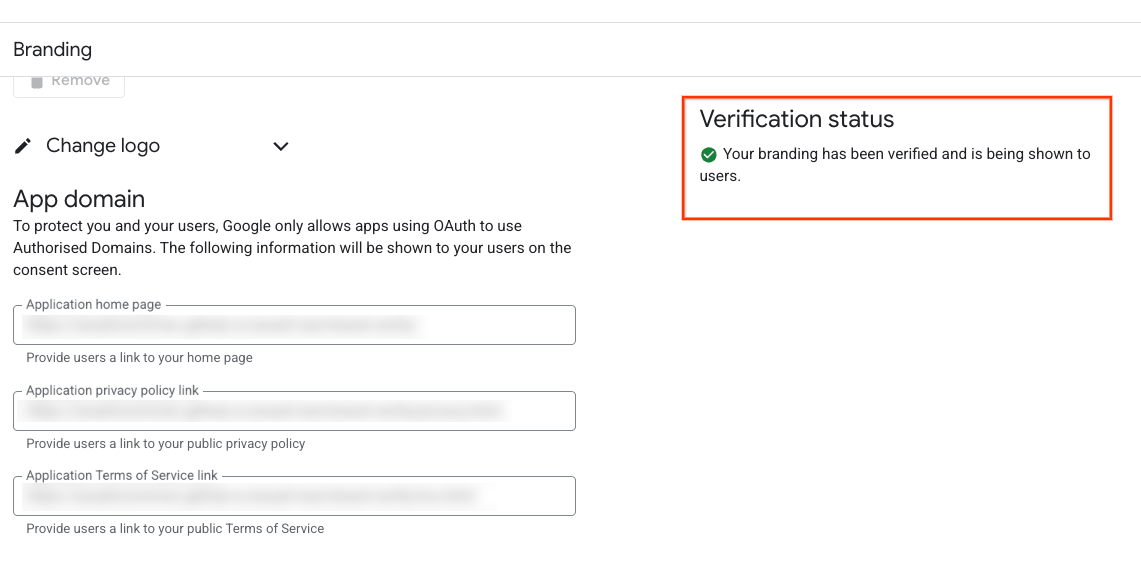
Kehren Sie in der Google Cloud Console zur Übersichtsseite der Google Ads API zurück und beantragen Sie die Zugriffsebene „Standard“.
Was ist, wenn meine Anwendung für interne Nutzer bestimmt ist oder nicht für die Produktion veröffentlicht wird?
In anderen Google Cloud-Dokumentationen und UI-Aufforderungen wird angegeben, dass die Markenüberprüfung nicht erforderlich ist, wenn der Nutzertyp einer Anwendung auf Intern oder der Veröffentlichungsstatus auf Test festgelegt ist. Für Anträge auf Basiszugriff auf die Google Ads API gilt jedoch die vorliegende Anleitung: Sie müssen den Nutzertyp Ihrer Anwendung auf Extern und den Veröffentlichungsstatus auf In Produktion festlegen.