

應用程式開發人員可透過品牌驗證,確認自己已如實說明身分和意圖,符合 Google API 服務使用者資料政策規定。品牌驗證是 OAuth 應用程式驗證程序的一部分。Google Ads API 會在審查基本存取層級的應用程式時,使用與開發人員權杖相關聯的 Google Cloud 專案品牌驗證狀態。
本指南提供逐步說明,協助您完成 Google Cloud 專案的品牌驗證。
必要條件:將開發人員權杖與 Google Cloud 專案建立關聯
完成品牌驗證前,請先將開發人員權杖與 Google Cloud 專案建立關聯。方法是使用開發人員權杖和 Google Cloud 專案的 OAuth 憑證發出 API 呼叫。
您可自由選擇使用哪種方法,沒有其他限制:
- 只要相關 OAuth 憑證屬於正確的 Google Cloud 雲端專案,您可以使用使用者驗證工作流程或服務帳戶工作流程。
- 您可以對測試帳戶或正式版帳戶發出 API 呼叫。
- 無論 API 呼叫成功或失敗,都會計入。
- 開發人員權杖的存取層級為何並不重要。
如何完成品牌驗證
- 前往 Google Cloud 控制台,然後選取專案。
- 在左側選單中,依序前往「API 和服務」->「OAuth 同意畫面」
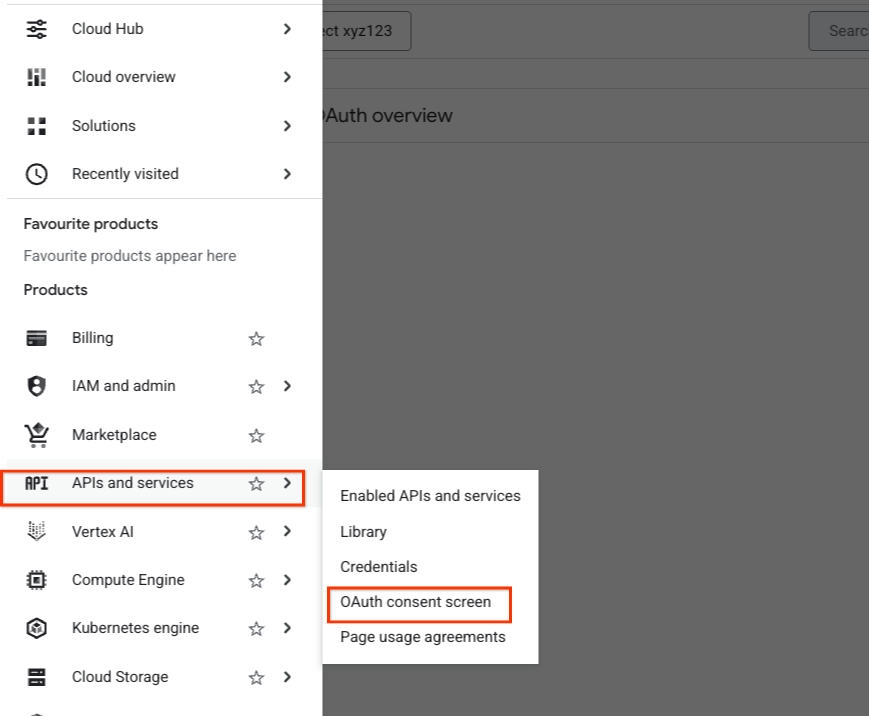
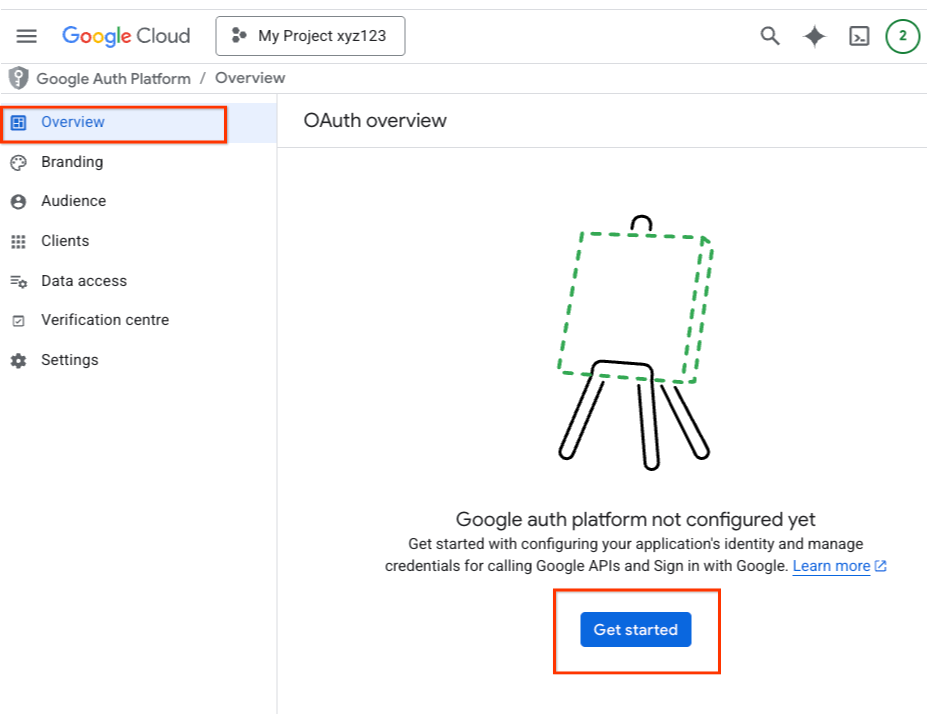
- 選取「總覽」分頁標籤,然後按一下「OAuth 總覽」頁面上的「開始使用」按鈕。
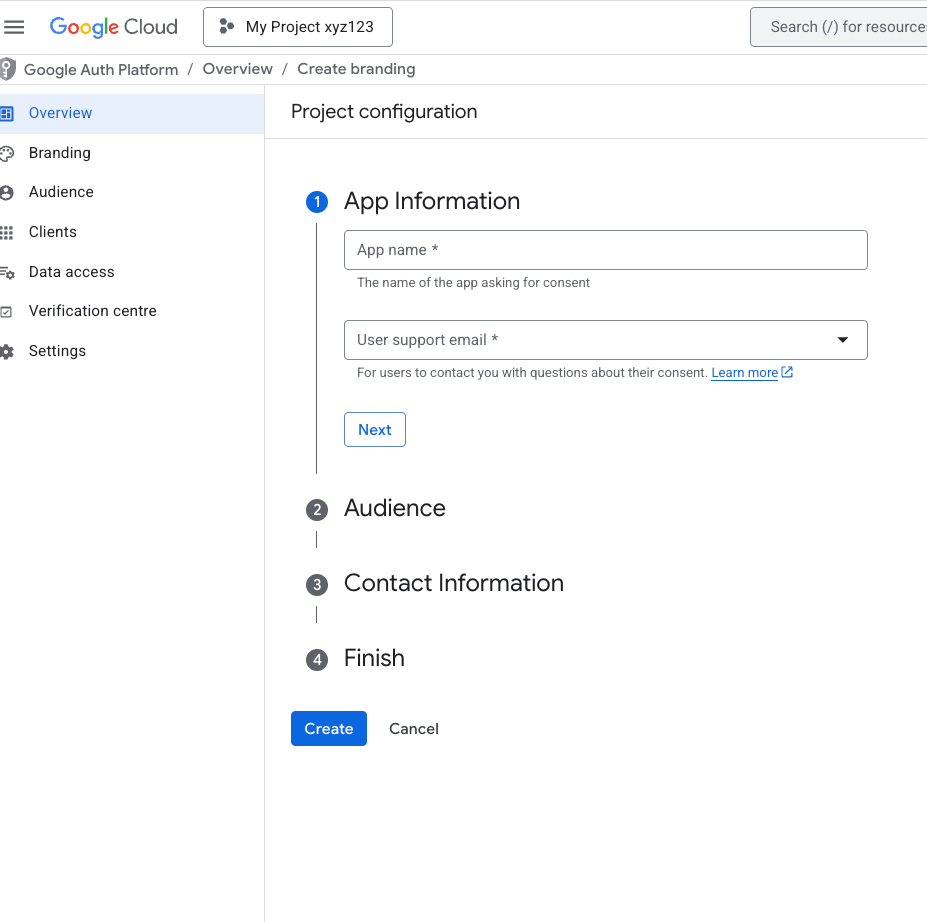
- 填寫詳細資料,然後按一下「建立」。
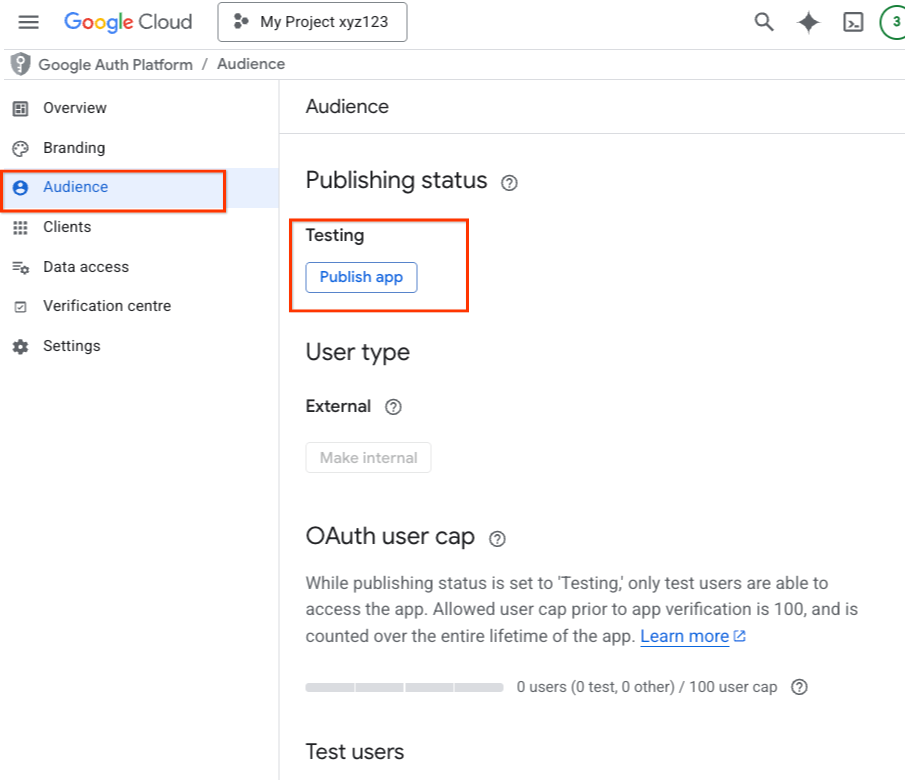
- 接著前往「目標對象」分頁。
如果您是 Google Workspace 使用者
-
如果您是 Google Workspace 使用者,系統可能會將「使用者類型」標示為「內部」。按一下「設為外部」按鈕。

-
在下一個對話方塊中,將「發布狀態」選為「已發布」。按一下「確認」按鈕。

-
如果系統提示「要推送到正式環境嗎?」,請按一下「確認」按鈕。

如果您不是 Google Workspace 使用者
如果您不是 Google Workspace 使用者,就不會看到修改「使用者類型」的選項。系統會將這類訊息標示為「外部」。
-
您可能會看到「發布狀態」顯示為「測試中」。按一下「發布應用程式」按鈕。
-
系統提示「要推送至正式環境嗎?」時,請按一下「確認」按鈕。
-
- 前往「品牌宣傳」分頁。填寫所有品牌資訊,然後按一下「儲存」按鈕。
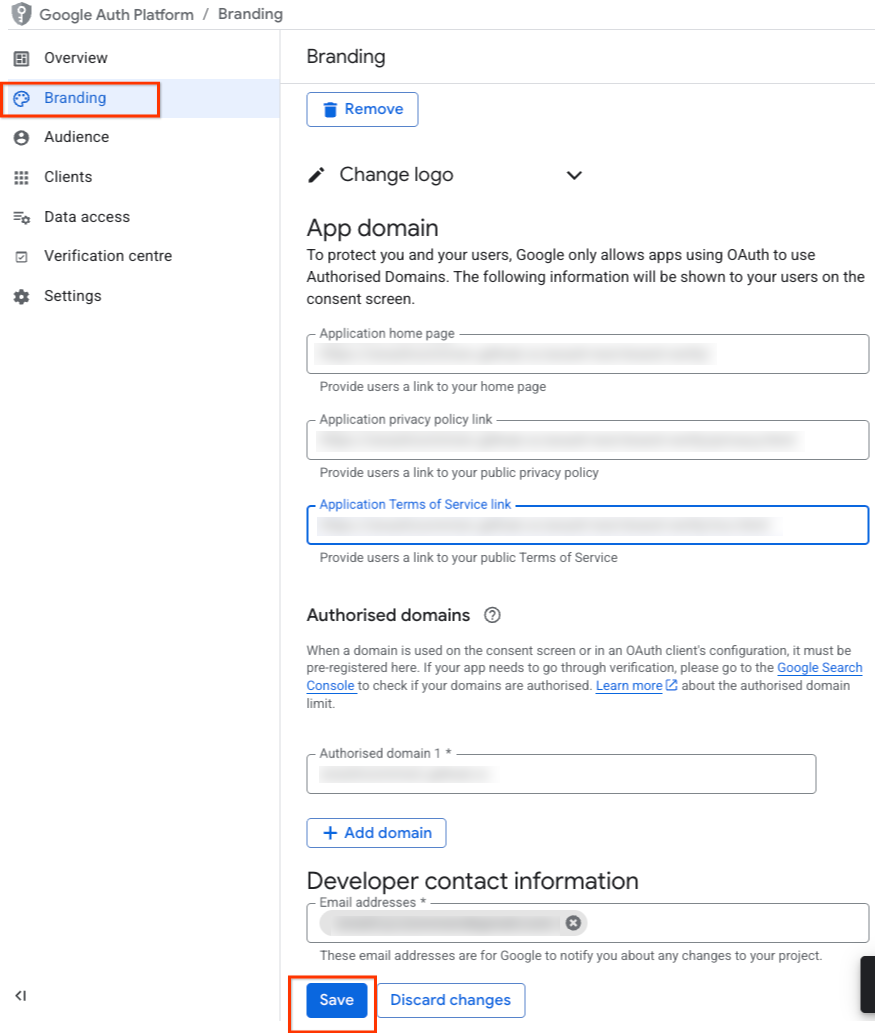
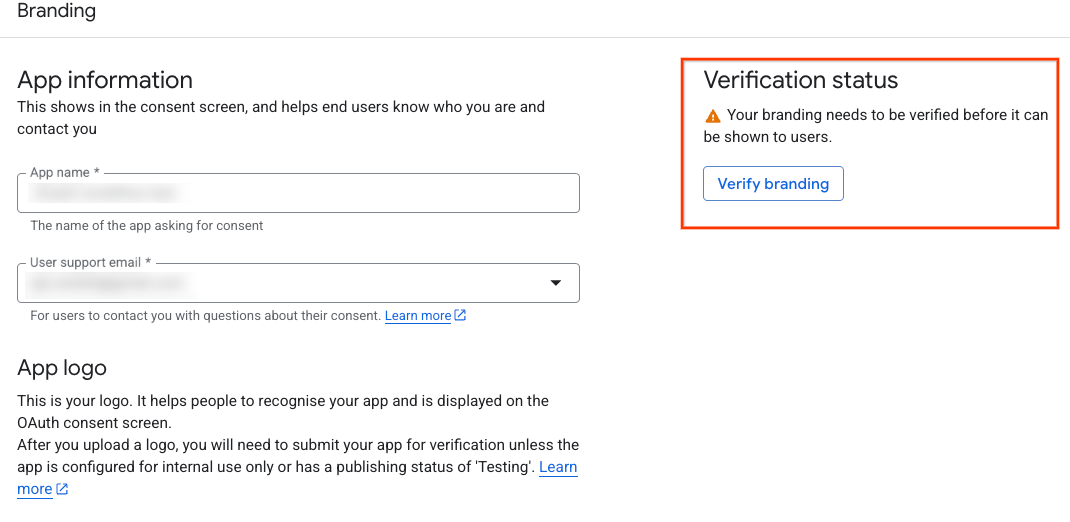
- 「品牌宣傳」頁面右上角的「驗證狀態」按鈕現在已啟用。按一下「驗證品牌」按鈕。
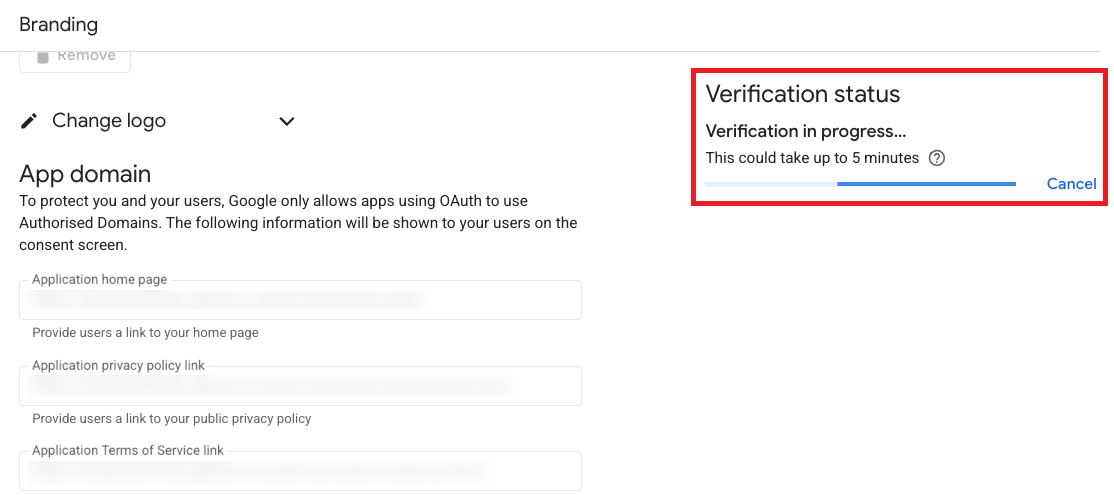
- 驗證程序隨即開始,可能需要幾分鐘才能完成。如有錯誤,頁面會顯示錯誤訊息和解決步驟。
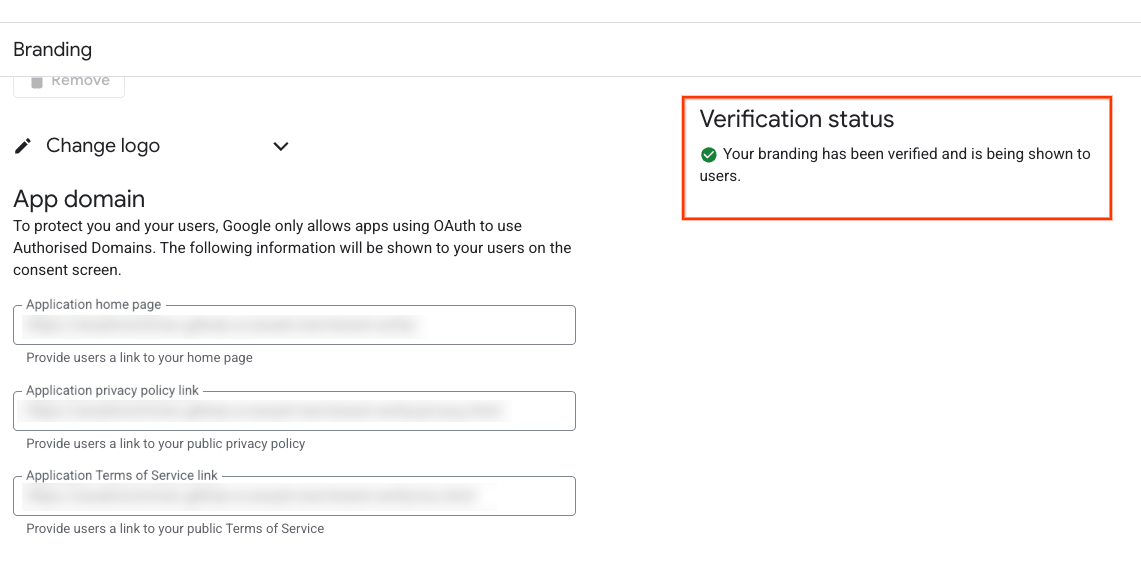
- 驗證完成後,請按一下「發布品牌宣傳內容」按鈕。
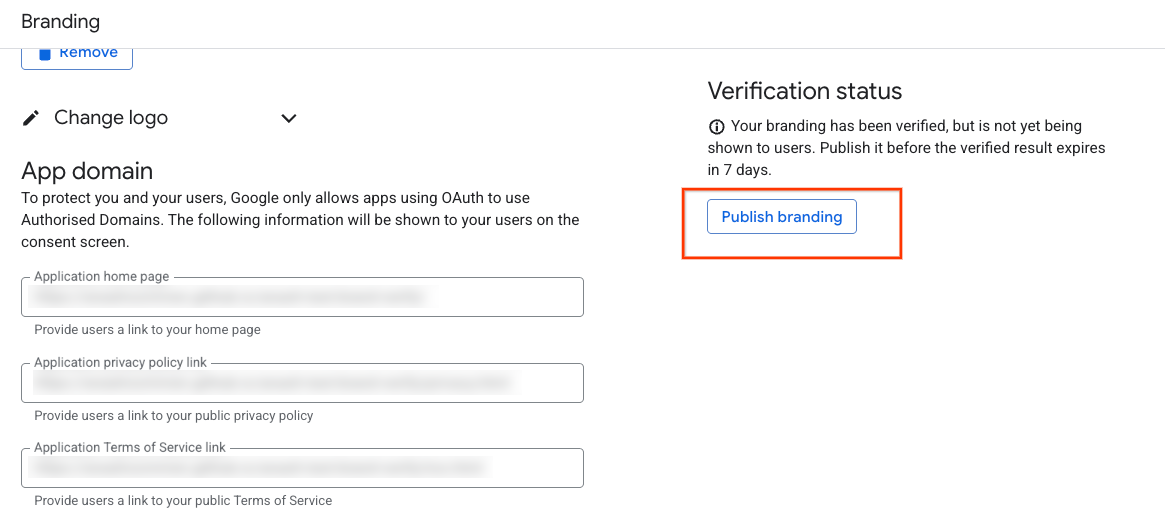
- 專案已通過品牌驗證。
如果我的應用程式是針對內部使用者,或未發布供正式版使用,該怎麼辦?
您可能會在其他文件和 Google Cloud 控制台 UI 中發現,如果應用程式的「使用者類型」設為「內部」,或「發布狀態」為「測試」,則不需要驗證品牌。不過,為審查 Google Ads API 的基本存取權申請,這份文件優先於任何其他指南。您必須將應用程式的「使用者類型」切換為「外部」,並將發布狀態設為「正式版」。