

ブランド確認により、アプリケーション デベロッパーは、Google API サービスのユーザーデータに関するポリシーで指定されているとおりに、自身の ID と意図を正確に表していることを確認できます。ブランドの確認は、OAuth アプリの確認プロセスの一部です。Google Ads API のベーシック アクセスレベルを申請するには、Google Cloud プロジェクトのブランド確認を完了する必要があります。
このガイドでは、Google Cloud プロジェクトのブランド確認を完了するための手順を説明します。
ブランドの確認を完了する
- Google Cloud コンソールに移動して、プロジェクトを選択します。
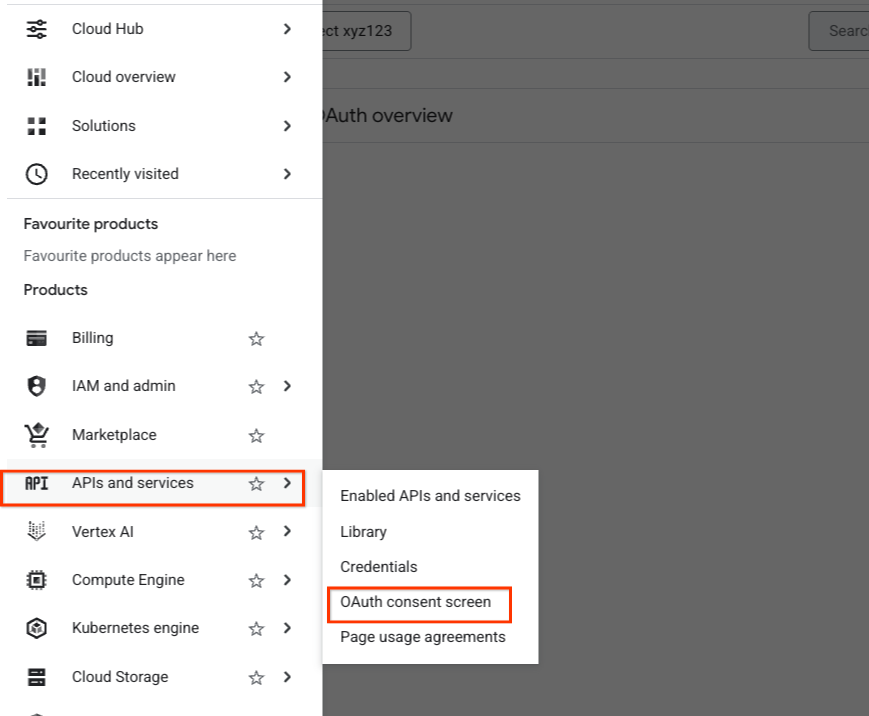
左側のメニューから、[API とサービス] > [OAuth 同意画面] に移動します。
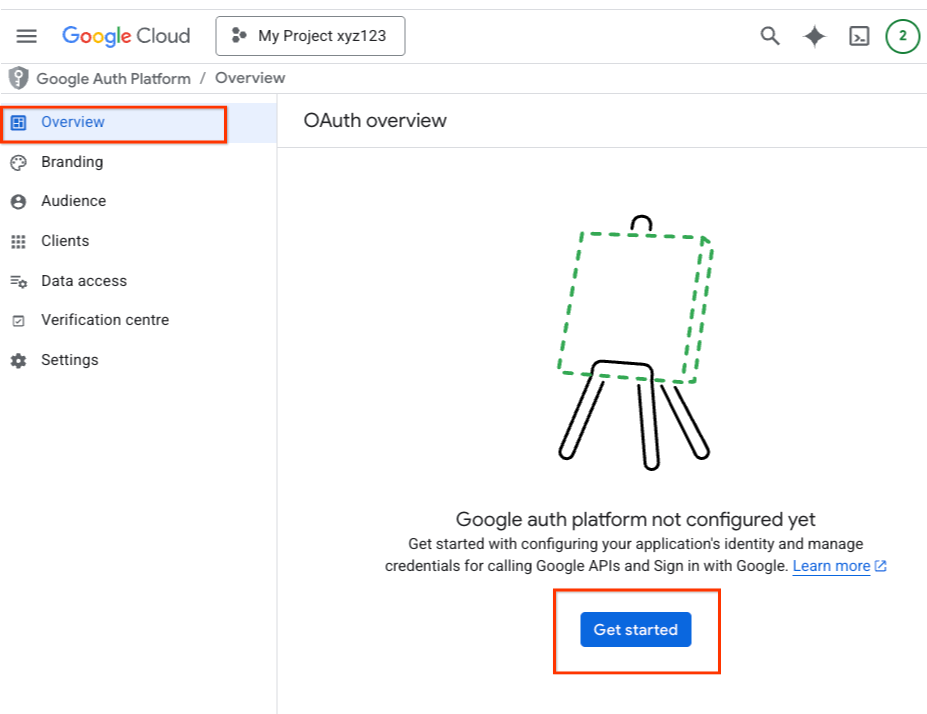
[概要] タブを選択し、[OAuth の概要] ページで [始める] をクリックします。
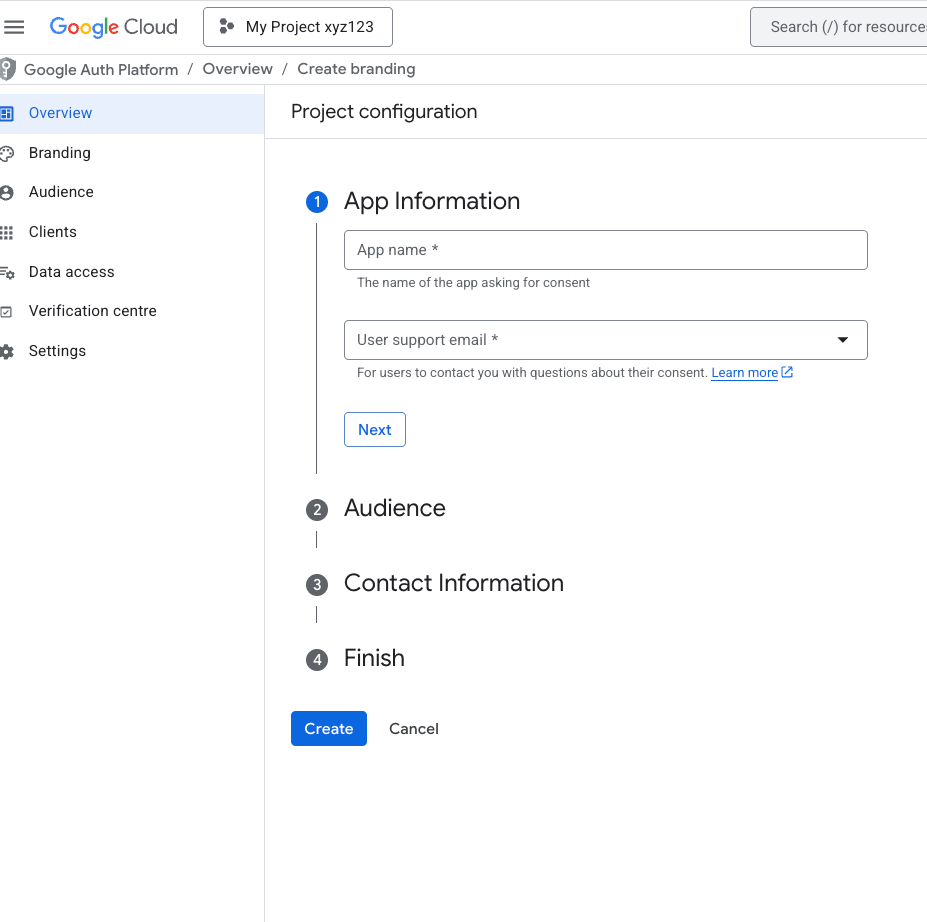
プロジェクト構成の詳細を入力し、[作成] をクリックします。
[視聴者] タブに移動し、アプリを製品版に公開します。
Google Workspace ユーザーの場合
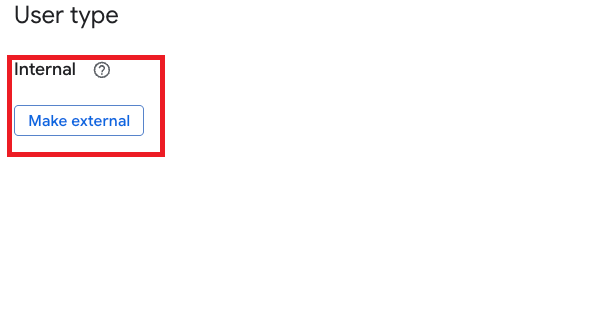
[ユーザーの種類] が [内部] に設定されている場合は、[外部にする] をクリックします。
ダイアログで、[公開ステータス] に [製品版] を選択し、[確認] をクリックします。
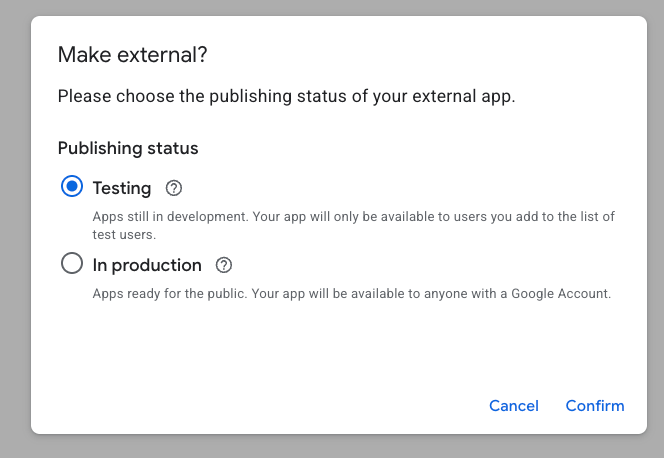
[Push to Production?] というメッセージが表示されたら、[Confirm] をクリックします。
![[Push to production] ダイアログ](https://developers.google.com/static/google-ads/api/images/brand-verification/3c_push-to-production-dialog.png?authuser=0&hl=ja)
Google Workspace ユーザーでない場合
Google Workspace 以外のアカウントの場合、[ユーザーの種類] は自動的に [外部] に設定されます。
[公開ステータス] が [テスト] に設定されている場合は、[アプリを公開] をクリックします。
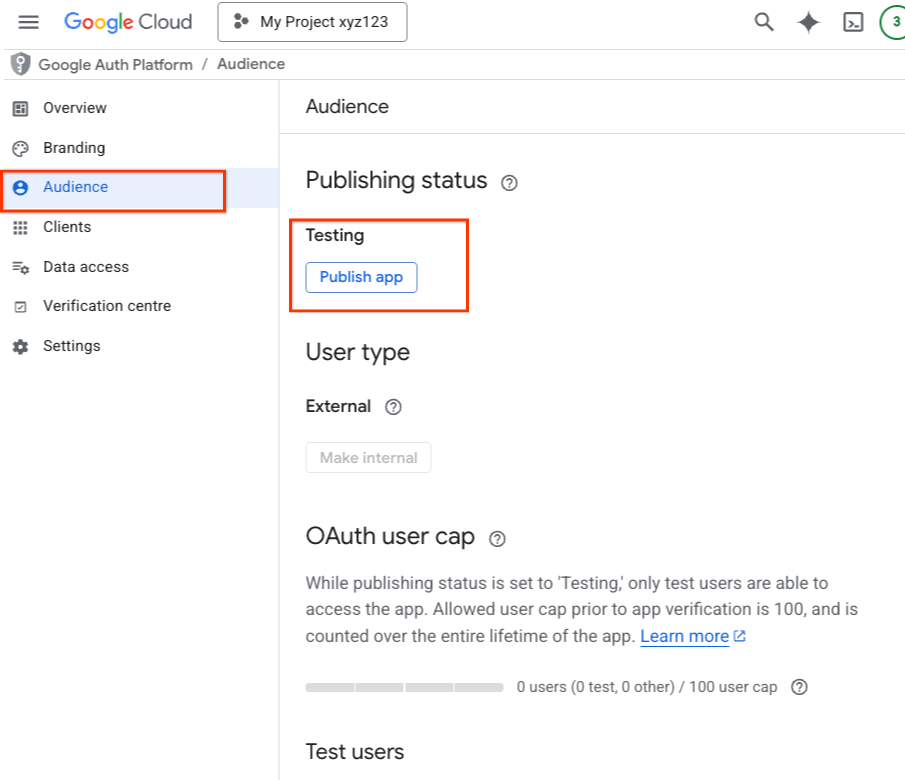
[Push to Production?] というメッセージが表示されたら、[Confirm] をクリックします。
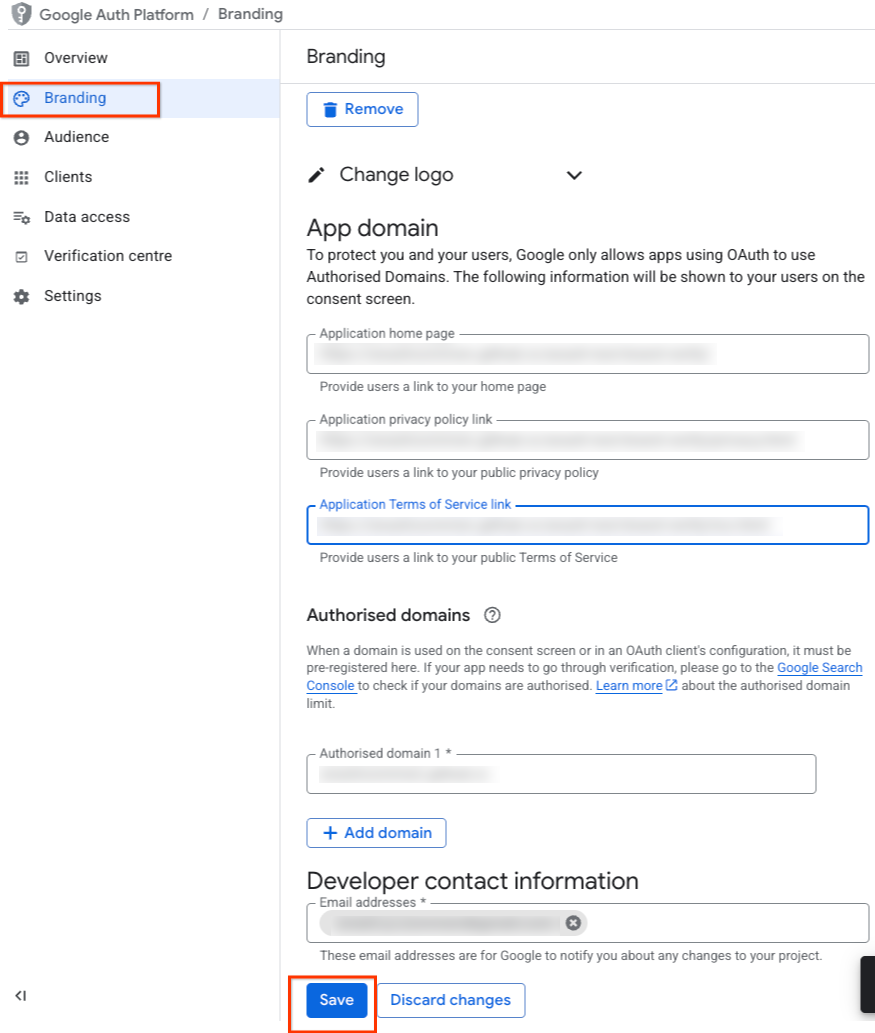
[ブランディング] タブに移動し、必要なブランディング情報をすべて入力して、[保存] をクリックします。
[ブランディング] ページの右上にある [確認ステータス] で [ブランディングを確認] をクリックします。
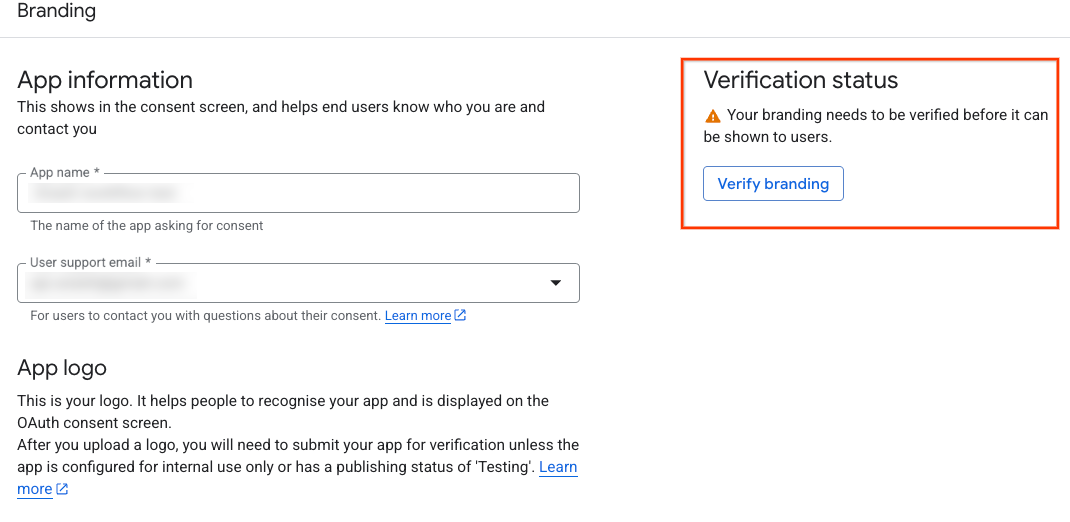
確認プロセスが完了するまでに数分かかります。エラーが発生すると、ページにエラーとその対処方法が表示されます。
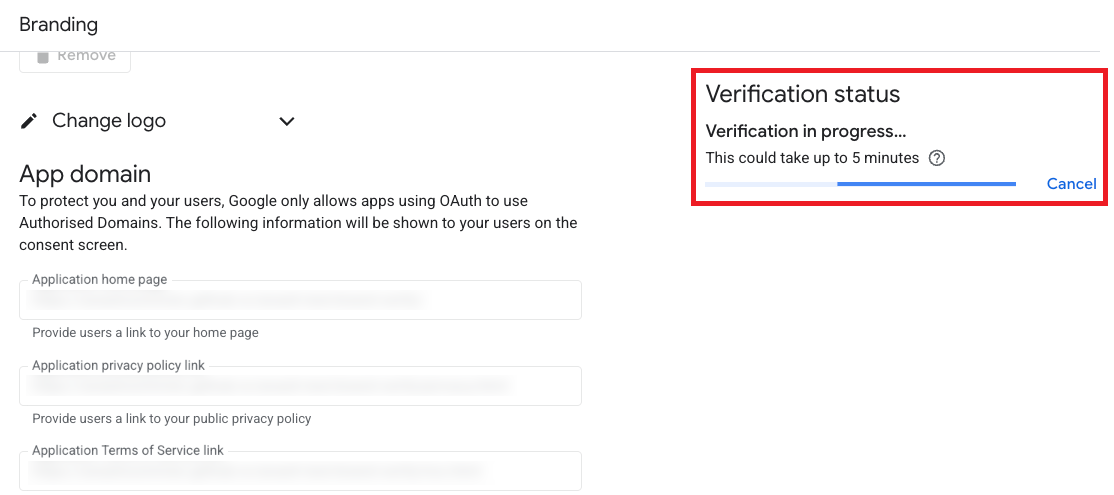
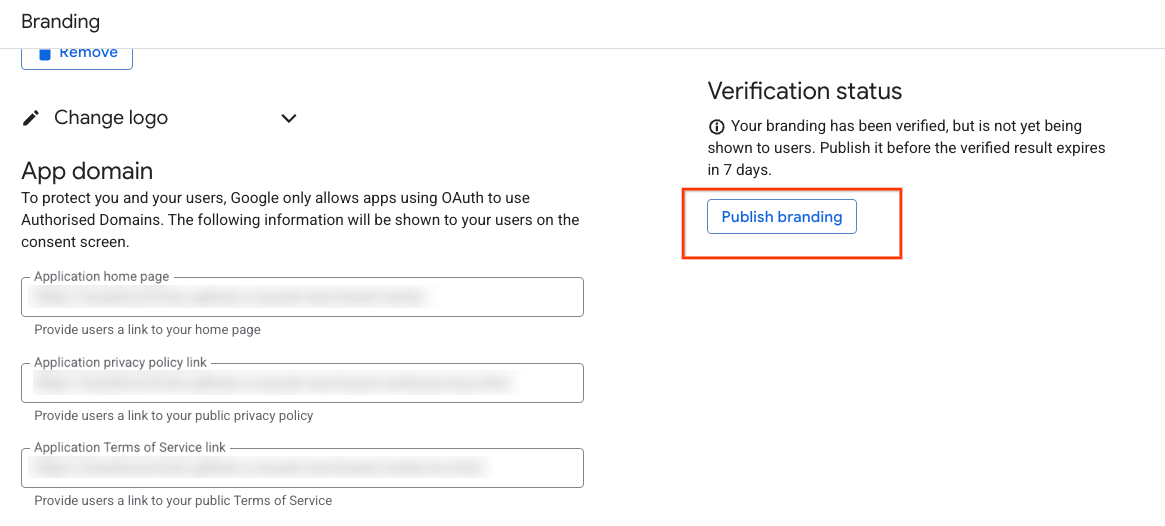
確認が完了したら、[ブランディングを公開] をクリックします。
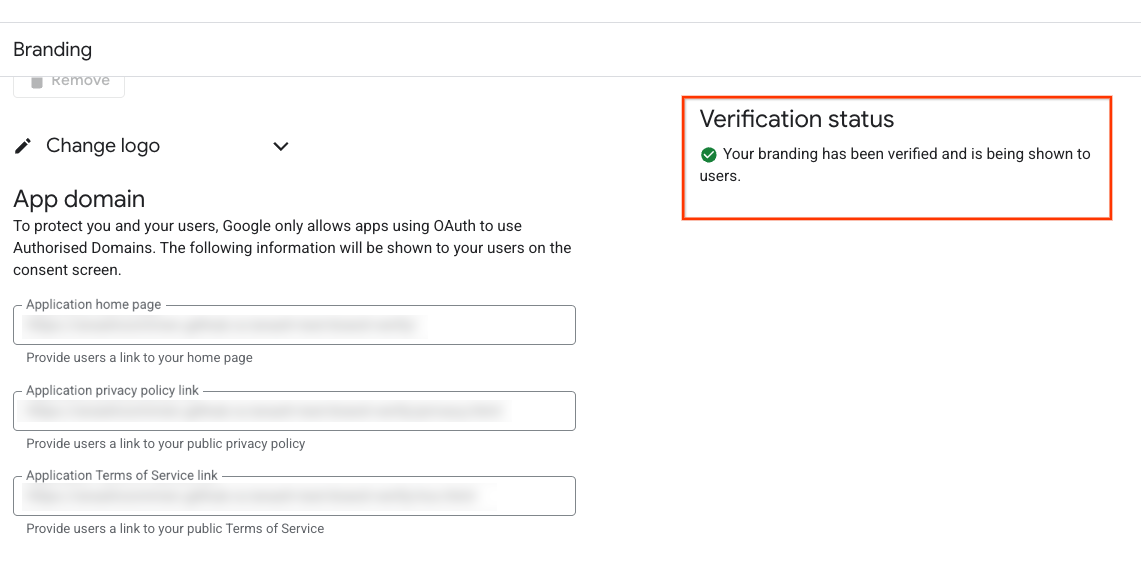
[ブランディング] ページが更新され、プロジェクトのブランドが検証済みであることが表示されます。
Google Cloud コンソールの Google Ads API の概要ページに戻り、ベーシック アクセスレベルを申請します。
アプリケーションが内部ユーザーを対象としている場合や、本番環境用に公開されていない場合はどうなりますか?
他の Google Cloud ドキュメントと UI プロンプトでは、アプリケーションのユーザータイプが内部に設定されている場合、または公開ステータスがテスト中に設定されている場合、ブランド確認は必要ないと記載されています。ただし、Google Ads API のベーシック アクセスの申請については、このガイドがそのガイダンスに優先します。アプリケーションの [ユーザータイプ] を [外部] に、[公開ステータス] を [本番環境準備完了] に設定する必要があります。