

এই নির্দেশিকায় এএমপি ল্যান্ডিং পেজগুলিতে কনভার্সন পরিমাপ সঠিকভাবে কাজ করার জন্য প্রয়োজনীয় সেটআপ এবং কনফিগারেশন বর্ণনা করা হয়েছে।
Google Ads-এর জন্য AMP সম্পর্কে সম্পূর্ণভাবে বোঝার জন্য, "Using AMP for Google Ads landing pages" দেখুন, যা Google Ads-এর সাথে AMP স্থাপন করার একটি ধাপে ধাপে নির্দেশিকা।
আপনি যদি গুগল অ্যানালিটিক্স ব্যবহার করেন, তাহলে 'সেট আপ গুগল অ্যানালিটিক্স সেশন ইউনিফিকেশন ফর এএমপি' (Set up Google Analytics session unification for AMP)- এর ধাপগুলোও অনুসরণ করতে ভুলবেন না, যাতে এএমপি পেজ এবং আপনার সাইটের বাকি অংশ জুড়ে ব্যবহারকারীর সেশনগুলো সঠিকভাবে সংযুক্ত হয়। আপনি যদি গুগল অ্যানালিটিক্স-এর 'গোলস/কনভার্সনস এক্সপোর্ট' (Goals/Conversions Export) ফিচারগুলো ব্যবহার করেন অথবা গুগল অ্যানালিটিক্স-এর সাথে গুগল অ্যাডস লিঙ্ক করেন, তাহলে গুগল অ্যানালিটিক্স কনফিগার করার পরামর্শ দেওয়া হয়।
পটভূমি
সঠিকভাবে কনভার্সন পরিমাপের জন্য, বিজ্ঞাপনের ক্লিকগুলো আপনার ল্যান্ডিং পেজগুলোতে একটি GCLID ("গুগল ক্লিক আইডেন্টিফায়ার") পাঠায়। ল্যান্ডিং পেজগুলো আপনার ডোমেইনের একটি কুকিতে GCLID-টি সংরক্ষণ করে এবং এরপর সেই GCLID প্যারামিটারটি আপনার সাইটের কনভার্সন ট্যাগগুলোতে অন্তর্ভুক্ত করা হয়। আরও বিস্তারিত জানতে ‘গুগল অ্যাডস কীভাবে ওয়েবসাইটের কনভার্সন ট্র্যাক করে’ পড়ুন।
যেহেতু AMP ল্যান্ডিং পেজগুলো সরাসরি আপনার নিজের ডোমেইন থেকে পরিবেশিত হয়, তাই এগুলো আপনার ডোমেইনের একটি কুকিতে GCLID সংরক্ষণ করতে পারে। যদি আপনার AMP ল্যান্ডিং পেজ এবং কনভার্সন পেজগুলো ভিন্ন ডোমেইন বা সাবডোমেইনে থাকে, যেগুলো কুকি শেয়ার করতে পারে না, তাহলে আপনাকে অবশ্যই URL-এ একটি কোয়েরি প্যারামিটার ব্যবহার করে আপনার সাইটের পেজগুলোতে পাঠানো লিঙ্কে GCLID পাস করতে হবে। এরপর আপনার সাইটের পেজগুলোর ট্যাগগুলো কোয়েরি প্যারামিটার থেকে GCLID সংগ্রহ করে আপনার ডোমেইনে একটি কুকি হিসেবে সংরক্ষণ করতে পারবে।
পূর্বশর্ত
সকল ব্রাউজারের জন্য আপনার ওয়েবসাইটের কনভার্সন পরিমাপ করতে গুগল অ্যাডস অটো-ট্যাগিং চালু করতে ভুলবেন না।
মৌলিক কনফিগারেশন
ধাপ ১: এএমপি ল্যান্ডিং পেজে ট্যাগ
amp-analytics কম্পোনেন্টটি ব্যবহার করতে, প্রথমে আপনার AMP পেজের হেডারে প্রয়োজনীয় স্ক্রিপ্টটি যুক্ত করুন। এরপর আপনি Google ট্যাগ অথবা Google ট্যাগ ম্যানেজারের মাধ্যমে amp-analytics ব্যবহার করে Google Ads ট্যাগগুলো কনফিগার করতে পারবেন।
বিকল্প ১: গুগল ট্যাগ
আপনার AMP ল্যান্ডিং পেজগুলিতে আপনার কনভার্সন আইডি সহ AMP-এর জন্য ডিফল্ট গুগল ট্যাগ ব্যবহার করলে, ওয়েবসাইটের ভিজিটররা আপনার "সকল ভিজিটর" রিমার্কেটিং তালিকায় যুক্ত হয় (যদি আপনি রিমার্কেটিং সেট আপ করে থাকেন)।
এটি ডিফল্টরূপে GCLID পাস করার সুবিধাও দেয় (অর্থাৎ, যদি আপনার AMP ল্যান্ডিং পেজটি আপনার সাইটের পেজগুলিতে যাওয়া লিঙ্কগুলির মতো একই ডোমেইন বা সাবডোমেইনে হোস্ট করা থাকে, তাহলে ডিফল্টরূপে একটি কনভার্সন লিঙ্ক করে)। নিম্নলিখিত নমুনা কোড স্নিপেটে, আপনার নিজের ads conversion ID ব্যবহার করুন:
<amp-analytics type="gtag" data-credentials="include">
<script type="application/json">
{
  "vars" : {
    "gtag_id": "ads conversion id",
    "config" : {
      "ads conversion id": { "groups": "default" }
    }
  }
}
</script>
</amp-analytics>
gtag_id জন্য, আপনি আপনার AMP পেজগুলিতে ব্যবহৃত যেকোনো গুগল প্রোডাক্টের (যেমন, গুগল অ্যাডস বা সার্চ অ্যাডস ৩৬০) আইডি নির্দিষ্ট করতে পারেন, তবে শুধুমাত্র একটি প্রোডাক্ট আইডিতেই সীমাবদ্ধ রাখুন।
বিকল্প ২: গুগল ট্যাগ ম্যানেজার
- একটি GTM AMP কন্টেইনার তৈরি করুন এবং আপনার AMP পেজে ডিফল্ট কোড স্নিপেটটি যোগ করুন ।
- বহির্গামী লিঙ্কগুলিতে GCLID প্যারামিটার যোগ করতে আপনার Google Tag Manager AMP কন্টেইনারে একটি Conversion Linker ট্যাগ যোগ করুন।
আপনি যদি গুগল অ্যানালিটিক্স ব্যবহার করেন, তাহলে সেশন একীকরণের জন্য ‘Enable Linking across domains’ এবং ‘Enable linking to Google Analytics Client ID’ বিকল্প দুটিও নির্বাচন করুন। বিস্তারিত জানতে ‘Set up Google Analytics session unification for AMP’ পড়ুন।
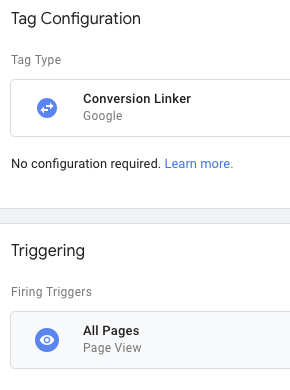
ধাপ ২: নন-এএমপি পেজগুলিতে ট্যাগ
নন-এএমপি পেজগুলিতে প্রয়োজনীয় ট্যাগগুলির জন্য নিম্নলিখিত বিকল্পগুলি পর্যালোচনা করুন। নীচের প্রতিটি বিকল্পের জন্য, 'গুগল অ্যাডস কীভাবে ওয়েবসাইট কনভার্সন ট্র্যাক করে' অংশে দেওয়া বিস্তারিত নির্দেশাবলী অনুসরণ করুন।
বিকল্প ১: গুগল ট্যাগ
এখানে যেমন বর্ণনা করা হয়েছে:
- আপনার ওয়েবসাইটের সব পেজে গুগল ট্যাগ স্নিপেটটি যুক্ত করুন।
- কনভার্সন পেজগুলিতে, ইভেন্ট স্নিপেটটি ব্যবহার করুন, যা গুগল ট্যাগ স্নিপেটের পরে কোডের যেকোনো জায়গায় রাখা যেতে পারে।
বিকল্প ২: গুগল ট্যাগ ম্যানেজার
আপনার গুগল ট্যাগ ম্যানেজার ওয়েব কন্টেইনারে:
- গুগল ট্যাগ ম্যানেজারে একটি গুগল অ্যাডস কনভার্সন ট্যাগ তৈরি করুন।
গুগল ট্যাগ ম্যানেজার ওয়েব কন্টেইনারে একটি কনভার্সন লিঙ্কার ট্যাগ সক্রিয় করুন।
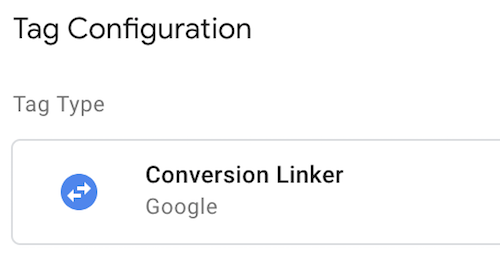
আপনার সাইটের পেজগুলিতে থাকা ট্যাগ ম্যানেজার কোড স্নিপেটটি যদি একটি আইফ্রেমের মধ্যে লোড হয়, তাহলে আপনার কনভার্সন লিঙ্কার ট্যাগের জন্য ‘লিঙ্ক অ্যাক্রস ডোমেইনস’ অপশনটিও কনফিগার করুন এবং ‘অ্যাকসেপ্ট ইনকামিং লিঙ্কার প্যারামিটারস’ অপশনটি এনাবল করা আছে কিনা তা নিশ্চিত করুন।
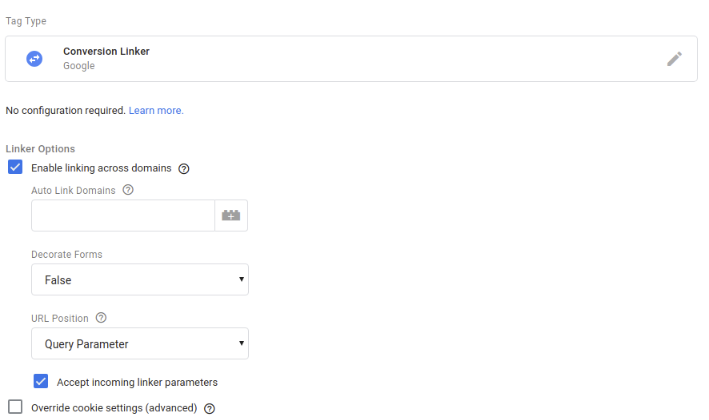
উন্নত কনফিগারেশন: ডোমেন জুড়ে রূপান্তর পরিমাপ সেট আপ করুন
যদি আপনার AMP পেজগুলো কোনো নন-স্ট্যান্ডার্ড সাবডোমেইনে (অর্থাৎ, www. , m. , বা amp. ছাড়া ) থাকে, অথবা যদি AMP পেজগুলো ভিন্ন কোনো টপ-লেভেল ডোমেইনের পেজের সাথে লিঙ্ক করা থাকে, তাহলে কনভার্সন পরিমাপ সঠিকভাবে কাজ করছে কিনা তা নিশ্চিত করার জন্য অতিরিক্ত কনফিগারেশনের প্রয়োজন হবে।
ধাপ ১: এএমপি ল্যান্ডিং পেজে ট্যাগ
আপনি গুগল ট্যাগ অথবা গুগল ট্যাগ ম্যানেজার ব্যবহার করে গুগল অ্যাডস ট্যাগ কনফিগার করতে পারেন।
বিকল্প ১: গুগল ট্যাগ
- আপনার AMP পেজগুলিতে AMP-এর জন্য গুগল ট্যাগ প্রয়োগ করুন।
- AMP পেজের জন্য নিচের কোড স্নিপেটটি যোগ করুন:
- ads conversion id জায়গায় আপনার আসল Google Ads conversion ID বসান।
- আপনার AMP পেজটি যে ডোমেইনে হোস্ট করা আছে, সেই ডোমেইনটি এবং সেইসাথে যেকোনো গন্তব্য ডোমেইন বা সাবডোমেইন যোগ করতে
domainsব্যবহার করুন।
<amp-analytics type="gtag" data-credentials="include">
<script type="application/json">
{
"vars" : {
    "gtag_id": "ads conversion id",
    "linker": { "domains": ["subdomain1.example.com", "subdomain2.example.com","www.example2.com"] },
    "config" : {
      "ads conversion id": { "groups": "default" }
    }
  }
}
</script>
</amp-analytics>
gtag_id জন্য, আপনি আপনার AMP পেজগুলিতে ব্যবহৃত যেকোনো গুগল প্রোডাক্টের (যেমন, গুগল অ্যাডস বা সার্চ অ্যাডস ৩৬০) আইডি নির্দিষ্ট করতে পারেন, তবে শুধুমাত্র একটি প্রোডাক্ট আইডিতেই সীমাবদ্ধ রাখুন।
বিকল্প ২: গুগল ট্যাগ ম্যানেজার
- একটি গুগল ট্যাগ ম্যানেজার এএমপি কন্টেইনার তৈরি করুন এবং এএমপি-সম্মত ট্যাগগুলো স্থাপন করুন।
- আপনার AMP কন্টেইনারে একটি কনভার্সন লিঙ্কার ট্যাগ যোগ করুন।
আপনার AMP পেজটি যে ডোমেইনে হোস্ট করা আছে, সেই ডোমেইনটি এবং যেকোনো বহির্গামী লিঙ্কের ডোমেইনগুলো কমা দিয়ে আলাদা করে একটি তালিকা হিসেবে যোগ করুন।
আপনার AMP পেজে নিচের ডিফল্ট গুগল ট্যাগ ম্যানেজার AMP কোড স্নিপেটটি যোগ করুন:
<!-- Google Tag Manager --> <amp-analytics config="https://www.googletagmanager.com/amp.json?id= <GTM_CONTAINER_ID>>m.url=SOURCE_URL" data-credentials="include"> </amp-analytics>
ধাপ ২: নন-এএমপি পেজগুলিতে ট্যাগ
নন-এএমপি পেজগুলোকে gtag.js, Google Tag Manager, বা analytics.js দিয়ে ট্যাগ করা যায়:
বিকল্প ১: গুগল ট্যাগ
নন-এএমপি পেজগুলিতে নিচের কোড স্নিপেটটি যোগ করুন:
- ads conversion id জায়গায় আপনার সঠিক Google Ads conversion ID বসান।
- আপনার AMP পেজটি যে ডোমেইনে হোস্ট করা আছে, সেই ডোমেইনটি এবং সেইসাথে যেকোনো গন্তব্য ডোমেইন বা সাবডোমেইন যোগ করতে
domainsব্যবহার করুন।
<script>
  window.dataLayer = window.dataLayer || [];
  function gtag(){dataLayer.push(arguments);}
  gtag('js', new Date());
  gtag('config', '<var>ads conversion id</var>', {
    'linker': {
      'domains': ['subdomain1.example.com','subdomains2.example.com','www.example2.com']
    }
  });
</script>
বিকল্প ২: গুগল ট্যাগ ম্যানেজার
গুগল ট্যাগ ম্যানেজার ওয়েব কন্টেইনারে:
- ডোমেইনগুলোর মধ্যে লিঙ্ক করার জন্য আপনার কনভার্সন লিঙ্কার ট্যাগ সেট করতে নির্দেশাবলী অনুসরণ করুন।
- আপনার নন-এএমপি পেজগুলিতে ডিফল্ট গুগল ট্যাগ ম্যানেজার কোড স্নিপেট ব্যবহার করুন।
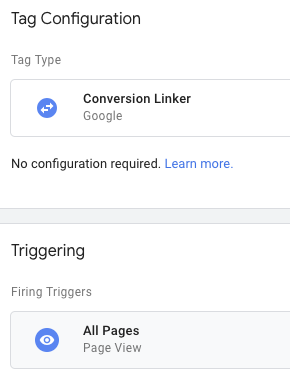
- আপনি যদি গুগল অ্যানালিটিক্স ব্যবহার করেন, তাহলে সেশন একীকরণের জন্য গুগল অ্যানালিটিক্স ট্যাগে
allowLinkerনামে একটি ফিল্ড যোগ করুন।
বিকল্প ৩: Analytics.js
আপনার নন-এএমপি পেজগুলোর জন্য, আপনি এএমপি লিঙ্কার প্যারামিটারগুলো পড়ার জন্য ডিফল্ট analytics.js কোড স্নিপেটটি ব্যবহার করতে পারেন।
<!-- Google Analytics -->
<script>
(function(i,s,o,g,r,a,m){i['GoogleAnalyticsObject']=r;i[r]=i[r]||function(){
(i[r].q=i[r].q||[]).push(arguments)},i[r].l=1*new Date();a=s.createElement(o),
m=s.getElementsByTagName(o)[0];a.async=1;a.src=g;m.parentNode.insertBefore(a,m)
})(window,document,'script','https://www.google-analytics.com/analytics.js','ga');
ga('create', 'GA_MEASUREMENT_ID', 'auto');
ga('send', 'pageview');
</script>
<!-- End Google Analytics -->
ঐচ্ছিকভাবে, যদি আপনার AMP পেজগুলো আপনার সাইটের বহির্গামী লিঙ্কগুলো থেকে ভিন্ন কোনো টপ-লেভেল ডোমেইনে হোস্ট করা থাকে অথবা যদি AMP পেজগুলো কোনো সুপরিচিত সাবডোমেইনে (যেমন, www. , amp. , বা m. নয়) না থাকে, তাহলে analytics.js-এর ক্রস-ডোমেইন কনফিগারেশনে বর্ণিত নিম্নে তুলে ধরা কনফিগারেশনটি যোগ করুন:
<!-- Google Analytics -->
<script>
(function(i,s,o,g,r,a,m){i['GoogleAnalyticsObject']=r;i[r]=i[r]||function(){
(i[r].q=i[r].q||[]).push(arguments)},i[r].l=1*new Date();a=s.createElement(o),
m=s.getElementsByTagName(o)[0];a.async=1;a.src=g;m.parentNode.insertBefore(a,m)
})(window,document,'script','https://www.google-analytics.com/analytics.js','ga');
ga('create', 'GA_MEAUSREMENT_ID', 'auto', {'allowLinker': true});
ga('require', 'linker');
ga('linker:autoLink', ['subdomain1.example.com', 'subdomains2.example.com', 'www.example2.com'] );
ga('send', 'pageview');
</script>
<!-- End Google Analytics -->
ঐচ্ছিক কনফিগারেশন
এই বিভাগে আপনার AMP স্থাপনের জন্য প্রয়োজনীয় অতিরিক্ত ঐচ্ছিক কনফিগারেশন সম্পর্কে আলোচনা করা হয়েছে।
এএমপি পেজগুলিতে রূপান্তর ইভেন্ট
বেশিরভাগ ক্ষেত্রে, ব্যবহারকারীর যাত্রাপথের পরবর্তী পৃষ্ঠাগুলিতে রূপান্তরটি ঘটবে, যেগুলি সম্ভবত নন-এএমপি (non-AMP) পৃষ্ঠা। এই ক্ষেত্রে, "গুগল অ্যাডস কীভাবে ওয়েবসাইটের রূপান্তর ট্র্যাক করে" (How Google Ads tracks website conversions) অংশে দেওয়া নির্দেশাবলী অনুসরণ করুন।
এই বিভাগে সেই পরিস্থিতিটি আলোচনা করা হয়েছে, যেখানে আপনি সরাসরি AMP ল্যান্ডিং পেজেই কোনো কনভার্সন পরিমাপ করতে চান।
গুগল ট্যাগ ব্যবহার করে
যে পেজে আপনি আপনার কনভার্সন রেকর্ড করতে চান, সেখানকার ট্রিগারস অবজেক্টে গুগল অ্যাডস ইভেন্ট স্নিপেটটি পেস্ট করুন। গুগল অ্যাডস কনভার্সন রিপোর্ট করার জন্য এএমপি কনভার্সন পেজে যে ট্যাগটি থাকা প্রয়োজন, তার একটি সম্পূর্ণ উদাহরণ নিচে দেওয়া হলো।
<!-- Google tag (gtag) -->
  <amp-analytics type="gtag" data-credentials="include">
    <script type="application/json">
    {
      "vars": {
        "gtag_id": "ads conversion id",
        "config": {
          "ads conversion id": {
           "groups": "default"
          }
        }
      },
      "triggers": {
        "ads conversion label": {
          "on": "visible",
          "vars": {
            "event_name": "purchase",
            "transaction_id": "",
            "value": 15,
            "currency": "USD",
            "send_to": "ads conversion id/ads conversion label"
          }
        }
      }
    }
    </script>
  </amp-analytics>
এই <amp-analytics> ট্যাগে নিম্নলিখিত ক্ষেত্রগুলি লক্ষ্য করুন:
-
gtag_idফিল্ডটিতে গুগল অ্যাডস কনভার্সন থেকে প্রাপ্ত আইডি থাকে। - আপনি আপনার AMP-তে ব্যবহৃত যেকোনো গুগল প্রোডাক্টের আইডি নির্দিষ্ট করতে পারেন, কিন্তু
gtag_idফিল্ডে শুধুমাত্র একটি গুগল প্রোডাক্টের আইডি ব্যবহার করুন। - আপনার AMP সাইটের কার্যকলাপ পরিমাপ করতে ব্যবহৃত প্রতিটি গুগল পণ্যের জন্য কনফিগ অবজেক্টটিতে একটি করে ফিল্ড থাকতে হবে।
- আপনি যদি গুগল অ্যাডস এবং সার্চ অ্যাডস ৩৬০ উভয়ই ব্যবহার করে থাকেন, তাহলে অতিরিক্ত নির্দেশাবলীর জন্য এই নিবন্ধটি পড়ুন ।
- এই উদাহরণে, 'page visible' ইভেন্টের মাধ্যমে
amp-analyticsকম্পোনেন্টটি ট্রিগার করা হয়। বিকল্পভাবে, আপনি বাটন ক্লিকের মতো অন্য কোনো ইভেন্টের জন্য কনভার্সনটি ফায়ার করার জন্য কনফিগার করতে পারেন।
গুগল ট্যাগ ম্যানেজার ব্যবহার করে
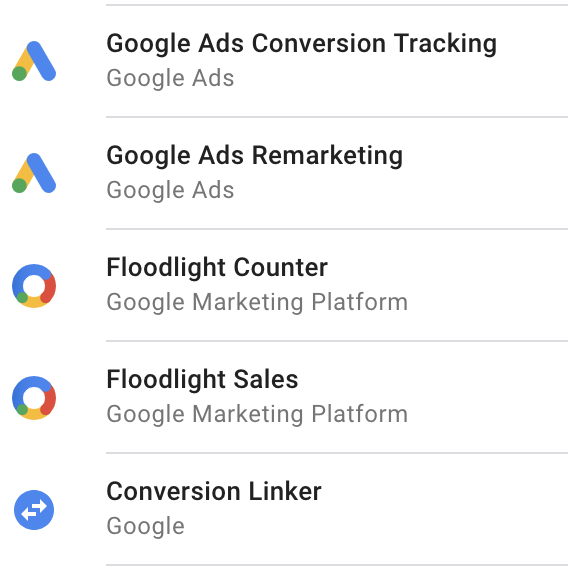
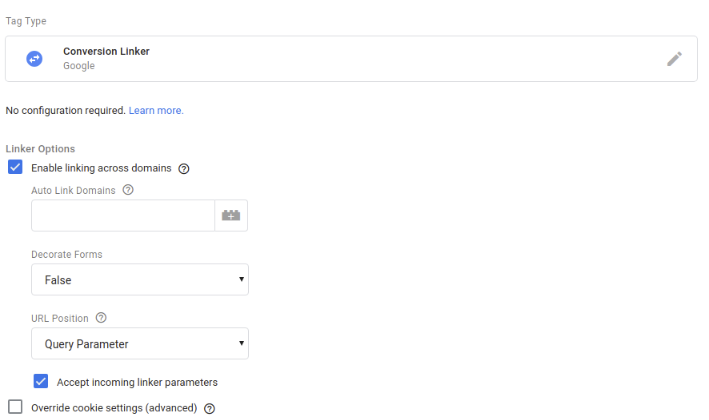
গুগল ট্যাগ ম্যানেজার এএমপি কন্টেইনারে, প্রয়োজন অনুযায়ী কনভার্সন বা রিমার্কেটিং ট্যাগ যোগ করুন:
গুগল অ্যাডস কল ট্র্যাকিং
গুগল অ্যাডস-এ কনভার্সন ট্র্যাকিং চালু করার জন্য এএমপি পেজগুলোতে ফোন কল ট্র্যাকিং সাপোর্ট করা হয়েছে। উল্লেখ্য যে, এই ফিচারটি বর্তমানে সাফারি ব্রাউজারে সমর্থিত নয়।
ধাপ ১: রূপান্তর কনফিগারেশন সনাক্ত করুন
শুরু করার জন্য, আপনার Google Ads অ্যাকাউন্টের জন্য একটি কল এক্সটেনশন সেট আপ করার নির্দেশিকা অনুসরণ করুন। একবার আপনি কল কনভার্সন তৈরি করে ফেললে, AMP ট্যাগগুলিতে ব্যবহার করার জন্য আপনাকে তৈরি হওয়া কোড থেকে বেশ কিছু কনফিগারেশন প্যারামিটার বের করে নিতে হবে। এটি নতুন Google Ads এক্সপেরিয়েন্সের Google Tag Manager কনফিগারেশন ব্যবহার করে অথবা মূল Google Ads এক্সপেরিয়েন্সের কল ট্র্যাকিং স্নিপেট ব্যবহার করে করা হয়।
বিকল্প ১: গুগল অ্যাডস UI ব্যবহার করে
গুগল ট্যাগ ম্যানেজার দ্বারা প্রদত্ত কনভার্সন ফিল্ডগুলি ব্যবহার করতে, আপনার গুগল অ্যাডস অ্যাকাউন্টে সাইন ইন করুন এবং মেজারমেন্ট কনভার্সন অ্যাকাউন্ট সেটিংসে যান। তারপর, এই ধাপগুলি অনুসরণ করুন:
- নতুন কনভার্সন ট্র্যাকার যোগ করতে + চিহ্নে ক্লিক করুন এবং ফোন কল অপশনটি নির্বাচন করুন।
- ডায়ালগ বক্সে, আপনার মোবাইল ওয়েবসাইটে আপনার নম্বরে ক্লিক নির্বাচন করুন এবং চালিয়ে যান (Continue ) নির্বাচন করুন।
- সমস্ত প্রাসঙ্গিক ফিল্ড সহ রূপান্তরটি কনফিগার করুন, তারপর ট্যাগটি তৈরি করুন।
- কনফিগারেশন পর্যালোচনা করতে ‘ Use Google Tag Manager’ নির্বাচন করুন।
- নিচে বর্ণিত এএমপি কল ট্র্যাকারটি কনফিগার করতে সরবরাহকৃত কনভার্সন আইডি এবং কনভার্সন লেবেল ব্যবহার করুন।
বিকল্প ২: কল ট্র্যাকিং কোড স্নিপেট ব্যবহার করে
| কল স্নিপেট ভেরিয়েবল | এএমপি কল ট্র্যাকিং ব্যবহার |
|---|---|
ak | রূপান্তর আইডি |
cl | রূপান্তর লেবেল |
এই উদাহরণে, ak এবং cl এর মান যথাক্রমে 123456789 এবং _ABcDEFg12hI34567jK ।
<script>
(function(a,e,c,f,g,b,d){var h={ak:"123456789",cl:"_ABcDEFg12hI34567jK"};a[c]=a[c]||function(){(a[c].q=a[c].q||[]).push(arguments)};a[f]||(a[f]=h.ak);b=e.createElement(g);b.async=1;b.src="//www.gstatic.com/wcm/loader.js";d=e.getElementsByTagName(g)[0];d.parentNode.insertBefore(b,d);a._googWcmGet=function(b,d,e){a[c](2,b,h,d,null,new Date,e)}})(window,document,"_googWcmImpl","_googWcmAk","script");
</script>
ধাপ ২: এএমপি কল ট্র্যাকার কনফিগার করুন
উপরে প্রাপ্ত মানগুলি AMP কল ট্র্যাকিং কনফিগারেশন URL-এ ব্যবহার করুন। অন্যান্য AMP মডিউলের মতোই, আপনার পেজের হেডারে AMP কল ট্র্যাকিং মডিউলটি যোগ করা আবশ্যক:
<head>
<script async custom-element="amp-call-tracking" src="https://cdn.ampproject.org/v0/amp-call-tracking-0.1.js"></script>
</head>
কল কনভার্সন পরিমাপ সক্ষম করতে, ক্লিক-টু-কল লিঙ্কগুলোকে অবশ্যই গুগল অ্যাডস কল ট্র্যাকিং কনফিগারেশনের একটি লিঙ্ক দিয়ে সজ্জিত করতে হবে:
<amp-call-tracking
  config="https://www.googleadservices.com/pagead/conversion/7777777777/wcm?cl=AAAAAAAAAAAAA&tel=1800-123-4567&mode=1">
  <a href="tel:18001234567">+1-800-123-4567</a>
</amp-call-tracking>
এই উদাহরণটি ব্যবহার করতে, গুগল অ্যাডস কনভার্সন সেটআপের সময় প্রদত্ত কনভার্সন ট্র্যাকিং কোড থেকে নেওয়া আপনার কনভার্সন আইডি (এই উদাহরণে 7777777777 ) এবং কনভার্সন লেবেল (এই উদাহরণে AAAAAAAAAAAAA ) প্রতিস্থাপন করুন। মনে রাখবেন যে, tel URL প্যারামিটারটি অন্তর্ভুক্ত লিঙ্কের টেলিফোন নম্বরের সাথে অবশ্যই মিলতে হবে।
সীমাবদ্ধতা
যেহেতু ক্রস-ডোমেইন লিঙ্কিং লিঙ্ক ডেকোরেশন ব্যবহার করে কাজ করে, তাই কোনো ব্যবহারকারী পরবর্তী পৃষ্ঠায় না গিয়ে AMP পৃষ্ঠাটি বন্ধ করে দিলে বিভিন্ন ডোমেইনের মধ্যে কনভার্সন লিঙ্কিং হবে না।