

本指南說明如何設定及配置 AMP 到達網頁,確保轉換評估功能正常運作。
如要全面瞭解 Google Ads 適用的 AMP,請參閱「在 Google Ads 到達網頁中使用 AMP」,這份逐步指南將說明如何搭配 Google Ads 部署 AMP。
如果您使用 Google Analytics,請務必按照「為 AMP 設定 Google Analytics 工作階段整合功能」一文中的步驟操作,確保系統能正確整合 AMP 網頁和網站其他部分的各個使用者工作階段。如果您使用 Google Analytics 的目標/轉換匯出功能,或將 Google Ads 連結至 Google Analytics,建議您設定 Google Analytics。
背景
為確保轉換評估的準確度,廣告點擊會將 Google 點擊 ID (「Google 點擊 ID」) 傳遞至到達網頁。到達網頁會將 Google 點擊 ID 儲存在您網域的 Cookie 中,而 Google 點擊 ID 參數隨後會納入您網站的轉換代碼。詳情請參閱「Google Ads 如何追蹤網站轉換」。
由於 AMP 到達網頁是直接從您自己的網域載入,因此可以將 Google 點擊 ID 儲存在您網域的 Cookie 中。如果您的 AMP 到達網頁和轉換頁面位於不同網域或子網域,且無法共用 Cookie,您必須使用網址中的查詢參數,將 Google 點擊 ID 傳遞至網站網頁的出站連結。網站網頁上的代碼隨後可以從查詢參數擷取 Google 點擊 ID,並將 Google 點擊 ID 儲存為網域中的 Cookie。
修課條件
請務必啟用 Google Ads 自動標記,以便評估所有瀏覽器的網站轉換。
基本設定
步驟 1:AMP 到達網頁上的代碼
如要使用 amp-analytics 元件,請先在 AMP 網頁的標題中加入必要指令碼。然後,您可以使用 amp-analytics,透過 Google 代碼或 Google 代碼管理工具設定 Google Ads 代碼。
選項 1:Google 代碼
在 AMP 到達網頁中使用預設的 AMP 專用 Google 代碼,並加入轉換 ID,即可將網站訪客加進「所有訪客」再行銷名單 (若已設定再行銷)。
此外,如果代管您 AMP 到達網頁的網域/子網域與連至您網站網頁的出站連結網域/子網域相同,系統預設會傳遞 Google 點擊 ID (也就是預設會連結轉換)。在下列程式碼片段範例中,請使用您自己的 ads conversion ID:
<amp-analytics type="gtag" data-credentials="include">
<script type="application/json">
{
  "vars" : {
    "gtag_id": "ads conversion id",
    "config" : {
      "ads conversion id": { "groups": "default" }
    }
  }
}
</script>
</amp-analytics>
對於 gtag_id,您可以指定您在 AMP 網頁上使用的任何 Google 產品 (如 Google Ads 或 Search Ads 360) 的 ID,但僅限一個產品 ID。
選項 2:Google 代碼管理工具
- 建立 GTM AMP 容器,並將預設程式碼片段新增至 AMP 網頁。
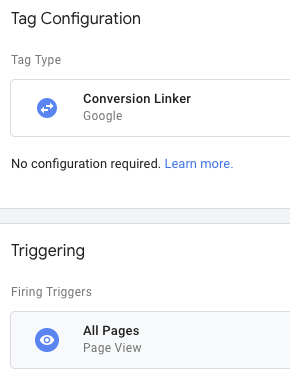
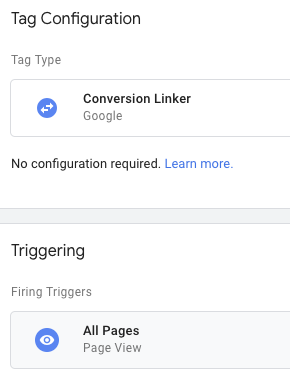
- 在 Google 代碼管理工具 AMP 容器中加入轉換連接器代碼,將 Google 點擊 ID 參數新增至出站連結。
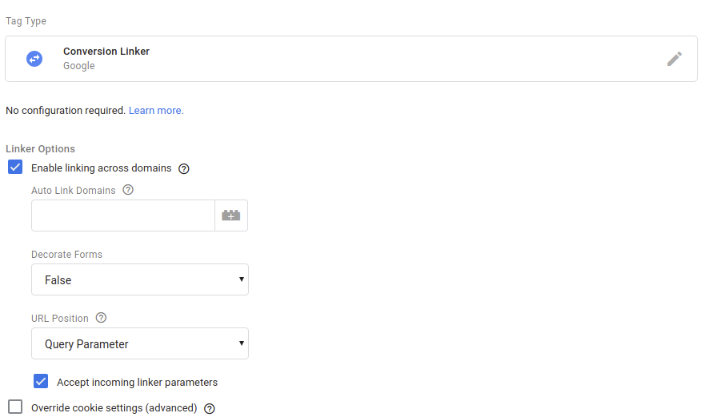
如果您使用 Google Analytics,請同時選取「啟用跨網域連結」和「啟用與 Google Analytics 用戶端 ID 的連結」,以便統一會話。詳情請參閱「設定 AMP 專用 Google Analytics 工作階段統合」一文。
步驟 2:非 AMP 網頁上的代碼
請參閱下列選項,瞭解非 AMP 網頁所需的代碼。請按照這篇文章的詳細說明,為下列每個選項設定 Google Ads 網站轉換追蹤。
選項 1:Google 代碼
如這裡所述:
- 在網站的所有網頁上加入 Google 代碼片段。
- 在轉換網頁上,使用事件程式碼片段,並放置在程式碼中 Google 代碼片段之後的任何位置。
選項 2:Google 代碼管理工具
在 Google 代碼管理工具網站容器中:
- 建立 Google 代碼管理工具的 Google Ads 轉換代碼。
在 Google 代碼管理工具網站容器中啟用轉換連接器代碼。
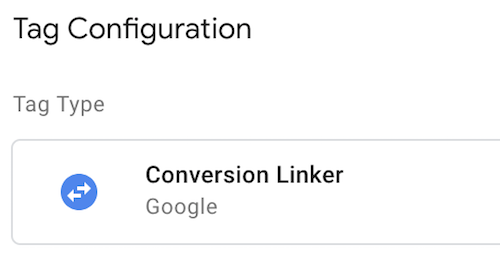
如果網站網頁上的代碼管理工具程式碼片段是在 iframe 中載入,請務必一併設定跨網域連結,並為轉換連接器代碼啟用「接受傳入的連結器參數」。
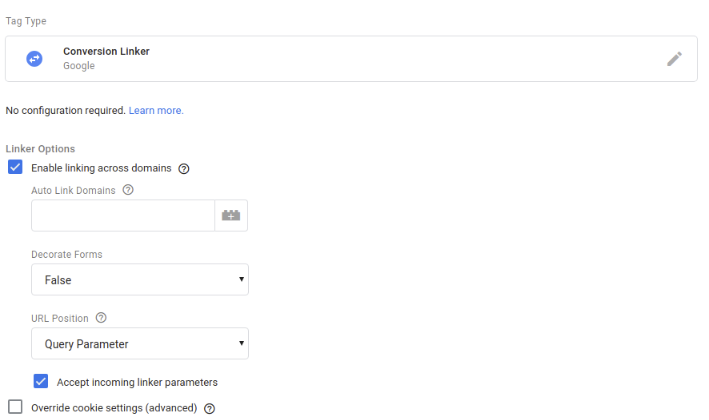
進階設定:設定跨網域轉換評估
如果 AMP 網頁位於非標準子網域 (即「不是」www.、m. 或 amp.),或者 AMP 網頁連結至不同頂層網域的網頁,則需要進行額外設定,才能確保轉換評估功能正常運作。
步驟 1:AMP 到達網頁上的代碼
您可以使用 Google 代碼或 Google 代碼管理工具設定 Google Ads 代碼。
選項 1:Google 代碼
- 在 AMP 網頁中導入 AMP 專用 Google 代碼。
- 在下方新增 AMP 網頁的程式碼片段:
- 將 ads conversion id 替換為實際的 Google Ads 轉換 ID。
- 使用
domains新增代管您 AMP 網頁的網域,以及所有目的地網域或子網域。
<amp-analytics type="gtag" data-credentials="include">
<script type="application/json">
{
"vars" : {
    "gtag_id": "ads conversion id",
    "linker": { "domains": ["subdomain1.example.com", "subdomain2.example.com","www.example2.com"] },
    "config" : {
      "ads conversion id": { "groups": "default" }
    }
  }
}
</script>
</amp-analytics>
對於 gtag_id,您可以指定您在 AMP 網頁上使用的任何 Google 產品 (如 Google Ads 或 Search Ads 360) 的 ID,但僅限一個產品 ID。
選項 2:Google 代碼管理工具
- 建立 Google 代碼管理工具 AMP 容器,並部署符合 AMP 規範的代碼。
- 在 AMP 容器中加入轉換連接器代碼。
請將代管您 AMP 網頁的網域以及所有出站連結的網域列為半形逗號分隔清單並填入欄位中。
在 AMP 網頁中加入下列預設的 Google 代碼管理工具 AMP 程式碼片段:
<!-- Google Tag Manager --> <amp-analytics config="https://www.googletagmanager.com/amp.json?id= <GTM_CONTAINER_ID>>m.url=SOURCE_URL" data-credentials="include"> </amp-analytics>
步驟 2:非 AMP 網頁上的代碼
非 AMP 網頁可使用 gtag.js、Google 代碼管理工具或 analytics.js 標記:
選項 1:Google 代碼
在非 AMP 網頁上新增下列程式碼片段:
- 將 ads conversion id 替換為正確的 Google Ads 轉換 ID。
- 使用
domains新增代管您 AMP 網頁的網域,以及所有目的地網域或子網域。
<script>
  window.dataLayer = window.dataLayer || [];
  function gtag(){dataLayer.push(arguments);}
  gtag('js', new Date());
  gtag('config', '<var>ads conversion id</var>', {
    'linker': {
      'domains': ['subdomain1.example.com','subdomains2.example.com','www.example2.com']
    }
  });
</script>
選項 2:Google 代碼管理工具
在 Google 代碼管理工具網站容器中:
- 按照操作說明,將轉換連接器代碼設為跨網域連結。
- 在非 AMP 網頁上使用預設的 Google 代碼管理工具程式碼片段。
- 如果您使用 Google Analytics,請在 Google Analytics 代碼中加入
allowLinker欄位,以整合工作階段。
選項 3:Analytics.js
若是非 AMP 網頁,您可以使用預設的 analytics.js 程式碼片段來讀取 AMP Linker 參數。
<!-- Google Analytics -->
<script>
(function(i,s,o,g,r,a,m){i['GoogleAnalyticsObject']=r;i[r]=i[r]||function(){
(i[r].q=i[r].q||[]).push(arguments)},i[r].l=1*new Date();a=s.createElement(o),
m=s.getElementsByTagName(o)[0];a.async=1;a.src=g;m.parentNode.insertBefore(a,m)
})(window,document,'script','https://www.google-analytics.com/analytics.js','ga');
ga('create', 'GA_MEASUREMENT_ID', 'auto');
ga('send', 'pageview');
</script>
<!-- End Google Analytics -->
或者,如果代管您 AMP 網頁的頂層網域與連至您網站的出站連結網域不同,或 AMP 網頁不在已知子網域 (例如:不是 www.、amp. 或 m.),請加入下方醒目顯示的設定,如「analytics.js 跨網域設定」一節所述:
<!-- Google Analytics -->
<script>
(function(i,s,o,g,r,a,m){i['GoogleAnalyticsObject']=r;i[r]=i[r]||function(){
(i[r].q=i[r].q||[]).push(arguments)},i[r].l=1*new Date();a=s.createElement(o),
m=s.getElementsByTagName(o)[0];a.async=1;a.src=g;m.parentNode.insertBefore(a,m)
})(window,document,'script','https://www.google-analytics.com/analytics.js','ga');
ga('create', 'GA_MEAUSREMENT_ID', 'auto', {'allowLinker': true});
ga('require', 'linker');
ga('linker:autoLink', ['subdomain1.example.com', 'subdomains2.example.com', 'www.example2.com'] );
ga('send', 'pageview');
</script>
<!-- End Google Analytics -->
選用設定
本節將說明 AMP 部署作業可能需要的其他選用設定。
AMP 網頁上的轉換事件
在大多數情況下,轉換會在使用者歷程的後續網頁中發生,而這些網頁很可能不是 AMP 網頁。在這種情況下,請按照「Google Ads 如何追蹤網站轉換」一文的說明操作。
本節說明如何評估 AMP 到達網頁上的轉換。
使用 Google 代碼
在要記錄轉換的網頁中,將 Google Ads 事件程式碼片段貼到觸發條件物件中。以下是 AMP 轉換網頁必須包含的完整代碼範例,可回報 Google Ads 轉換。
<!-- Google tag (gtag) -->
  <amp-analytics type="gtag" data-credentials="include">
    <script type="application/json">
    {
      "vars": {
        "gtag_id": "ads conversion id",
        "config": {
          "ads conversion id": {
           "groups": "default"
          }
        }
      },
      "triggers": {
        "ads conversion label": {
          "on": "visible",
          "vars": {
            "event_name": "purchase",
            "transaction_id": "",
            "value": 15,
            "currency": "USD",
            "send_to": "ads conversion id/ads conversion label"
          }
        }
      }
    }
    </script>
  </amp-analytics>
請注意這個 <amp-analytics> 標記中的下列欄位:
gtag_id欄位包含 Google Ads 轉換提供的 ID。- 凡是您在 AMP 網站上使用的任何 Google 產品,您都可以指定其 ID;但在「
gtag_id」欄內,每項 Google 產品僅限使用一個 ID。 - 設定物件必須包含一個欄位,對應您用來評估 AMP 網站活動的每個 Google 產品。
- 如果您同時使用 Google Ads 和 Search Ads 360,請參閱這篇文章,瞭解其他操作說明。
- 在本例中,
amp-analytics元件是由「page visible」事件觸發。或者,您也可以設定轉換,在發生其他事件時觸發,例如按鈕點擊。
使用 Google 代碼管理工具
在 Google 代碼管理工具 AMP 容器中,視需要加入轉換或再行銷代碼:
Google Ads 通話追蹤
AMP 網頁支援電話通話追蹤,可在 Google Ads 中啟用轉換追蹤。請注意,Safari 瀏覽器目前不支援這項功能。
步驟 1:找出轉換設定
如要開始使用,請按照指南為 Google Ads 帳戶設定來電額外資訊。建立通話轉換後,您必須從產生的程式碼中擷取多個設定參數,以便在 AMP 代碼中使用。方法是在新版 Google Ads 服務中使用 Google 代碼管理工具設定,或在舊版 Google Ads 服務中使用通話追蹤程式碼片段。
方法 1:使用 Google Ads 使用者介面
如要使用 Google 代碼管理工具提供的轉換欄位,請登入 Google Ads 帳戶,然後前往評估轉換帳戶設定。接下來,請按照下列步驟進行:
- 按一下「+」新增轉換追蹤程式,然後選取「電話通話」選項。
- 在對話方塊中,選取「行動網站上的電話號碼獲得的點擊」,然後按一下「繼續」。
- 設定轉換 (包括所有相關欄位),然後建立代碼。
- 選取「使用 Google 代碼管理工具」,查看設定。
- 使用提供的轉換 ID 和轉換標籤,設定下文所述的 AMP 呼叫追蹤器。
方法 2:使用來電追蹤程式碼片段
| 電話程式碼片段變數 | AMP 通話追蹤使用情況 |
|---|---|
ak |
轉換 ID |
cl |
轉換標籤 |
在本範例中,ak 和 cl 的值分別為 123456789 和 _ABcDEFg12hI34567jK。
<script>
(function(a,e,c,f,g,b,d){var h={ak:"123456789",cl:"_ABcDEFg12hI34567jK"};a[c]=a[c]||function(){(a[c].q=a[c].q||[]).push(arguments)};a[f]||(a[f]=h.ak);b=e.createElement(g);b.async=1;b.src="//www.gstatic.com/wcm/loader.js";d=e.getElementsByTagName(g)[0];d.parentNode.insertBefore(b,d);a._googWcmGet=function(b,d,e){a[c](2,b,h,d,null,new Date,e)}})(window,document,"_googWcmImpl","_googWcmAk","script");
</script>
步驟 2:設定 AMP 電話來電追蹤器
在 AMP 通話追蹤設定網址中使用上述值。與其他 AMP 模組一樣,您必須在網頁標題中加入 AMP 電話追蹤模組:
<head>
<script async custom-element="amp-call-tracking" src="https://cdn.ampproject.org/v0/amp-call-tracking-0.1.js"></script>
</head>
如要啟用來電轉換評估功能,請務必在點按撥號連結中加入 Google Ads 通話追蹤設定的連結:
<amp-call-tracking
  config="https://www.googleadservices.com/pagead/conversion/7777777777/wcm?cl=AAAAAAAAAAAAA&tel=1800-123-4567&mode=1">
  <a href="tel:18001234567">+1-800-123-4567</a>
</amp-call-tracking>
如要使用這個範例,請替換從 Google Ads 轉換設定期間提供的轉換追蹤代碼中取得的轉換 ID (本例為 7777777777) 和轉換標籤 (本例為 AAAAAAAAAAAAA)。請注意,tel 網址參數應與所含連結中的電話號碼相符。
限制
如果使用者沒有前往下一個網頁就關閉 AMP 網頁,系統就不會跨網域連結轉換;這是因為跨網域連結會使用連結裝飾來運作。