

คู่มือนี้อธิบายการตั้งค่าและการกำหนดค่าที่จำเป็นเพื่อให้การวัด Conversion ทำงานได้อย่างถูกต้องในหน้า Landing Page แบบ AMP
หากต้องการทำความเข้าใจเกี่ยวกับ AMP สำหรับ Google Ads อย่างครบถ้วน โปรดดู การใช้ AMP สำหรับ หน้า Landing Page ของ Google Ads ซึ่งเป็นคู่มือทีละขั้นตอน สำหรับการติดตั้งใช้งาน AMP กับ Google Ads
หากใช้ Google Analytics โปรดทำตามขั้นตอนในบทความตั้งค่า การรวมเซสชันของ Google Analytics สำหรับ AMP ด้วย เพื่อให้ระบบรวมเซสชันของผู้ใช้ ในหน้า AMP และส่วนอื่นๆ ของเว็บไซต์ได้อย่างถูกต้อง เราขอแนะนำให้กำหนดค่า Google Analytics หากคุณใช้ฟีเจอร์การส่งออกเป้าหมาย/Conversion ใน Google Analytics หรือลิงก์ Google Ads กับ Google Analytics
ฉากหลัง
เพื่อให้การวัด Conversion แม่นยำ การคลิกโฆษณาจะส่ง GCLID ("ตัวระบุการคลิกของ Google") ไปยังหน้า Landing Page หน้า Landing Page จะเก็บ GCLID ไว้ในคุกกี้ในโดเมนของคุณ จากนั้นระบบจะรวมพารามิเตอร์ GCLID ไว้ในแท็ก Conversion ในเว็บไซต์ อ่านรายละเอียดเพิ่มเติมได้ที่ วิธีที่ Google Ads ติดตาม Conversion ในเว็บไซต์
เนื่องจากหน้า Landing Page แบบ AMP จะแสดงจากโดเมนของคุณเองโดยตรง จึงสามารถเก็บ GCLID ไว้ในคุกกี้ในโดเมนของคุณได้ หากหน้า Landing Page แบบ AMP และหน้า Conversion อยู่ในโดเมนหรือโดเมนย่อยที่แตกต่างกันซึ่งไม่สามารถแชร์คุกกี้ได้ คุณต้องส่ง GCLID ในลิงก์ขาออกไปยังหน้าเว็บไซต์โดยใช้พารามิเตอร์การค้นหาใน URL จากนั้นแท็กในหน้าเว็บไซต์จะดึง GCLID จากพารามิเตอร์การค้นหาและเก็บ GCLID ไว้เป็นคุกกี้ในโดเมนของคุณได้
วิชาบังคับก่อน
ตรวจสอบว่าได้เปิดใช้การติดแท็กอัตโนมัติ ของ Google Ads เพื่อวัด Conversion ในเว็บไซต์สำหรับเบราว์เซอร์ทั้งหมด
การกำหนดค่าพื้นฐาน
ขั้นตอนที่ 1: แท็กในหน้า Landing Page แบบ AMP
หากต้องการใช้คอมโพเนนต์ amp-analytics ให้เริ่มต้นด้วยการใส่สคริปต์ที่จำเป็นในส่วนหัวของหน้า AMP จากนั้นคุณจะกำหนดค่าแท็ก Google Ads โดยใช้ amp-analytics ผ่านแท็ก Google หรือผ่าน Google Tag Manager ก็ได้
ตัวเลือกที่ 1: แท็ก Google
การใช้แท็ก Google สำหรับ AMP เริ่มต้นในหน้า Landing Page แบบ AMP พร้อมรหัส Conversion จะเพิ่มผู้เข้าชมเว็บไซต์ลงในรายการรีมาร์เก็ตติ้ง "ผู้เข้าชม ทั้งหมด" (หากคุณตั้งค่ารีมาร์เก็ตติ้งไว้)
นอกจากนี้ยังเปิดใช้การส่ง GCLID โดยค่าเริ่มต้นด้วย (เช่น ลิงก์ Conversion โดยค่าเริ่มต้นหากหน้า Landing Page แบบ AMP โฮสต์อยู่ในโดเมนหรือโดเมนย่อยเดียวกันกับลิงก์ขาออกไปยังหน้าเว็บไซต์) ในข้อมูลโค้ดตัวอย่างต่อไปนี้ ให้ใช้ ads conversion ID ของคุณเอง
<amp-analytics type="gtag" data-credentials="include">
<script type="application/json">
{
  "vars" : {
    "gtag_id": "ads conversion id",
    "config" : {
      "ads conversion id": { "groups": "default" }
    }
  }
}
</script>
</amp-analytics>
สำหรับ gtag_id คุณจะระบุรหัสจากผลิตภัณฑ์ Google ใดๆ (เช่น Google Ads หรือ Search Ads 360) ที่ใช้ในหน้า AMP ได้ แต่จะใช้รหัสผลิตภัณฑ์ได้แค่ 1 รายการ
ตัวเลือกที่ 2: Google Tag Manager
- สร้างคอนเทนเนอร์ AMP ของ GTM และเพิ่มข้อมูลโค้ดเริ่มต้น snippet ลงในหน้า AMP
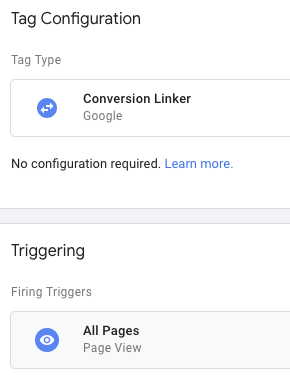
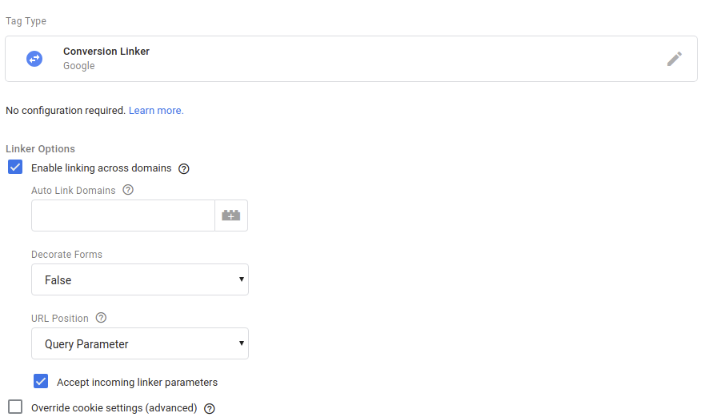
- เพิ่มแท็ก Conversion Linker ในคอนเทนเนอร์ AMP ของ Google Tag Manager เพื่อเพิ่มพารามิเตอร์ GCLID ลงในลิงก์ขาออก
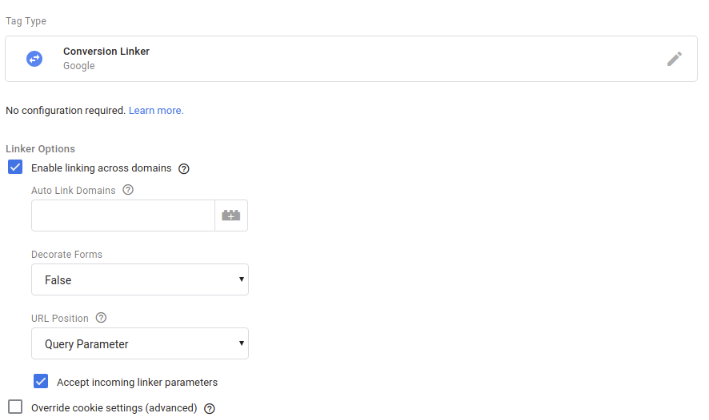
หากใช้ Google Analytics ให้เลือกเปิดใช้การลิงก์ข้ามโดเมน และเปิดใช้การลิงก์กับรหัสไคลเอ็นต์ของ Google Analytics สำหรับการรวมเซสชันด้วย อ่านรายละเอียดได้ที่ตั้งค่าการรวมเซสชันของ Google Analytics สำหรับ AMP
ขั้นตอนที่ 2: แท็กในหน้าเว็บที่ไม่ใช่ AMP
ดูตัวเลือกต่อไปนี้สำหรับแท็กที่จำเป็นในหน้าเว็บที่ไม่ใช่ AMP ทำตาม วิธีการโดยละเอียดใน วิธีที่ Google Ads ติดตาม Conversion ในเว็บไซต์สำหรับแต่ละ ตัวเลือกด้านล่าง
ตัวเลือกที่ 1: แท็ก Google
ตามที่อธิบายไว้ที่นี่:
- วางข้อมูลโค้ดแท็ก Google ไว้ในทุกหน้าของเว็บไซต์
- ในหน้า Conversion ให้ใช้ข้อมูลโค้ดเหตุการณ์ซึ่งจะวางไว้ในส่วนใดของโค้ดก็ได้ แต่ต้องอยู่หลังข้อมูลโค้ดแท็ก Google
ตัวเลือกที่ 2: Google Tag Manager
ในคอนเทนเนอร์ฝั่งเว็บของ Google Tag Manager ให้ทำดังนี้
- สร้างแท็ก Google Ads Conversion ใน Google Tag Manager
เปิดใช้แท็ก Conversion Linker ในคอนเทนเนอร์ฝั่งเว็บของ Google Tag Manager
หากโหลดข้อมูลโค้ด Tag Manager ในหน้าเว็บไซต์ใน iframe ให้กำหนดค่าลิงก์ข้าม โดเมนโดยเปิดใช้ยอมรับพาร101}มิเตอร์ Linker ขาเข้า สำหรับแท็ก Conversion Linker ด้วย
การกำหนดค่าขั้นสูง: ตั้งค่าการวัด Conversion ข้ามโดเมน
หากหน้า AMP อยู่ในโดเมนย่อยที่ไม่เป็นมาตรฐาน (เช่น ไม่ใช่ www., m.,
หรือ amp.) หรือหากหน้า AMP ลิงก์ไปยังหน้าในโดเมนระดับบนสุดอื่น
คุณต้องกำหนดค่าเพิ่มเติมเพื่อให้การวัด Conversion ทำงานได้อย่างถูกต้อง
ขั้นตอนที่ 1: แท็กในหน้า Landing Page แบบ AMP
คุณกำหนดค่าแท็ก Google Ads ได้โดยใช้แท็ก Google หรือ Google Tag Manager
ตัวเลือกที่ 1: แท็ก Google
- ติดตั้งใช้งานแท็ก Google สำหรับ AMP ในหน้า AMP
- เพิ่มข้อมูลโค้ดสำหรับหน้า AMP ด้านล่าง
- แทนที่ ads conversion id ด้วยรหัส Conversion ของ Google Ads จริง
- ใช้
domainsเพื่อเพิ่มโดเมนที่โฮสต์หน้า AMP รวมถึงโดเมนหรือโดเมนย่อยปลายทาง
<amp-analytics type="gtag" data-credentials="include">
<script type="application/json">
{
"vars" : {
    "gtag_id": "ads conversion id",
    "linker": { "domains": ["subdomain1.example.com", "subdomain2.example.com","www.example2.com"] },
    "config" : {
      "ads conversion id": { "groups": "default" }
    }
  }
}
</script>
</amp-analytics>
สำหรับ gtag_id คุณจะระบุรหัสจากผลิตภัณฑ์ Google ใดๆ (เช่น Google Ads หรือ Search Ads 360) ที่ใช้ในหน้า AMP ได้ แต่จะใช้รหัสผลิตภัณฑ์ได้แค่ 1 รายการ
ตัวเลือกที่ 2: Google Tag Manager
- สร้างคอนเทนเนอร์ AMP ของ Google Tag Manager และติดตั้งใช้งานแท็กที่สอดคล้องกับ AMP
- เพิ่มแท็ก Conversion Linker ในคอนเทนเนอร์ AMP
เพิ่มโดเมนที่โฮสต์หน้า AMP และโดเมนสำหรับลิงก์ขาออกเป็นรายการที่คั่นด้วยคอมมา
เพิ่มข้อมูลโค้ด AMP ของ Google Tag Manager เริ่มต้นด้านล่างลงในหน้า AMP
<!-- Google Tag Manager --> <amp-analytics config="https://www.googletagmanager.com/amp.json?id= <GTM_CONTAINER_ID>>m.url=SOURCE_URL" data-credentials="include"> </amp-analytics>
ขั้นตอนที่ 2: แท็กในหน้าเว็บที่ไม่ใช่ AMP
คุณติดแท็กหน้าเว็บที่ไม่ใช่ AMP ได้ด้วย gtag.js, Google Tag Manager หรือ analytics.js
ตัวเลือกที่ 1: แท็ก Google
เพิ่มข้อมูลโค้ดด้านล่างในหน้าเว็บที่ไม่ใช่ AMP
- แทนที่ ads conversion id ด้วยรหัส Conversion ของ Google Ads ที่ถูกต้อง
- ใช้
domainsเพื่อเพิ่มโดเมนที่โฮสต์หน้า AMP รวมถึงโดเมนหรือโดเมนย่อยปลายทาง
<script>
  window.dataLayer = window.dataLayer || [];
  function gtag(){dataLayer.push(arguments);}
  gtag('js', new Date());
  gtag('config', '<var>ads conversion id</var>', {
    'linker': {
      'domains': ['subdomain1.example.com','subdomains2.example.com','www.example2.com']
    }
  });
</script>
ตัวเลือกที่ 2: Google Tag Manager
ในคอนเทนเนอร์เว็บของ Google Tag Manager ให้ทำดังนี้
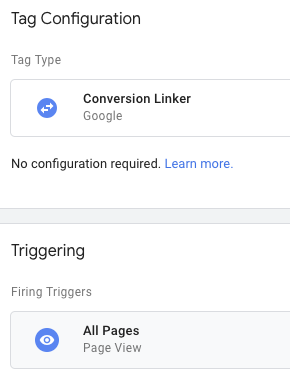
- ทำตามวิธีการเพื่อตั้งค่าแท็ก Conversion Linker ให้ลิงก์ ข้ามโดเมน
- ใช้ข้อมูลโค้ด Google Tag Manager เริ่มต้น ในหน้าเว็บที่ไม่ใช่ AMP
- หากใช้ Google Analytics ให้เพิ่มช่อง
allowLinkerลงในแท็ก Google Analytics เพื่อรวมเซสชัน
ตัวเลือกที่ 3: Analytics.js
สำหรับหน้าเว็บที่ไม่ใช่ AMP คุณจะใช้ข้อมูลโค้ด analytics.js เริ่มต้นเพื่อ อ่านพารามิเตอร์ AMP Linker ได้
<!-- Google Analytics -->
<script>
(function(i,s,o,g,r,a,m){i['GoogleAnalyticsObject']=r;i[r]=i[r]||function(){
(i[r].q=i[r].q||[]).push(arguments)},i[r].l=1*new Date();a=s.createElement(o),
m=s.getElementsByTagName(o)[0];a.async=1;a.src=g;m.parentNode.insertBefore(a,m)
})(window,document,'script','https://www.google-analytics.com/analytics.js','ga');
ga('create', 'GA_MEASUREMENT_ID', 'auto');
ga('send', 'pageview');
</script>
<!-- End Google Analytics -->
หรือถ้าหน้า AMP โฮสต์อยู่ในโดเมนระดับบนสุดที่แตกต่างจาก
ลิงก์ขาออกไปยังเว็บไซต์ของคุณ หรือหากหน้า AMP ไม่ได้อยู่ในโดเมนย่อยซึ่งเป็นที่รู้จักกันดี
(เช่น ไม่ใช่ใน www., amp., หรือ m.) ให้เพิ่มการกำหนดค่าที่ไฮไลต์ด้านล่าง
ตามที่อธิบายไว้ใน การกำหนดค่าข้ามโดเมนสำหรับ
analytics.js
<!-- Google Analytics -->
<script>
(function(i,s,o,g,r,a,m){i['GoogleAnalyticsObject']=r;i[r]=i[r]||function(){
(i[r].q=i[r].q||[]).push(arguments)},i[r].l=1*new Date();a=s.createElement(o),
m=s.getElementsByTagName(o)[0];a.async=1;a.src=g;m.parentNode.insertBefore(a,m)
})(window,document,'script','https://www.google-analytics.com/analytics.js','ga');
ga('create', 'GA_MEAUSREMENT_ID', 'auto', {'allowLinker': true});
ga('require', 'linker');
ga('linker:autoLink', ['subdomain1.example.com', 'subdomains2.example.com', 'www.example2.com'] );
ga('send', 'pageview');
</script>
<!-- End Google Analytics -->
การกำหนดค่าที่ไม่บังคับ
ส่วนนี้ครอบคลุมการกำหนดค่าเพิ่มเติมที่ไม่บังคับซึ่งอาจจำเป็นสำหรับการติดตั้งใช้งาน AMP
เหตุการณ์ Conversion ในหน้า AMP
ในกรณีส่วนใหญ่ Conversion จะเกิดขึ้นในหน้าถัดไปในเส้นทางของผู้ใช้ ซึ่งมักจะเป็นหน้าเว็บที่ไม่ใช่ AMP ในกรณีเหล่านี้ ให้ทำตามวิธีการใน วิธีที่ Google Ads ติดตาม Conversion ในเว็บไซต์
ส่วนนี้ครอบคลุมกรณีที่คุณต้องการวัด Conversion ในหน้า Landing Page แบบ AMP เอง
การใช้แท็ก Google
ในหน้าที่คุณต้องการบันทึก Conversion ให้วางข้อมูลโค้ดเหตุการณ์ของ Google Ads ลงในออบเจ็กต์ทริกเกอร์ ต่อไปนี้คือตัวอย่างแท็กทั้งหมดที่ต้องปรากฏในหน้า Conversion แบบ AMP เพื่อรายงาน Conversion ของ Google Ads
<!-- Google tag (gtag) -->
  <amp-analytics type="gtag" data-credentials="include">
    <script type="application/json">
    {
      "vars": {
        "gtag_id": "ads conversion id",
        "config": {
          "ads conversion id": {
           "groups": "default"
          }
        }
      },
      "triggers": {
        "ads conversion label": {
          "on": "visible",
          "vars": {
            "event_name": "purchase",
            "transaction_id": "",
            "value": 15,
            "currency": "USD",
            "send_to": "ads conversion id/ads conversion label"
          }
        }
      }
    }
    </script>
  </amp-analytics>
โปรดทราบช่องต่อไปนี้ในแท็ก <amp-analytics>
- ช่อง
gtag_idมีรหัสที่ Conversion ของ Google Ads ให้ไว้ - คุณจะระบุรหัสจากผลิตภัณฑ์ Google ใดๆ ที่ใช้ใน AMP ได้ แต่จะใช้รหัสจากผลิตภัณฑ์ Google ได้แค่ 1 รายการในช่อง
gtag_id - ออบเจ็กต์การกำหนดค่าต้องมีช่อง 1 ช่องสำหรับผลิตภัณฑ์ Google แต่ละรายการที่คุณใช้เพื่อวัดกิจกรรมในเว็บไซต์ AMP
- หากคุณใช้ทั้ง Google Ads และ Search Ads 360 โปรดอ่าน บทความนี้เพื่อดูวิธีการเพิ่มเติม
- ในตัวอย่างนี้ คอมโพเนนต์
amp-analyticsจะเริ่มทำงานโดยเหตุการณ์ "page visible" หรือคุณจะกำหนดค่าให้ Conversion เริ่มทำงานสำหรับเหตุการณ์อื่น เช่น การคลิกปุ่มก็ได้
การใช้ Google Tag Manager
ในคอนเทนเนอร์ AMP ของ Google Tag Manager ให้เพิ่มแท็ก Conversion หรือรีมาร์เก็ตติ้งตามต้องการ
การติดตามการโทรของ Google Ads
หน้า AMP รองรับ การติดตามการโทรเพื่อให้เปิดใช้เครื่องมือวัด Conversion ใน Google Ads ได้ โปรดทราบว่าเบราว์เซอร์ Safari ยังไม่รองรับฟีเจอร์นี้ในขณะนี้
ขั้นตอนที่ 1: ค้นหาการกำหนดค่า Conversion
หากต้องการเริ่มต้น ให้ทำตามคำแนะนำในการตั้งค่าส่วนขยายการโทรสำหรับบัญชี Google Ads เมื่อสร้าง Conversion การโทรแล้ว คุณต้องแยก พารามิเตอร์การกำหนดค่าจำนวนหนึ่งออกจากโค้ดที่สร้างขึ้นเพื่อใช้ใน แท็ก AMP ซึ่งทำได้โดยใช้การกำหนดค่า Google Tag Manager จากประสบการณ์การใช้งาน Google Ads แบบใหม่ หรือข้อมูลโค้ดการติดตามการโทรในประสบการณ์การใช้งาน Google Ads แบบเดิม
ตัวเลือกที่ 1: ใช้ UI ของ Google Ads
หากต้องการใช้ช่อง Conversion ที่ Google Tag Manager ให้ไว้ ให้ลงชื่อเข้าใช้บัญชี Google Ads แล้วไปที่การตั้งค่าบัญชี Conversion การวัดผล จากนั้นดำเนินการตามขั้นตอนต่อไปนี้
- คลิก + เพื่อเพิ่มเครื่องมือวัด Conversion ใหม่ แล้วเลือกตัวเลือกการโทร
- ในกล่องโต้ตอบ ให้เลือกคลิกหมายเลขในเว็บไซต์บนอุปกรณ์เคลื่อนที่ แล้วคลิกต่อไป
- กำหนดค่า Conversion รวมถึงช่องที่เกี่ยวข้องทั้งหมด แล้วสร้างแท็ก
- เลือกใช้ Google Tag Manager เพื่อตรวจสอบการกำหนดค่า
- ใช้รหัส Conversion และป้ายกำกับ Conversion ที่ให้ไว้เพื่อกำหนดค่าเครื่องมือติดตามการโทรของ AMP ตามที่อธิบายไว้ด้านล่าง
ตัวเลือกที่ 2: ใช้ข้อมูลโค้ดการติดตามการโทร
| ตัวแปรข้อมูลโค้ดการโทร | การใช้การติดตามการโทรของ AMP |
|---|---|
ak |
รหัส Conversion |
cl |
ป้ายกำกับ Conversion |
ในตัวอย่างนี้ ค่าของ ak และ cl คือ 123456789 และ _ABcDEFg12hI34567jK ตามลำดับ
<script>
(function(a,e,c,f,g,b,d){var h={ak:"123456789",cl:"_ABcDEFg12hI34567jK"};a[c]=a[c]||function(){(a[c].q=a[c].q||[]).push(arguments)};a[f]||(a[f]=h.ak);b=e.createElement(g);b.async=1;b.src="//www.gstatic.com/wcm/loader.js";d=e.getElementsByTagName(g)[0];d.parentNode.insertBefore(b,d);a._googWcmGet=function(b,d,e){a[c](2,b,h,d,null,new Date,e)}})(window,document,"_googWcmImpl","_googWcmAk","script");
</script>
ขั้นตอนที่ 2: กำหนดค่าเครื่องมือติดตามการโทรของ AMP
ใช้ค่าที่ได้รับด้านบนใน URL การกำหนดค่าการติดตามการโทรของ AMP เช่นเดียว กับโมดูล AMP อื่นๆ คุณต้องเพิ่ม โมดูลการติดตาม การโทรของ AMP ลงในส่วนหัวของหน้า
<head>
<script async custom-element="amp-call-tracking" src="https://cdn.ampproject.org/v0/amp-call-tracking-0.1.js"></script>
</head>
หากต้องการเปิดใช้การวัด Conversion การโทร คุณต้องตกแต่งลิงก์แบบคลิกเพื่อโทรด้วยลิงก์ไปยังการกำหนดค่าการติดตามการโทรของ Google Ads
<amp-call-tracking
  config="https://www.googleadservices.com/pagead/conversion/7777777777/wcm?cl=AAAAAAAAAAAAA&tel=1800-123-4567&mode=1">
  <a href="tel:18001234567">+1-800-123-4567</a>
</amp-call-tracking>
หากต้องการใช้ตัวอย่างนี้ ให้แทนที่รหัส Conversion (ในตัวอย่างนี้คือ 7777777777) และป้ายกำกับ Conversion (ในตัวอย่างนี้คือ AAAAAAAAAAAAA) ที่นำมาจากโค้ดเครื่องมือวัด Conversion ที่ให้ไว้ระหว่างการตั้งค่า Conversion ของ Google Ads โปรดทราบว่าพารามิเตอร์ URL ของ tel ควรตรงกับหมายเลขโทรศัพท์ในลิงก์ที่รวมไว้
ข้อจำกัด
การลิงก์ Conversion ข้ามโดเมนต่างๆ จะไม่เกิดขึ้นหากผู้ใช้ปิดหน้า AMP โดยไม่ไปที่หน้าถัดไป เนื่องจากการลิงก์ข้ามโดเมนนั้นดำเนินการโดยใช้การตกแต่งลิงก์