

Este guia descreve a configuração necessária para que a medição de conversões funcione corretamente nas páginas de destino AMP.
Para entender tudo sobre a tecnologia AMP no Google Ads, consulte o artigo Como usar a tecnologia AMP nas páginas de destino do Google Ads, que é um guia detalhado para a implantação da AMP com o Google Ads.
Se você usa o Google Analytics, siga também as etapas em Configurar a unificação de sessão do Google Analytics para AMP para que as sessões do usuário sejam unidas corretamente nas páginas AMP e no restante do seu site. Recomendamos configurar o Google Analytics se você usa os recursos de exportação de metas/conversões ou vincula o Google Ads ao Google Analytics.
Contexto
Para uma medição de conversões precisa, os cliques em anúncios transmitem um GCLID ("identificador de clique do Google") para suas páginas de destino. As páginas de destino armazenam o GCLID em um cookie no seu domínio, e o parâmetro GCLID é incluído nas tags de conversão no seu site. Leia Como o Google Ads acompanha conversões no site para mais detalhes.
Como as páginas de destino AMP são veiculadas diretamente do seu próprio domínio, elas podem armazenar o GCLID em um cookie no seu domínio. Se as páginas de destino AMP e as páginas de conversão estiverem em domínios ou subdomínios diferentes que não podem compartilhar cookies, você precisará transmitir o GCLID em links externos para as páginas do seu site usando um parâmetro de consulta no URL. As tags nas páginas do seu site podem recuperar o GCLID do parâmetro de consulta e armazená-lo como um cookie no seu domínio.
Pré-requisito
Ative a codificação automática do Google Ads para medir conversões no seu site em todos os navegadores.
Configuração básica
Etapa 1: tags nas páginas de destino AMP
Para usar o amp-analytics componente, comece incluindo o script necessário no cabeçalho da sua página AMP. Em seguida, você pode configurar as tags do Google Ads usando o amp-analytics pela tag do Google ou pelo Google Tag Manager.
Opção 1: tag do Google
Usar a tag do Google padrão para AMP nas suas páginas de destino AMP com o ID de conversão adiciona os visitantes do site às suas listas de remarketing "Todos os visitantes" (se você tiver configurado o remarketing).
Ela também permite a transmissão do GCLID por padrão (ou seja, vincula uma conversão por padrão se a página de destino AMP estiver hospedada no mesmo domínio ou subdomínio que os links externos para as páginas do seu site). No snippet de código de exemplo a seguir, use seu próprio ads conversion ID:
<amp-analytics type="gtag" data-credentials="include">
<script type="application/json">
{
  "vars" : {
    "gtag_id": "ads conversion id",
    "config" : {
      "ads conversion id": { "groups": "default" }
    }
  }
}
</script>
</amp-analytics>
Em gtag_id, você pode especificar o ID de qualquer produto do Google (por exemplo, Google Ads ou Search Ads 360) que esteja usando nas suas páginas AMP, mas limite a apenas um ID de produto.
Opção 2: Google Tag Manager
- Crie um contêiner AMP do GTM e adicione o snippet de código padrão snippet à sua página AMP.
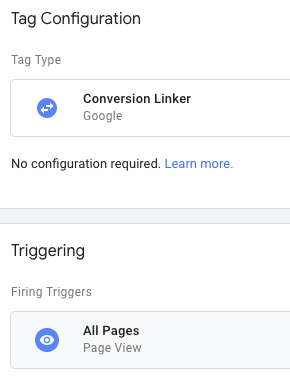
- Adicione uma tag do Vinculador de conversões ao contêiner AMP do Google Tag Manager para adicionar o parâmetro GCLID aos links externos.
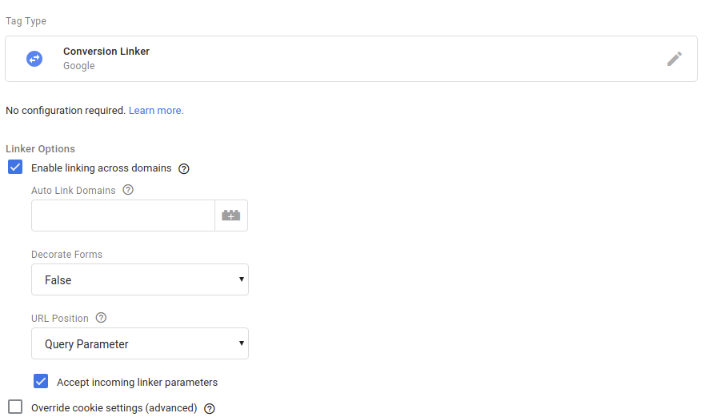
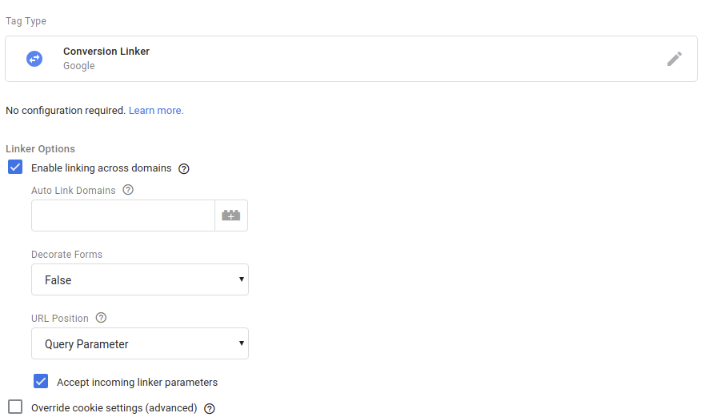
Se você usa o Google Analytics, selecione também Ativar a vinculação entre domínios e Ativar a vinculação ao ID do cliente do Google Analytics para a unificação de sessão. Leia Configurar a unificação de sessão do Google Analytics para AMP para mais detalhes.
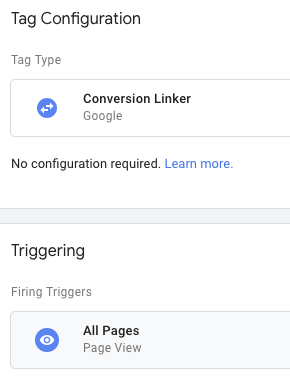
Etapa 2: tags em páginas não AMP
Confira as opções a seguir para as tags necessárias em páginas não AMP. Siga as instruções detalhadas em Como o Google Ads acompanha conversões no sitepara cada uma das opções abaixo.
Opção 1: tag do Google
Conforme descrito aqui:
- Coloque o snippet de tag do Google em todas as páginas do seu site.
- Nas páginas de conversão, use o snippet de evento, que pode ser colocado em qualquer lugar do código após o snippet da tag do Google.
Opção 2: Google Tag Manager
No contêiner da Web do Google Tag Manager:
- Crie uma tag de conversão do Google Ads do Google Tag Manager.
Ative uma tag do Vinculador de conversões no contêiner da Web do Google Tag Manager.
Se o snippet de código do Tag Manager nas páginas do seu site for carregado em um iframe, configure também a vinculação entre domínios com a opção Aceitar parâmetros de vinculador recebidos ativada para a tag do Vinculador de conversões.
Configuração avançada: configurar a medição de conversões em vários domínios
Se as páginas AMP estiverem em um subdomínio não padrão (ou seja, não www., m.,
ou amp.) ou se elas tiverem links para páginas em um domínio de nível superior diferente,
será necessária uma configuração adicional para garantir que a medição de conversões funcione
corretamente.
Etapa 1: tags nas páginas de destino AMP
Você pode configurar as tags do Google Ads com a tag do Google ou com o Google Tag Manager.
Opção 1: tag do Google
- Implemente a tag do Google para AMP nas suas páginas AMP.
- Adicione o snippet de código para a página AMP abaixo:
- Substitua ads conversion id pelo seu ID de conversão real do Google Ads.
- Use
domainspara adicionar o domínio em que a página AMP está hospedada, bem como todos os domínios ou subdomínios de destino.
<amp-analytics type="gtag" data-credentials="include">
<script type="application/json">
{
"vars" : {
    "gtag_id": "ads conversion id",
    "linker": { "domains": ["subdomain1.example.com", "subdomain2.example.com","www.example2.com"] },
    "config" : {
      "ads conversion id": { "groups": "default" }
    }
  }
}
</script>
</amp-analytics>
Em gtag_id, você pode especificar o ID de qualquer produto do Google (por exemplo, Google Ads ou Search Ads 360) que esteja usando nas suas páginas AMP, mas limite a apenas um ID de produto.
Opção 2: Google Tag Manager
- Crie um contêiner AMP do Google Tag Manager e implante tags compatíveis com AMP.
- Adicione uma tag do Vinculador de conversões ao contêiner AMP.
Adicione o domínio em que sua página AMP está hospedada e os domínios dos links externos como uma lista delimitada por vírgulas.
Adicione o snippet de código AMP padrão do Google Tag Manager abaixo à sua página AMP:
<!-- Google Tag Manager --> <amp-analytics config="https://www.googletagmanager.com/amp.json?id= <GTM_CONTAINER_ID>>m.url=SOURCE_URL" data-credentials="include"> </amp-analytics>
Etapa 2: tags em páginas não AMP
As páginas não AMP podem ser marcadas com gtag.js, Google Tag Manager ou analytics.js:
Opção 1: tag do Google
Adicione o snippet de código abaixo nas páginas não AMP:
- Substitua ads conversion id pelo seu ID de conversão correto do Google Ads.
- Use
domainspara adicionar o domínio em que a página AMP está hospedada, bem como todos os domínios ou subdomínios de destino.
<script>
  window.dataLayer = window.dataLayer || [];
  function gtag(){dataLayer.push(arguments);}
  gtag('js', new Date());
  gtag('config', '<var>ads conversion id</var>', {
    'linker': {
      'domains': ['subdomain1.example.com','subdomains2.example.com','www.example2.com']
    }
  });
</script>
Opção 2: Google Tag Manager
No contêiner da Web do Google Tag Manager:
- Siga as instruções para definir a tag do Vinculador de conversões para vincular entre domínios.
- Use o snippet de código padrão do Google Tag Manager nas suas páginas não AMP.
- Se você usa o Google Analytics, adicione um campo
allowLinkerà tag do Google Analytics para a unificação de sessão.
Opção 3: Analytics.js
Nas suas páginas não AMP, você pode usar o snippet de código analytics.js padrão para ler os parâmetros do AMP Linker.
<!-- Google Analytics -->
<script>
(function(i,s,o,g,r,a,m){i['GoogleAnalyticsObject']=r;i[r]=i[r]||function(){
(i[r].q=i[r].q||[]).push(arguments)},i[r].l=1*new Date();a=s.createElement(o),
m=s.getElementsByTagName(o)[0];a.async=1;a.src=g;m.parentNode.insertBefore(a,m)
})(window,document,'script','https://www.google-analytics.com/analytics.js','ga');
ga('create', 'GA_MEASUREMENT_ID', 'auto');
ga('send', 'pageview');
</script>
<!-- End Google Analytics -->
Se preferir, caso as páginas AMP estejam hospedadas em um domínio de nível superior diferente dos
links externos para seu site ou as páginas AMP não estejam em um subdomínio conhecido
(ou seja, não em www., amp., ou m.), adicione a configuração destacada abaixo,
conforme descrito em Configurar o acompanhamento de vários domínios (analytics.js):
<!-- Google Analytics -->
<script>
(function(i,s,o,g,r,a,m){i['GoogleAnalyticsObject']=r;i[r]=i[r]||function(){
(i[r].q=i[r].q||[]).push(arguments)},i[r].l=1*new Date();a=s.createElement(o),
m=s.getElementsByTagName(o)[0];a.async=1;a.src=g;m.parentNode.insertBefore(a,m)
})(window,document,'script','https://www.google-analytics.com/analytics.js','ga');
ga('create', 'GA_MEAUSREMENT_ID', 'auto', {'allowLinker': true});
ga('require', 'linker');
ga('linker:autoLink', ['subdomain1.example.com', 'subdomains2.example.com', 'www.example2.com'] );
ga('send', 'pageview');
</script>
<!-- End Google Analytics -->
Configuração opcional
Esta seção aborda a configuração opcional adicional que pode ser necessária para a implantação da AMP.
Evento de conversão em páginas AMP
Na maioria dos casos, a conversão acontece em páginas subsequentes na jornada do usuário, que provavelmente não são AMP. Nesses casos, siga as instruções em Como o Google Ads acompanha conversões no site.
Esta seção aborda o caso em que você quer medir uma conversão na própria página de destino AMP.
Usar a tag do Google
Na página em que você quer registrar a conversão, cole o snippet de evento do Google Ads no objeto de acionadores. Confira um exemplo completo da tag que precisa aparecer na página de conversão AMP para informar uma conversão do Google Ads.
<!-- Google tag (gtag) -->
  <amp-analytics type="gtag" data-credentials="include">
    <script type="application/json">
    {
      "vars": {
        "gtag_id": "ads conversion id",
        "config": {
          "ads conversion id": {
           "groups": "default"
          }
        }
      },
      "triggers": {
        "ads conversion label": {
          "on": "visible",
          "vars": {
            "event_name": "purchase",
            "transaction_id": "",
            "value": 15,
            "currency": "USD",
            "send_to": "ads conversion id/ads conversion label"
          }
        }
      }
    }
    </script>
  </amp-analytics>
Observe os seguintes campos nesta <amp-analytics> tag:
- O campo
gtag_idcontém o ID fornecido pelas conversões do Google Ads. - Você pode especificar o ID de qualquer produto do Google que esteja usando na sua AMP, mas use apenas um ID de produto do Google no campo
gtag_id. - O objeto de configuração precisa conter um campo para cada produto do Google que você está usando para medir a atividade no seu site AMP.
- Se você estiver usando o Google Ads e o Search Ads 360, leia este artigo para mais instruções.
- Neste exemplo, o componente
amp-analyticsé acionado pelo evento "página visível". Como alternativa, você pode configurar a conversão para ser acionada por um evento diferente, como um clique no botão.
Usar o Google Tag Manager
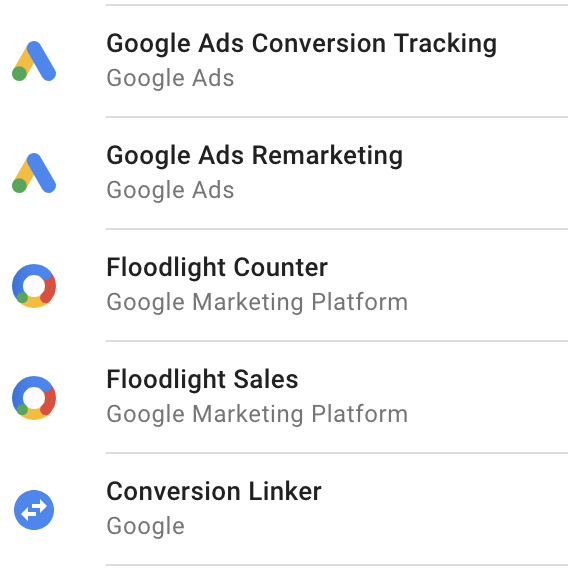
No contêiner AMP do Google Tag Manager, adicione tags de conversão ou remarketing conforme necessário:
Rastreamento de chamadas do Google Ads
O rastreamento de chamadas é compatível com páginas AMP para ativar o rastreamento de conversões no Google Ads. No momento, esse recurso não é compatível com o navegador Safari.
Etapa 1: localizar a configuração de conversão
Para começar, siga as orientações sobre como configurar uma extensão de chamada para sua conta do Google Ads. Depois de criar a conversão de chamada, extraia vários parâmetros de configuração do código gerado para serem usados nas tags AMP. Isso é feito usando a configuração do Google Tag Manager na nova experiência do Google Ads ou o snippet de rastreamento de chamadas na experiência original do Google Ads.
Opção 1: usar a interface do Google Ads
Para usar os campos de conversão fornecidos pelo Google Tag Manager, faça login na sua conta do Google Ads e acesse as configurações da conta de conversão de medição. Em seguida, siga estas etapas:
- Clique em + para adicionar um novo rastreador de conversões e selecione a opção Ligações telefônicas.
- Na caixa de diálogo, selecione Cliques no número exibido no seu site para dispositivos móveis e Continuar.
- Configure a conversão, incluindo todos os campos relevantes, e crie a tag.
- Selecione Usar o Google Tag Manager para revisar a configuração.
- Use o ID de conversão e o rótulo de conversão fornecidos para configurar o rastreador de chamadas AMP descrito abaixo.
Opção 2: usar o snippet de código de acompanhamento de chamadas
| Variável de snippet de chamada | Uso do rastreamento de chamadas AMP |
|---|---|
ak |
ID de conversão |
cl |
Rótulo de conversão |
Neste exemplo, os valores de ak e cl são 123456789 e _ABcDEFg12hI34567jK, respectivamente.
<script>
(function(a,e,c,f,g,b,d){var h={ak:"123456789",cl:"_ABcDEFg12hI34567jK"};a[c]=a[c]||function(){(a[c].q=a[c].q||[]).push(arguments)};a[f]||(a[f]=h.ak);b=e.createElement(g);b.async=1;b.src="//www.gstatic.com/wcm/loader.js";d=e.getElementsByTagName(g)[0];d.parentNode.insertBefore(b,d);a._googWcmGet=function(b,d,e){a[c](2,b,h,d,null,new Date,e)}})(window,document,"_googWcmImpl","_googWcmAk","script");
</script>
Etapa 2: configurar o rastreador de chamadas AMP
Use os valores obtidos acima no URL de configuração do rastreamento de chamadas AMP. Assim como outros módulos AMP, é necessário adicionar o módulo de acompanhamento de chamadas AMP ao cabeçalho da página:
<head>
<script async custom-element="amp-call-tracking" src="https://cdn.ampproject.org/v0/amp-call-tracking-0.1.js"></script>
</head>
Para ativar a medição de conversões de chamadas, os links de clique para ligar precisam ser decorados com um link para a configuração de rastreamento de chamadas do Google Ads:
<amp-call-tracking
  config="https://www.googleadservices.com/pagead/conversion/7777777777/wcm?cl=AAAAAAAAAAAAA&tel=1800-123-4567&mode=1">
  <a href="tel:18001234567">+1-800-123-4567</a>
</amp-call-tracking>
Para usar este exemplo, substitua o ID de conversão (neste exemplo, 7777777777) e o rótulo de conversão (neste exemplo, AAAAAAAAAAAAA) extraídos do código de acompanhamento de conversões fornecido durante a configuração de conversão do Google Ads. Observação: o parâmetro de URL tel precisa corresponder ao número de telefone no link contido.
Limitações
A vinculação de conversões em domínios diferentes não acontecerá se um usuário fechar a página AMP sem navegar para a próxima página, já que a vinculação entre domínios funciona usando a decoração de links.