

このガイドでは、AMP ランディング ページでコンバージョン測定が正しく機能するために必要な設定と構成について説明します。
Google 広告の AMP について詳しくは、Google 広告のランディング ページに AMP を使用するをご覧ください。このガイドでは、Google 広告で AMP を導入する手順を詳しく説明しています。
Google アナリティクスを使用している場合は、AMP 用に Google アナリティクス セッション統合の初期設定を行うの手順にも沿って、AMP ページとサイトの他の部分でユーザー セッションが正しく統合されるようにしてください。Google アナリティクスの目標/コンバージョン エクスポート機能を使用する場合や、Google 広告を Google アナリティクスにリンクする場合は、Google アナリティクスの設定をおすすめします。
背景
コンバージョンの測定を正確に行うため、広告クリックによって GCLID(Google クリック ID)がランディング ページに渡されます。ランディング ページでは、GCLID がドメインの Cookie に保存され、GCLID パラメータがサイトのコンバージョン タグに含まれます。詳しくは、Google 広告のウェブサイト コンバージョンをトラッキングする方法をご覧ください。
AMP ランディング ページは独自ドメインから直接配信されるため、GCLID をドメインの Cookie に保存できます。AMP ランディング ページとコンバージョン ページが、Cookie を共有できない異なるドメインまたはサブドメインにある場合は、URL のクエリ パラメータを使用して、サイトページへの送信リンクで GCLID を渡す必要があります。サイトページのタグは、クエリ パラメータから GCLID を取得し、ドメインに Cookie として保存できます。
前提条件
すべてのブラウザでウェブサイトのコンバージョンを測定するには、Google 広告の自動タグ設定を有効にしてください。
基本設定
ステップ 1: AMP ランディング ページのタグ
amp-analytics コンポーネントを使用するには、まず AMP ページのヘッダーに必要なスクリプトを含めます。その後、Google タグまたは Google タグ マネージャーのいずれかを使用して、amp-analytics を使用して Google 広告タグを設定できます。
方法 1: Google タグ
AMP 版のランディング ページでコンバージョン ID を使用してデフォルトの AMP 用の Google タグを使用すると、ウェブサイトを訪れたユーザーが「すべての訪問者」を対象とするリマーケティング リストに追加されます(リマーケティングを設定している場合)。
また、GCLID の受け渡しがデフォルトで有効になります(つまり、AMP ランディング ページがサイトのページへの送信リンクと同じドメインまたはサブドメインでホストされている場合、コンバージョンがデフォルトでリンクされます)。次のサンプルコード スニペットでは、独自の ads conversion ID を使用します。
<amp-analytics type="gtag" data-credentials="include">
<script type="application/json">
{
  "vars" : {
    "gtag_id": "ads conversion id",
    "config" : {
      "ads conversion id": { "groups": "default" }
    }
  }
}
</script>
</amp-analytics>
gtag_id には、AMP ページで使用している Google のサービス(例: Google 広告、検索広告 360 など)の ID を 1 つだけ指定します。
方法 2: Google タグ マネージャーを使用
- GTM AMP コンテナを作成し、デフォルトのコード スニペットを AMP ページに追加します。
- Google タグ マネージャーの AMP コンテナにコンバージョン リンカータグを追加して、送信リンクに GCLID パラメータを追加します。
Google アナリティクスを使用している場合は、セッションの統合のために [ドメイン間でのリンクの有効化] と [Google アナリティクスのクライアント ID へのリンクの有効化] も選択します。詳しくは、AMP 用に Google アナリティクス セッション統合の初期設定を行うをご覧ください。
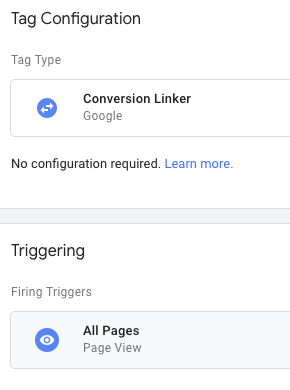
ステップ 2: 非 AMP ページのタグ
非 AMP ページに必要なタグについては、以下のオプションをご覧ください。以下の各オプションについて、Google 広告のウェブサイト コンバージョンをトラッキングする方法の手順に沿って設定します。
方法 1: Google タグ
こちらで説明されているように:
- Google タグ スニペットをウェブサイトのすべてのページに配置します。
- コンバージョン ページでは、イベント スニペットを使用します。イベント スニペットは、Google タグ スニペットの後であれば、コード内の任意の場所に挿入できます。
方法 2: Google タグ マネージャーを使用
Google タグ マネージャーのウェブコンテナで、次の操作を行います。
- Google タグ マネージャーで Google 広告のコンバージョン タグを作成します。
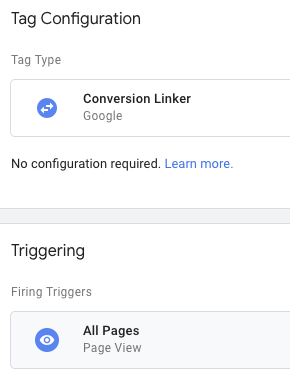
Google タグ マネージャーのウェブコンテナでコンバージョン リンカータグを有効にします。
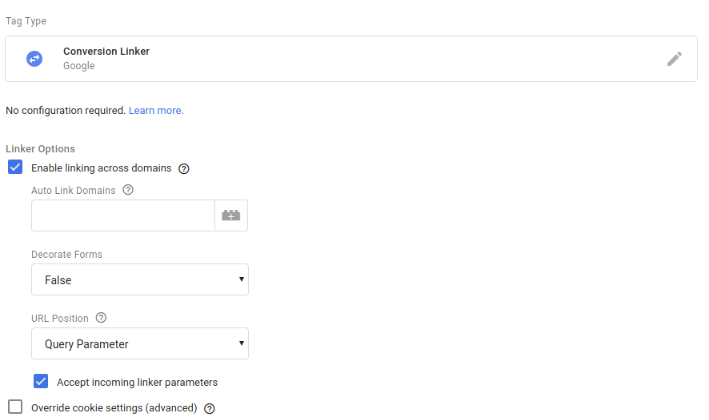
サイトページのタグ マネージャー コード スニペットが iframe に読み込まれる場合は、コンバージョン リンカー タグで [受信リンカー パラメータを受け入れる] を有効にして、[ドメイン間のリンク] も設定してください。
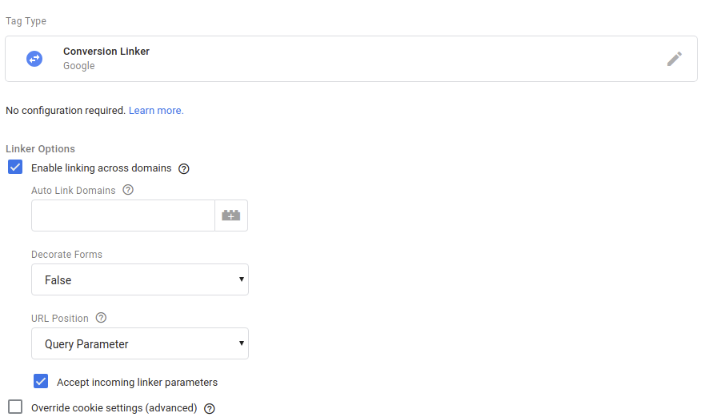
高度な設定: ドメインをまたいでコンバージョン測定を設定する
AMP ページが標準以外のサブドメイン(www.、m.、amp. 以外)にある場合、または AMP ページが別のトップレベル ドメインのページにリンクしている場合は、コンバージョンの測定が正しく機能するように追加の設定が必要です。
ステップ 1: AMP ランディング ページのタグ
Google 広告タグは、Google タグまたは Google タグ マネージャーで設定できます。
方法 1: Google タグ
- AMP ページに AMP 用の Google タグを実装します。
- AMP ページのコード スニペットを以下に追加します。
- ads conversion id は、実際の Google 広告のコンバージョン ID に置き換えます。
domainsを使用して、AMP ページがホストされているドメインと、リンク先のドメインまたはサブドメインを追加します。
<amp-analytics type="gtag" data-credentials="include">
<script type="application/json">
{
"vars" : {
    "gtag_id": "ads conversion id",
    "linker": { "domains": ["subdomain1.example.com", "subdomain2.example.com","www.example2.com"] },
    "config" : {
      "ads conversion id": { "groups": "default" }
    }
  }
}
</script>
</amp-analytics>
gtag_id には、AMP ページで使用している Google のサービス(例: Google 広告、検索広告 360 など)の ID を 1 つだけ指定します。
方法 2: Google タグ マネージャーを使用
- Google タグ マネージャーで AMP コンテナを作成し、AMP 準拠のタグをデプロイします。
- AMP コンテナにコンバージョン リンカー タグを追加します。
AMP ページがホストされているドメインと、サイト本体へのリンクのドメインをすべてカンマ区切りで列挙してください。
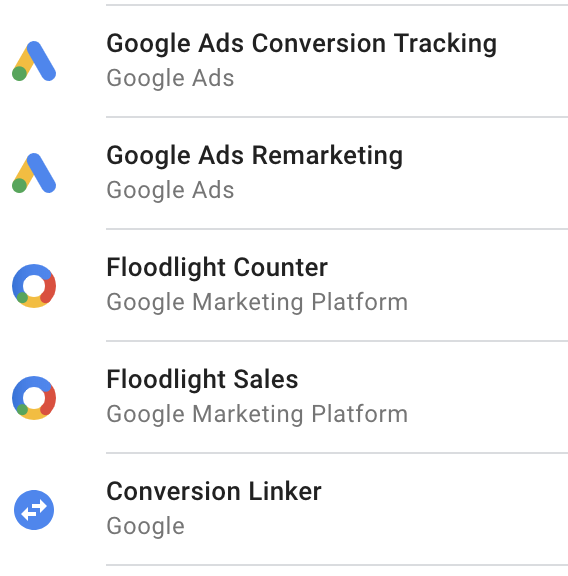
以下のデフォルトの Google タグ マネージャー AMP コード スニペットを AMP ページに追加します。
<!-- Google Tag Manager --> <amp-analytics config="https://www.googletagmanager.com/amp.json?id= <GTM_CONTAINER_ID>>m.url=SOURCE_URL" data-credentials="include"> </amp-analytics>
ステップ 2: 非 AMP ページのタグ
非 AMP ページには、gtag.js、Google タグ マネージャー、analytics.js のいずれかでタグを設定できます。
方法 1: Google タグ
非 AMP ページに次のコード スニペットを追加します。
- ads conversion id は、正しい Google 広告のコンバージョン ID に置き換えます。
domainsを使用して、AMP ページがホストされているドメインと、リンク先のドメインまたはサブドメインを追加します。
<script>
  window.dataLayer = window.dataLayer || [];
  function gtag(){dataLayer.push(arguments);}
  gtag('js', new Date());
  gtag('config', '<var>ads conversion id</var>', {
    'linker': {
      'domains': ['subdomain1.example.com','subdomains2.example.com','www.example2.com']
    }
  });
</script>
方法 2: Google タグ マネージャーを使用
Google タグ マネージャーのウェブコンテナで、
- 手順に沿って、ドメイン間でリンクするようにコンバージョン リンカー タグを設定します。
- 非 AMP ページに、Google タグ マネージャーのデフォルトのコード スニペットを使用します。
- Google アナリティクスを使用している場合は、セッションの統合のために、Google アナリティクス タグにフィールド
allowLinkerを追加します。
方法 3: Analytics.js
非 AMP ページで、デフォルトの analytics.js コードを使って、AMP リンカー パラメータを読み取るよう設定します。
<!-- Google Analytics -->
<script>
(function(i,s,o,g,r,a,m){i['GoogleAnalyticsObject']=r;i[r]=i[r]||function(){
(i[r].q=i[r].q||[]).push(arguments)},i[r].l=1*new Date();a=s.createElement(o),
m=s.getElementsByTagName(o)[0];a.async=1;a.src=g;m.parentNode.insertBefore(a,m)
})(window,document,'script','https://www.google-analytics.com/analytics.js','ga');
ga('create', 'GA_MEASUREMENT_ID', 'auto');
ga('send', 'pageview');
</script>
<!-- End Google Analytics -->
必要に応じて、AMP ページがサイトへの送信リンクと異なるトップレベル ドメインでホストされている場合、またはよく知られているサブドメイン(www.、amp.、m. など)に AMP ページがない場合は、下のコード例のハイライト箇所を追加します。詳しくは、analytics.js のクロスドメイン設定の解説を参照してください。
<!-- Google Analytics -->
<script>
(function(i,s,o,g,r,a,m){i['GoogleAnalyticsObject']=r;i[r]=i[r]||function(){
(i[r].q=i[r].q||[]).push(arguments)},i[r].l=1*new Date();a=s.createElement(o),
m=s.getElementsByTagName(o)[0];a.async=1;a.src=g;m.parentNode.insertBefore(a,m)
})(window,document,'script','https://www.google-analytics.com/analytics.js','ga');
ga('create', 'GA_MEAUSREMENT_ID', 'auto', {'allowLinker': true});
ga('require', 'linker');
ga('linker:autoLink', ['subdomain1.example.com', 'subdomains2.example.com', 'www.example2.com'] );
ga('send', 'pageview');
</script>
<!-- End Google Analytics -->
オプションの構成
このセクションでは、AMP のデプロイに必要な追加のオプション構成について説明します。
AMP ページのコンバージョン イベント
ほとんどの場合、コンバージョンはユーザー ジャーニーの後続のページ(非 AMP ページである可能性が高い)で発生します。このような場合は、Google 広告でウェブサイトのコンバージョンをトラッキングする方法の手順に沿って対応します。
このセクションでは、AMP ランディング ページでコンバージョンを測定する場合について説明します。
Google タグを使用する
コンバージョンを記録するページで、Google 広告イベント スニペットをトリガー オブジェクトに貼り付けます。Google 広告のコンバージョンをレポートするために AMP コンバージョン ページに配置する必要があるタグの完全な例を以下に示します。
<!-- Google tag (gtag) -->
  <amp-analytics type="gtag" data-credentials="include">
    <script type="application/json">
    {
      "vars": {
        "gtag_id": "ads conversion id",
        "config": {
          "ads conversion id": {
           "groups": "default"
          }
        }
      },
      "triggers": {
        "ads conversion label": {
          "on": "visible",
          "vars": {
            "event_name": "purchase",
            "transaction_id": "",
            "value": 15,
            "currency": "USD",
            "send_to": "ads conversion id/ads conversion label"
          }
        }
      }
    }
    </script>
  </amp-analytics>
この <amp-analytics> タグの次のフィールドに注意してください。
gtag_idフィールドには、Google 広告のコンバージョンによって提供される ID が含まれます。- AMP ページで使用している Google のサービス(例: Google 広告、検索広告 360 など)の ID を 1 つだけ指定します。使用しているサービスが複数ある場合、どれを選んでも問題ありません。
gtag_id - 構成オブジェクトには、AMP サイトでのアクティビティの測定に使用する Google サービスごとに 1 つのフィールドを含める必要があります。
- Google 広告と検索広告 360 の両方をご利用の場合は、こちらの記事で追加の手順をご確認ください。
- この例では、
amp-analyticsコンポーネントは「ページの表示」イベントによって呼び出されます。ボタンクリックなどの他のイベントによってコンバージョンが発生するように設定することもできます。
Google タグマネージャを使用する
Google タグ マネージャーの AMP コンテナで、必要に応じてコンバージョン タグまたはリマーケティング タグを追加します。
Google 広告の通話トラッキング
AMP ページでは通話トラッキングがサポートされているため、Google 広告の通話コンバージョン トラッキングを有効にすることができます。この機能は現在、Safari ブラウザではサポートされていません。
ステップ 1: 変換構成を見つける
通話トラッキングを始めるには、ガイドの手順に沿って Google 広告アカウントで電話番号表示オプションを設定します。通話コンバージョンを作成したら、生成されたコードから AMP タグで使用する設定パラメータをいくつか抽出します。この手順を実施するには、Google 広告リニューアル版から Google タグ マネージャーを使用するか、Google 広告従来版の通話トラッキング スニペットを使用します。
オプション 1: Google 広告の管理画面を使用する
Google タグ マネージャーのコンバージョン フィールドを使用する場合は、Google 広告アカウントにログインし、コンバージョン アカウント設定に移動します。次に、以下の手順を行います。
- [+] をクリックして新しいコンバージョン トラッカーを追加し、[電話件数] オプションを選択します。
- ダイアログで [モバイルサイトに掲載した電話番号のクリック] を選択し、[続行] を選択します。
- すべての関連フィールドを含むコンバージョンを設定してから、タグを作成します。
- [Google タグ マネージャーを使用する] を選択して、設定を確認します。
- 提供されるコンバージョン ID とコンバージョン ラベルを使用して、下記のように AMP 通話トラッカーを設定します。
オプション 2: 通話トラッキングのコード スニペットを使用する
| 通話スニペットの変数 | AMP 通話トラッキングでは以下に該当 |
|---|---|
ak |
コンバージョン ID |
cl |
コンバージョン ラベル |
この例では、ak と cl の値はそれぞれ 123456789 と _ABcDEFg12hI34567jK になります。
<script>
(function(a,e,c,f,g,b,d){var h={ak:"123456789",cl:"_ABcDEFg12hI34567jK"};a[c]=a[c]||function(){(a[c].q=a[c].q||[]).push(arguments)};a[f]||(a[f]=h.ak);b=e.createElement(g);b.async=1;b.src="//www.gstatic.com/wcm/loader.js";d=e.getElementsByTagName(g)[0];d.parentNode.insertBefore(b,d);a._googWcmGet=function(b,d,e){a[c](2,b,h,d,null,new Date,e)}})(window,document,"_googWcmImpl","_googWcmAk","script");
</script>
ステップ 2: AMP 通話トラッカーを設定する
上記で取得した値は、AMP コール トラッキングの設定 URL で使用します。他の AMP モジュールと同様に、まずはページのヘッダーに AMP 通話トラッキング モジュールを追加する必要があります。
<head>
<script async custom-element="amp-call-tracking" src="https://cdn.ampproject.org/v0/amp-call-tracking-0.1.js"></script>
</head>
通話コンバージョンの測定を有効にするには、Click-to-Call リンクに Google 広告のコール トラッキング設定へのリンクを含める必要があります。
<amp-call-tracking
  config="https://www.googleadservices.com/pagead/conversion/7777777777/wcm?cl=AAAAAAAAAAAAA&tel=1800-123-4567&mode=1">
  <a href="tel:18001234567">+1-800-123-4567</a>
</amp-call-tracking>
この例を実際に使用する場合は、Google 広告のコンバージョンの設定時に生成されるコンバージョン トラッキング コードからコンバージョン ID(この例では 7777777777)とコンバージョン ラベル(この例では AAAAAAAAAAAAA)を抽出して、該当する値と置き換えてください。tel URL パラメータは、格納されているリンクの電話番号と一致する必要があります。
制限事項
クロスドメイン リンクはリンクへの情報追加によって成り立っているため、ユーザーが別のページまで進むことなく AMP ページを閉じた場合は、異なるドメイン間のコンバージョン リンクが行われません。