

Questa guida descrive la configurazione necessaria per il corretto funzionamento della misurazione delle conversioni sulle pagine di destinazione AMP.
Per una comprensione completa di AMP per Google Ads, consulta Utilizzare AMP per le pagine di destinazione di Google Ads, una guida passo passo per il deployment di AMP con Google Ads.
Se utilizzi Google Analytics, assicurati di seguire anche i passaggi descritti in Impostare l'unificazione sessioni di Google Analytics per AMP in modo che le sessioni utente vengano unite correttamente nelle pagine AMP e nel resto del sito. La configurazione di Google Analytics è consigliata se utilizzi le funzionalità di esportazione di obiettivi/conversioni in Google Analytics o se colleghi Google Ads a Google Analytics.
Sfondo
Per una misurazione accurata delle conversioni, i clic sugli annunci trasmettono un GCLID ("Google Click Identifier") alle pagine di destinazione. Le pagine di destinazione memorizzano il GCLID in un cookie sul tuo dominio e il parametro GCLID viene quindi incluso nei tag di conversione sul tuo sito. Per ulteriori dettagli, consulta In che modo Google Ads monitora le conversioni sul sito web.
Poiché le pagine di destinazione AMP vengono pubblicate direttamente dal tuo dominio, possono memorizzare il GCLID in un cookie sul tuo dominio. Se le pagine di destinazione AMP e le pagine di conversione si trovano su domini o sottodomini diversi che non possono condividere i cookie, devi trasmettere il GCLID sui link in uscita alle pagine del tuo sito utilizzando un parametro di query nell'URL. I tag nelle pagine del tuo sito possono quindi recuperare il GCLID dal parametro di query e memorizzarlo come cookie sul tuo dominio.
Prerequisito
Assicurati di attivare il tagging automatico di Google Ads per misurare le conversioni sul tuo sito web per tutti i browser.
Configurazione di base
Passaggio 1: tag nelle pagine di destinazione AMP
Per utilizzare il amp-analytics componente, inizia includendo lo script richiesto nell'intestazione della pagina AMP. Puoi quindi configurare i tag Google Ads utilizzando amp-analytics tramite il tag Google o Google Tag Manager.
Opzione 1: tag Google
L'utilizzo del tag Google predefinito per AMP nelle pagine di destinazione AMP con il tuo ID conversione aggiunge i visitatori del sito web agli elenchi per il remarketing "Tutti i visitatori" (se hai configurato il remarketing).
Inoltre, per impostazione predefinita, consente di trasmettere il GCLID (ovvero collega una conversione per impostazione predefinita se la pagina di destinazione AMP è ospitata sullo stesso dominio o sottodominio dei link in uscita alle pagine del tuo sito). Nel seguente snippet di codice di esempio, utilizza il tuo ads conversion ID
<amp-analytics type="gtag" data-credentials="include">
<script type="application/json">
{
  "vars" : {
    "gtag_id": "ads conversion id",
    "config" : {
      "ads conversion id": { "groups": "default" }
    }
  }
}
</script>
</amp-analytics>
Per gtag_id, puoi specificare l'ID di un qualsiasi prodotto Google (ad es. Google Ads o Search Ads 360) che utilizzi nelle pagine AMP, ma limitati a un solo ID prodotto.
Opzione 2: Google Tag Manager
- Crea un contenitore AMP di GTM e aggiungi lo snippet di codice predefinito snippet alla pagina AMP.
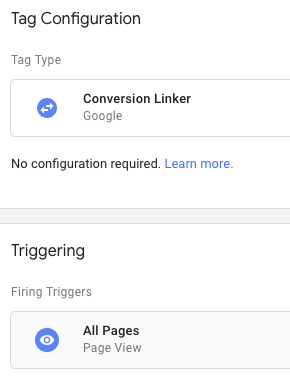
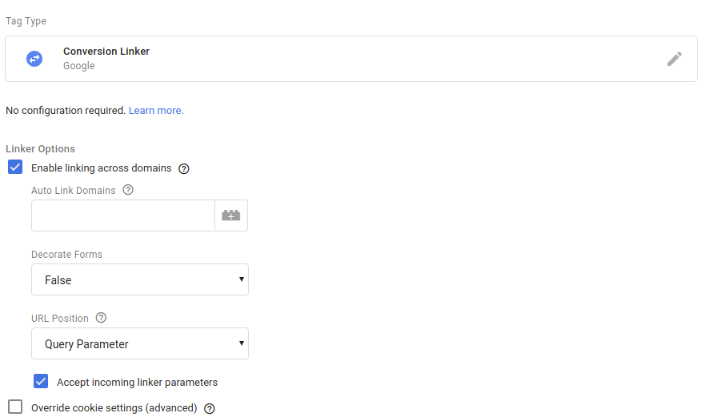
- Aggiungi un tag Linker conversioni al contenitore AMP di Google Tag Manager per aggiungere il parametro GCLID ai link in uscita.
Se utilizzi Google Analytics, seleziona anche Attiva collegamento tra più domini e Attiva collegamento all'ID client Google Analytics per l'unificazione sessioni. Per ulteriori dettagli, consulta Impostare l'unificazione sessioni di Google Analytics per AMP.
Passaggio 2: tag nelle pagine non AMP
Esamina le seguenti opzioni per i tag necessari nelle pagine non AMP. Segui le istruzioni dettagliate riportate in In che modo Google Ads monitora le conversioni sul sito web per ciascuna delle opzioni riportate di seguito.
Opzione 1: tag Google
Come descritto qui:
- Inserisci lo snippet del tag Google in tutte le pagine del tuo sito web.
- Nelle pagine di conversione, utilizza lo snippet evento che può essere inserito in qualunque punto del codice dopo lo snippet del tag Google.
Opzione 2: Google Tag Manager
Nel contenitore web di Google Tag Manager:
- Crea un tag di conversione di Google Ads di Google Tag Manager.
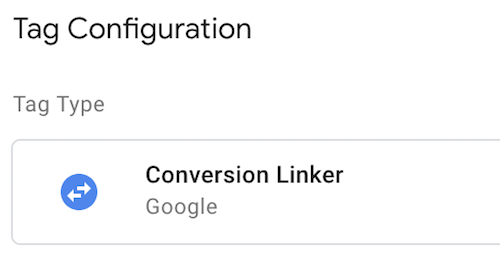
Attiva un tag Linker conversioni nel contenitore web di Google Tag Manager.
Se lo snippet di codice di Tag Manager nelle pagine del tuo sito viene caricato in un iframe, assicurati di configurare anche il collegamento tra più domini con l'opzione Accetta parametri del linker in entrata attivata per il tag Linker conversioni.
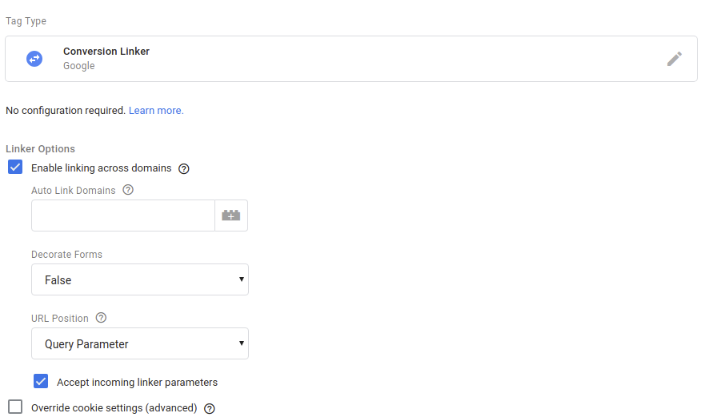
Configurazione avanzata: configura la misurazione delle conversioni su più domini
Se le pagine AMP si trovano su un sottodominio non standard (ovvero non www., m.,
o amp.) o se le pagine AMP rimandano a pagine su un dominio di primo livello diverso,
è necessaria una configurazione aggiuntiva per garantire il corretto funzionamento della misurazione delle conversioni.
Passaggio 1: tag nelle pagine di destinazione AMP
Puoi configurare i tag Google Ads con il tag Google o con Google Tag Manager.
Opzione 1: tag Google
- Implementa il tag Google per AMP nelle pagine AMP.
- Aggiungi lo snippet di codice per la pagina AMP di seguito:
- Sostituisci ads conversion id con il tuo ID conversione di Google Ads effettivo.
- Utilizza
domainsper aggiungere il dominio su cui è ospitata la tua pagina AMP, nonché eventuali domini o sottodomini di destinazione.
<amp-analytics type="gtag" data-credentials="include">
<script type="application/json">
{
"vars" : {
    "gtag_id": "ads conversion id",
    "linker": { "domains": ["subdomain1.example.com", "subdomain2.example.com","www.example2.com"] },
    "config" : {
      "ads conversion id": { "groups": "default" }
    }
  }
}
</script>
</amp-analytics>
Per gtag_id, puoi specificare l'ID di un qualsiasi prodotto Google (ad es. Google Ads o Search Ads 360) che utilizzi nelle pagine AMP, ma limitati a un solo ID prodotto.
Opzione 2: Google Tag Manager
- Crea un contenitore AMP di Google Tag Manager e implementa i tag compatibili con AMP.
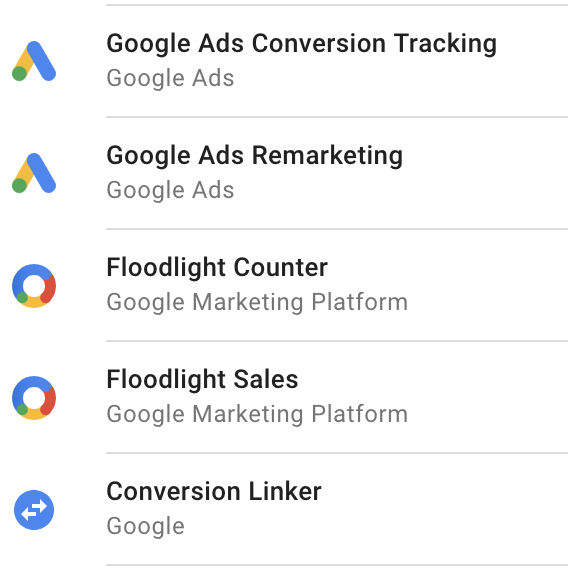
- Aggiungi un tag Linker conversioni al contenitore AMP.
Aggiungi il dominio su cui è ospitata la tua pagina AMP e i domini per eventuali link in uscita sotto forma di elenco delimitato da virgole.
Aggiungi lo snippet di codice AMP di Google Tag Manager predefinito di seguito alla pagina AMP:
<!-- Google Tag Manager --> <amp-analytics config="https://www.googletagmanager.com/amp.json?id= <GTM_CONTAINER_ID>>m.url=SOURCE_URL" data-credentials="include"> </amp-analytics>
Passaggio 2: tag nelle pagine non AMP
Le pagine non AMP possono essere taggate con gtag.js, Google Tag Manager o analytics.js:
Opzione 1: tag Google
Aggiungi lo snippet di codice di seguito alle pagine non AMP:
- Sostituisci ads conversion id con l'ID conversione di Google Ads corretto.
- Utilizza
domainsper aggiungere il dominio su cui è ospitata la tua pagina AMP, nonché eventuali domini o sottodomini di destinazione.
<script>
  window.dataLayer = window.dataLayer || [];
  function gtag(){dataLayer.push(arguments);}
  gtag('js', new Date());
  gtag('config', '<var>ads conversion id</var>', {
    'linker': {
      'domains': ['subdomain1.example.com','subdomains2.example.com','www.example2.com']
    }
  });
</script>
Opzione 2: Google Tag Manager
Nel contenitore web di Google Tag Manager:
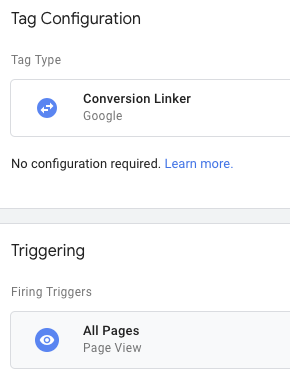
- Segui le istruzioni per impostare il tag Linker conversioni in modo che si colleghi tra più domini.
- Utilizza lo snippet di codice predefinito di Google Tag Manager nelle pagine non AMP.
- Se utilizzi Google Analytics, aggiungi un campo
allowLinkeral tag Google Analytics per l'unificazione sessioni.
Opzione 3: analytics.js
Per le pagine non AMP, puoi utilizzare lo snippet di codice analytics.js predefinito per leggere i parametri del Linker AMP.
<!-- Google Analytics -->
<script>
(function(i,s,o,g,r,a,m){i['GoogleAnalyticsObject']=r;i[r]=i[r]||function(){
(i[r].q=i[r].q||[]).push(arguments)},i[r].l=1*new Date();a=s.createElement(o),
m=s.getElementsByTagName(o)[0];a.async=1;a.src=g;m.parentNode.insertBefore(a,m)
})(window,document,'script','https://www.google-analytics.com/analytics.js','ga');
ga('create', 'GA_MEASUREMENT_ID', 'auto');
ga('send', 'pageview');
</script>
<!-- End Google Analytics -->
Facoltativamente, se le pagine AMP sono ospitate su un dominio di primo livello diverso da quello dei
link in uscita verso il tuo sito o se le pagine AMP non si trovano in un sottodominio noto
(ovvero non www., amp. o m.), aggiungi la configurazione evidenziata di seguito,
come descritto nell'articolo sulla configurazione di più domini per
analytics.js:
<!-- Google Analytics -->
<script>
(function(i,s,o,g,r,a,m){i['GoogleAnalyticsObject']=r;i[r]=i[r]||function(){
(i[r].q=i[r].q||[]).push(arguments)},i[r].l=1*new Date();a=s.createElement(o),
m=s.getElementsByTagName(o)[0];a.async=1;a.src=g;m.parentNode.insertBefore(a,m)
})(window,document,'script','https://www.google-analytics.com/analytics.js','ga');
ga('create', 'GA_MEAUSREMENT_ID', 'auto', {'allowLinker': true});
ga('require', 'linker');
ga('linker:autoLink', ['subdomain1.example.com', 'subdomains2.example.com', 'www.example2.com'] );
ga('send', 'pageview');
</script>
<!-- End Google Analytics -->
Configurazione facoltativa
Questa sezione illustra la configurazione facoltativa aggiuntiva che potrebbe essere necessaria per il deployment di AMP.
Evento di conversione nelle pagine AMP
Nella maggior parte dei casi, la conversione avverrà nelle pagine successive del percorso utente, che probabilmente non sono pagine AMP. In questi casi, segui le istruzioni riportate in In che modo Google Ads monitora le conversioni sul sito web.
Questa sezione riguarda il caso in cui vuoi misurare una conversione nella pagina di destinazione AMP stessa.
Utilizzo del tag Google
Nella pagina in cui vuoi registrare la conversione, incolla lo snippet evento di Google Ads nell'oggetto dei trigger. Ecco un esempio completo del tag che deve essere presente nella pagina di conversione AMP per segnalare una conversione di Google Ads.
<!-- Google tag (gtag) -->
  <amp-analytics type="gtag" data-credentials="include">
    <script type="application/json">
    {
      "vars": {
        "gtag_id": "ads conversion id",
        "config": {
          "ads conversion id": {
           "groups": "default"
          }
        }
      },
      "triggers": {
        "ads conversion label": {
          "on": "visible",
          "vars": {
            "event_name": "purchase",
            "transaction_id": "",
            "value": 15,
            "currency": "USD",
            "send_to": "ads conversion id/ads conversion label"
          }
        }
      }
    }
    </script>
  </amp-analytics>
Tieni presente i seguenti campi in questo tag <amp-analytics>:
- Il campo
gtag_idcontiene l'ID fornito dalle conversioni di Google Ads. - Puoi specificare l'ID di un qualsiasi prodotto Google che utilizzi nelle pagine AMP, ma nel campo
gtag_iddevi utilizzare l'ID di un solo prodotto Google. - L'oggetto di configurazione deve contenere un campo per ogni prodotto Google che utilizzi per misurare l'attività sul tuo sito AMP.
- Se utilizzi sia Google Ads che Search Ads 360, consulta questo articolo per istruzioni aggiuntive.
- In questo esempio, il componente
amp-analyticsviene attivato dall'evento "page visible". In alternativa, puoi configurare la conversione in modo che venga attivata per un evento diverso, ad esempio un clic su un pulsante.
Utilizzo di Google Tag Manager
Nel contenitore AMP di Google Tag Manager, aggiungi i tag di conversione o di remarketing in base alle esigenze:
Monitoraggio delle chiamate di Google Ads
Il monitoraggio delle chiamate telefoniche è supportato per le pagine AMP per consentire il monitoraggio delle conversioni in Google Ads. Tieni presente che questa funzionalità non è attualmente supportata nel browser Safari.
Passaggio 1: individua la configurazione delle conversioni
Per iniziare, segui le indicazioni per configurare un'estensione di chiamata per il tuo account Google Ads. Una volta creata la conversione di chiamata, devi estrarre una serie di parametri di configurazione dal codice generato da utilizzare nei tag AMP. Questa operazione viene eseguita utilizzando la configurazione di Google Tag Manager dalla nuova esperienza Google Ads o lo snippet di monitoraggio delle chiamate nell'esperienza Google Ads originale.
Opzione 1: utilizzo dell'interfaccia utente di Google Ads
Per utilizzare i campi di conversione forniti da Google Tag Manager, accedi al tuo account Google Ads e vai alle impostazioni dell'account delle conversioni di misurazione. Successivamente, procedi nel seguente modo:
- Fai clic su + per aggiungere un nuovo tracker delle conversioni e seleziona l'opzione Chiamate telefoniche.
- Nella finestra di dialogo, seleziona Clic sul numero nel tuo sito web per dispositivi mobili e Continua.
- Configura la conversione includendo tutti i campi pertinenti, quindi crea il tag.
- Seleziona Utilizza Google Tag Manager per esaminare la configurazione.
- Utilizza l'ID conversione e l'etichetta conversione forniti per configurare il tracker delle chiamate AMP descritto di seguito.
Opzione 2: utilizzo dello snippet di codice di monitoraggio delle chiamate
| Variabile dello snippet di chiamata | Utilizzo del monitoraggio delle chiamate AMP |
|---|---|
ak |
ID conversione |
cl |
Etichetta conversione |
In questo esempio, i valori di ak e cl sono rispettivamente 123456789 e _ABcDEFg12hI34567jK.
<script>
(function(a,e,c,f,g,b,d){var h={ak:"123456789",cl:"_ABcDEFg12hI34567jK"};a[c]=a[c]||function(){(a[c].q=a[c].q||[]).push(arguments)};a[f]||(a[f]=h.ak);b=e.createElement(g);b.async=1;b.src="//www.gstatic.com/wcm/loader.js";d=e.getElementsByTagName(g)[0];d.parentNode.insertBefore(b,d);a._googWcmGet=function(b,d,e){a[c](2,b,h,d,null,new Date,e)}})(window,document,"_googWcmImpl","_googWcmAk","script");
</script>
Passaggio 2: configura il tracker delle chiamate AMP
Utilizza i valori ottenuti sopra nell'URL di configurazione del monitoraggio delle chiamate AMP. Come per gli altri moduli AMP, è necessario aggiungere il modulo di monitoraggio delle chiamate AMP all'intestazione della pagina:
<head>
<script async custom-element="amp-call-tracking" src="https://cdn.ampproject.org/v0/amp-call-tracking-0.1.js"></script>
</head>
Per attivare la misurazione delle conversioni di chiamata, i link clicca per chiamare devono essere decorati con un link alla configurazione di monitoraggio delle chiamate di Google Ads:
<amp-call-tracking
  config="https://www.googleadservices.com/pagead/conversion/7777777777/wcm?cl=AAAAAAAAAAAAA&tel=1800-123-4567&mode=1">
  <a href="tel:18001234567">+1-800-123-4567</a>
</amp-call-tracking>
Per utilizzare questo esempio, sostituisci l'ID conversione (in questo esempio 7777777777) e l'etichetta conversione (in questo esempio AAAAAAAAAAAAA) ricavati dal codice di monitoraggio delle conversioni fornito durante la configurazione delle conversioni di Google Ads. Tieni presente che il parametro URL tel deve corrispondere al numero di telefono nel link contenuto.
Limitazioni
Il collegamento delle conversioni tra domini diversi non avverrà se un utente chiude la pagina AMP senza passare alla pagina successiva, poiché il collegamento tra più domini funziona utilizzando l'aggiunta dei link.