

Panduan ini menjelaskan penyiapan dan konfigurasi yang diperlukan agar pengukuran konversi berfungsi dengan benar di halaman landing AMP.
Untuk memahami AMP untuk Google Ads secara menyeluruh, lihat Menggunakan AMP untuk halaman landing Google Ads yang merupakan panduan langkah demi langkah untuk men-deploy AMP dengan Google Ads.
Jika Anda menggunakan Google Analytics, pastikan untuk mengikuti langkah-langkah di artikel Menyiapkan penyatuan sesi Google Analytics untuk AMP agar sesi pengguna digabungkan dengan benar di seluruh halaman AMP dan bagian situs Anda lainnya. Mengonfigurasi Google Analytics direkomendasikan jika Anda menggunakan fitur Sasaran/Konversi Ekspor di Google Analytics atau menautkan Google Ads ke Google Analytics.
Latar belakang
Untuk pengukuran konversi yang akurat, klik iklan meneruskan GCLID ("ID klik Google") ke halaman landing Anda. Halaman landing akan menyimpan GCLID dalam cookie di domain Anda dan parameter GCLID kemudian disertakan dalam tag konversi di situs Anda. Baca Cara Google Ads melacak konversi situs untuk mengetahui detail selengkapnya.
Karena halaman landing AMP ditayangkan langsung dari domain Anda sendiri, halaman tersebut dapat menyimpan GCLID dalam cookie di domain Anda. Jika halaman landing AMP dan halaman konversi Anda berada di domain atau subdomain yang berbeda yang tidak dapat berbagi cookie, Anda harus meneruskan GCLID pada link keluar ke halaman situs Anda menggunakan parameter kueri di URL. Tag di halaman situs Anda kemudian dapat mengambil GCLID dari parameter kueri dan menyimpan GCLID sebagai cookie di domain Anda.
Prasyarat
Pastikan untuk mengaktifkan pemberian tag otomatis Google Ads untuk mengukur konversi di situs Anda untuk semua browser.
Konfigurasi Dasar
Langkah 1: Tag di halaman landing AMP
Untuk menggunakan komponen amp-analytics, mulailah dengan menyertakan skrip yang diperlukan di header halaman AMP Anda. Kemudian, Anda dapat mengonfigurasi tag Google Ads menggunakan amp-analytics baik melalui tag Google maupun melalui Google Tag Manager.
Opsi 1: Tag Google
Menggunakan tag Google untuk AMP default di halaman landing AMP dengan ID konversi Anda akan menambahkan pengunjung situs ke daftar pemasaran ulang "Semua pengunjung" (jika Anda telah menyiapkan pemasaran ulang).
Tag ini juga memungkinkan penerusan GCLID secara default (yaitu, menautkan konversi secara default jika halaman landing AMP Anda dihosting di domain atau subdomain yang sama dengan link keluar ke halaman situs Anda). Dalam cuplikan kode contoh berikut, gunakan ads conversion ID Anda sendiri:
<amp-analytics type="gtag" data-credentials="include">
<script type="application/json">
{
  "vars" : {
    "gtag_id": "ads conversion id",
    "config" : {
      "ads conversion id": { "groups": "default" }
    }
  }
}
</script>
</amp-analytics>
Untuk gtag_id, Anda dapat menentukan ID dari produk Google mana pun (misalnya, Google Ads atau Search Ads 360) yang Anda gunakan di halaman AMP Anda, tetapi batasi hanya satu ID produk.
Opsi 2: Google Tag Manager
- Buat penampung AMP GTM dan tambahkan cuplikan kode default ke halaman AMP Anda.
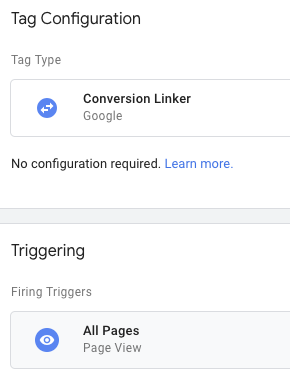
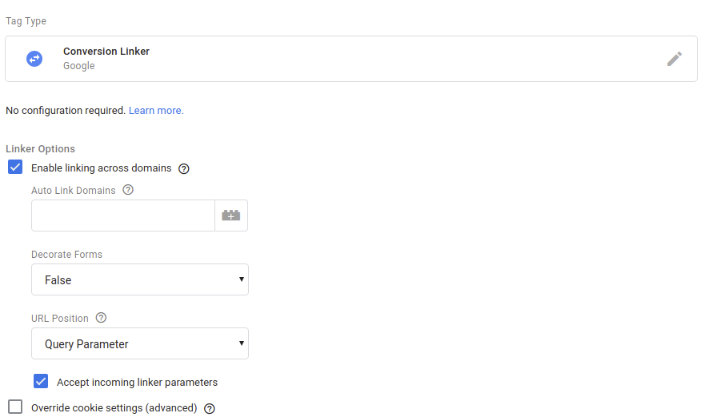
- Tambahkan tag Conversion Linker di penampung AMP Google Tag Manager Anda untuk menambahkan parameter GCLID ke link keluar.
Jika Anda menggunakan Google Analytics, pilih juga Aktifkan Penautan lintas domain dan Aktifkan penautan ke ID Klien Google Analytics untuk penyatuan sesi. Baca Menyiapkan penyatuan sesi Google Analytics untuk AMP untuk mengetahui detailnya.
Langkah 2: Tag di Halaman non-AMP
Tinjau opsi berikut untuk tag yang diperlukan di halaman non-AMP. Ikuti petunjuk mendetail di Cara Google Ads melacak konversi situs untuk setiap opsi di bawah.
Opsi 1: Tag Google
Seperti yang dijelaskan di sini:
- Tempatkan cuplikan tag Google di semua halaman situs Anda.
- Di halaman konversi, gunakan cuplikan peristiwa yang dapat ditempatkan di mana pun dalam kode setelah cuplikan tag Google.
Opsi 2: Google Tag Manager
Di penampung web Google Tag Manager Anda:
- Buat tag Konversi Google Ads Google Tag Manager.
Aktifkan tag Conversion Linker di penampung web Google Tag Manager.
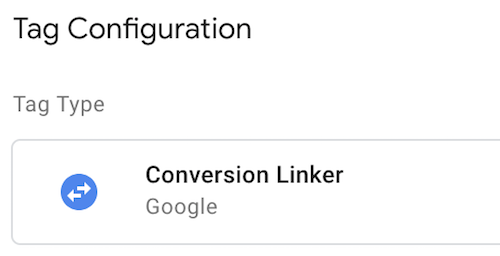
Jika cuplikan kode Tag Manager di halaman situs Anda dimuat dalam iframe, pastikan untuk mengonfigurasi Menautkan di Seluruh Domain dengan Terima parameter penaut masuk yang diaktifkan untuk tag Conversion Linker Anda.
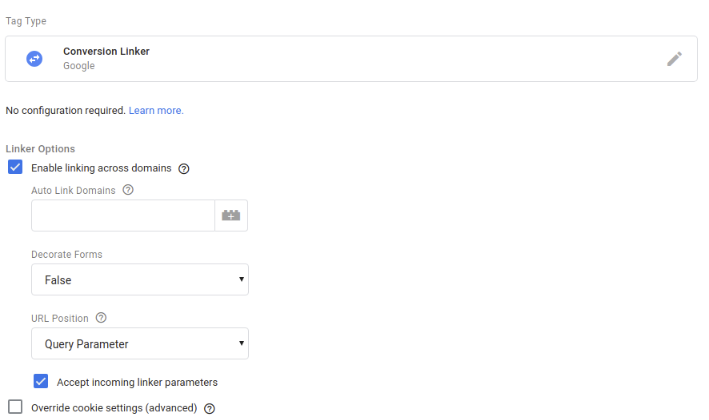
Konfigurasi lanjutan: Menyiapkan pengukuran konversi di seluruh domain
Jika halaman AMP Anda berada di subdomain non-standar (yaitu, bukan www., m.,
atau amp.) atau jika halaman AMP ditautkan ke halaman di domain level teratas yang berbeda,
konfigurasi tambahan diperlukan untuk memastikan pengukuran konversi berfungsi
dengan benar.
Langkah 1: Tag di halaman landing AMP
Anda dapat mengonfigurasi tag Google Ads dengan tag Google atau dengan Google Tag Manager.
Opsi 1: Tag Google
- Terapkan tag Google untuk AMP di halaman AMP Anda.
- Tambahkan cuplikan kode untuk halaman AMP di bawah:
- Ganti ads conversion id dengan ID konversi Google Ads yang sebenarnya.
- Gunakan
domainsuntuk menambahkan domain tempat halaman AMP Anda dihosting, serta domain atau subdomain tujuan.
<amp-analytics type="gtag" data-credentials="include">
<script type="application/json">
{
"vars" : {
    "gtag_id": "ads conversion id",
    "linker": { "domains": ["subdomain1.example.com", "subdomain2.example.com","www.example2.com"] },
    "config" : {
      "ads conversion id": { "groups": "default" }
    }
  }
}
</script>
</amp-analytics>
Untuk gtag_id, Anda dapat menentukan ID dari produk Google mana pun (misalnya, Google Ads atau Search Ads 360) yang Anda gunakan di halaman AMP Anda, tetapi batasi hanya satu ID produk.
Opsi 2: Google Tag Manager
- Buat penampung AMP Google Tag Manager dan deploy tag yang kompatibel dengan AMP.
- Tambahkan tag Conversion Linker ke Penampung AMP Anda.
Tambahkan domain tempat halaman AMP Anda dihosting serta domain untuk setiap link keluar sebagai daftar yang dibatasi koma.
Tambahkan cuplikan kode AMP Google Tag Manager default di bawah ke halaman AMP Anda:
<!-- Google Tag Manager --> <amp-analytics config="https://www.googletagmanager.com/amp.json?id= <GTM_CONTAINER_ID>>m.url=SOURCE_URL" data-credentials="include"> </amp-analytics>
Langkah 2: Tag di halaman non-AMP
Halaman non-AMP dapat diberi tag dengan gtag.js, Google Tag Manager, atau analytics.js:
Opsi 1: Tag Google
Tambahkan cuplikan kode di bawah pada halaman non-AMP:
- Ganti ads conversion id dengan ID konversi Google Ads yang benar.
- Gunakan
domainsuntuk menambahkan domain tempat halaman AMP Anda dihosting, serta domain atau subdomain tujuan.
<script>
  window.dataLayer = window.dataLayer || [];
  function gtag(){dataLayer.push(arguments);}
  gtag('js', new Date());
  gtag('config', '<var>ads conversion id</var>', {
    'linker': {
      'domains': ['subdomain1.example.com','subdomains2.example.com','www.example2.com']
    }
  });
</script>
Opsi 2: Google Tag Manager
Di Penampung Web Google Tag Manager:
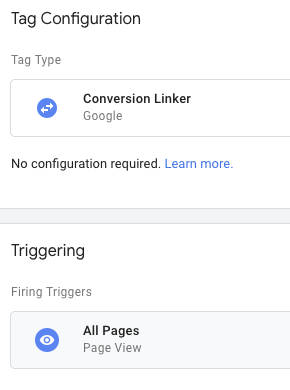
- Ikuti petunjuk untuk menyetel tag Conversion Linker agar menautkan di seluruh domain.
- Gunakan cuplikan kode Google Tag Manager default di halaman non-AMP Anda.
- Jika Anda menggunakan Google Analytics, tambahkan kolom
allowLinkerke tag Google Analytics untuk penyatuan sesi.
Opsi 3: Analytics.js
Untuk halaman non-AMP, Anda dapat menggunakan cuplikan kode analytics.js default untuk membaca parameter penaut AMP.
<!-- Google Analytics -->
<script>
(function(i,s,o,g,r,a,m){i['GoogleAnalyticsObject']=r;i[r]=i[r]||function(){
(i[r].q=i[r].q||[]).push(arguments)},i[r].l=1*new Date();a=s.createElement(o),
m=s.getElementsByTagName(o)[0];a.async=1;a.src=g;m.parentNode.insertBefore(a,m)
})(window,document,'script','https://www.google-analytics.com/analytics.js','ga');
ga('create', 'GA_MEASUREMENT_ID', 'auto');
ga('send', 'pageview');
</script>
<!-- End Google Analytics -->
Secara opsional, jika halaman AMP Anda dihosting di domain level teratas yang berbeda dari link keluar ke situs Anda atau jika halaman AMP tidak berada di subdomain yang dikenal (yaitu bukan di www., amp., atau m.), tambahkan konfigurasi yang ditandai di bawah, seperti yang dijelaskan dalam konfigurasi lintas-domain untuk analytics.js:
<!-- Google Analytics -->
<script>
(function(i,s,o,g,r,a,m){i['GoogleAnalyticsObject']=r;i[r]=i[r]||function(){
(i[r].q=i[r].q||[]).push(arguments)},i[r].l=1*new Date();a=s.createElement(o),
m=s.getElementsByTagName(o)[0];a.async=1;a.src=g;m.parentNode.insertBefore(a,m)
})(window,document,'script','https://www.google-analytics.com/analytics.js','ga');
ga('create', 'GA_MEAUSREMENT_ID', 'auto', {'allowLinker': true});
ga('require', 'linker');
ga('linker:autoLink', ['subdomain1.example.com', 'subdomains2.example.com', 'www.example2.com'] );
ga('send', 'pageview');
</script>
<!-- End Google Analytics -->
Konfigurasi opsional
Bagian ini membahas konfigurasi opsional tambahan yang mungkin diperlukan untuk deployment AMP Anda.
Peristiwa konversi di halaman AMP
Dalam sebagian besar kasus, konversi akan terjadi di halaman berikutnya dalam perjalanan pengguna, yang kemungkinan merupakan halaman non-AMP. Dalam kasus ini, ikuti petunjuk di artikel Cara Google Ads melacak konversi situs.
Bagian ini membahas kasus saat Anda ingin mengukur konversi di halaman landing AMP itu sendiri.
Menggunakan tag Google
Di halaman yang ingin Anda catat konversinya, tempelkan cuplikan peristiwa Google Ads ke objek pemicu. Berikut contoh lengkap tag yang harus muncul di halaman konversi AMP untuk melaporkan konversi Google Ads.
<!-- Google tag (gtag) -->
  <amp-analytics type="gtag" data-credentials="include">
    <script type="application/json">
    {
      "vars": {
        "gtag_id": "ads conversion id",
        "config": {
          "ads conversion id": {
           "groups": "default"
          }
        }
      },
      "triggers": {
        "ads conversion label": {
          "on": "visible",
          "vars": {
            "event_name": "purchase",
            "transaction_id": "",
            "value": 15,
            "currency": "USD",
            "send_to": "ads conversion id/ads conversion label"
          }
        }
      }
    }
    </script>
  </amp-analytics>
Perhatikan kolom berikut dalam tag <amp-analytics> ini:
- Kolom
gtag_idberisi ID yang diberikan oleh konversi Google Ads. - Anda dapat menentukan ID dari produk Google mana pun yang Anda gunakan di AMP, tetapi hanya gunakan ID dari satu produk Google di kolom
gtag_id. - Objek config harus berisi satu kolom untuk setiap produk Google yang Anda gunakan untuk mengukur aktivitas di situs AMP Anda.
- Jika Anda menggunakan Google Ads dan Search Ads 360, baca artikel ini untuk mendapatkan petunjuk tambahan.
- Dalam contoh ini, komponen
amp-analyticsdipicu oleh peristiwa "page visible". Atau, Anda dapat mengonfigurasi konversi agar diaktifkan untuk peristiwa yang berbeda, seperti klik tombol.
Menggunakan Google Tag Manager
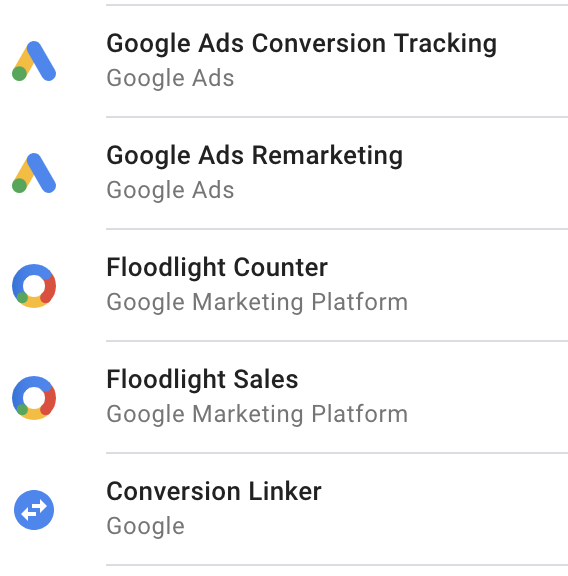
Di Penampung AMP Google Tag Manager, tambahkan tag konversi atau pemasaran ulang sesuai kebutuhan:
Pelacakan panggilan Google Ads
Tracking panggilan telepon didukung untuk halaman AMP guna mengaktifkan tracking konversi di Google Ads. Perhatikan bahwa fitur ini saat ini tidak didukung di browser Safari.
Langkah 1: Temukan konfigurasi konversi
Untuk memulai, ikuti panduan tentang cara menyiapkan ekstensi panggilan untuk akun Google Ads Anda. Setelah membuat konversi panggilan, Anda harus mengekstrak sejumlah parameter konfigurasi dari kode yang dihasilkan untuk digunakan dalam tag AMP. Hal ini dilakukan menggunakan konfigurasi Google Tag Manager dari Google Ads versi baru atau cuplikan tracking panggilan di Google Ads versi lama.
Opsi 1: Menggunakan UI Google Ads
Untuk menggunakan kolom konversi yang disediakan oleh Google Tag Manager, login ke akun Google Ads Anda dan buka setelan akun konversi pengukuran. Lalu, ikuti langkah-langkah berikut:
- Klik + untuk menambahkan pelacak konversi baru dan pilih opsi Panggilan Telepon.
- Dalam dialog, pilih Klik pada nomor di situs seluler Anda dan Lanjutkan.
- Konfigurasi konversi termasuk semua kolom yang relevan, lalu buat tag.
- Pilih Gunakan Google Tag Manager untuk meninjau konfigurasi.
- Gunakan ID Konversi dan Label Konversi yang diberikan untuk mengonfigurasi pelacak panggilan AMP yang dijelaskan di bawah.
Opsi 2: Menggunakan cuplikan kode Pelacakan Panggilan
| Variabel cuplikan panggilan | Penggunaan tracking panggilan AMP |
|---|---|
ak |
ID Konversi |
cl |
Label Konversi |
Dalam contoh ini, nilai untuk ak dan cl adalah 123456789 dan
_ABcDEFg12hI34567jK.
<script>
(function(a,e,c,f,g,b,d){var h={ak:"123456789",cl:"_ABcDEFg12hI34567jK"};a[c]=a[c]||function(){(a[c].q=a[c].q||[]).push(arguments)};a[f]||(a[f]=h.ak);b=e.createElement(g);b.async=1;b.src="//www.gstatic.com/wcm/loader.js";d=e.getElementsByTagName(g)[0];d.parentNode.insertBefore(b,d);a._googWcmGet=function(b,d,e){a[c](2,b,h,d,null,new Date,e)}})(window,document,"_googWcmImpl","_googWcmAk","script");
</script>
Langkah 2: Konfigurasi pelacak panggilan AMP
Gunakan nilai yang diperoleh di atas dalam URL konfigurasi pelacakan panggilan AMP. Seperti modul AMP lainnya, Anda harus menambahkan modul pelacakan panggilan AMP ke header halaman Anda:
<head>
<script async custom-element="amp-call-tracking" src="https://cdn.ampproject.org/v0/amp-call-tracking-0.1.js"></script>
</head>
Untuk mengaktifkan pengukuran konversi panggilan, link klik untuk menelepon harus dihiasi dengan link ke konfigurasi tracking panggilan Google Ads:
<amp-call-tracking
  config="https://www.googleadservices.com/pagead/conversion/7777777777/wcm?cl=AAAAAAAAAAAAA&tel=1800-123-4567&mode=1">
  <a href="tel:18001234567">+1-800-123-4567</a>
</amp-call-tracking>
Untuk menggunakan contoh ini, ganti ID Konversi (dalam contoh ini 7777777777) dan Label Konversi (dalam contoh ini AAAAAAAAAAAAA) yang diambil dari kode tracking konversi yang diberikan selama penyiapan konversi Google Ads. Perhatikan bahwa parameter URL tel
harus cocok dengan nomor telepon di link yang disertakan.
Batasan
Penautan konversi di berbagai domain tidak akan terjadi jika pengguna menutup halaman AMP tanpa membuka halaman berikutnya karena penautan lintas-domain berfungsi menggunakan penambahan parameter pada link.