

En esta guía, se describe la configuración necesaria para que la medición de conversiones funcione correctamente en las páginas de destino de AMP.
Para comprender completamente AMP para Google Ads, consulta Cómo usar AMP para las páginas de destino de Google Ads, que es una guía paso a paso para implementar AMP con Google Ads.
Si usas Google Analytics, asegúrate de seguir también los pasos que se indican en Configura la unificación de sesión de Google Analytics para AMP, de modo que las sesiones de los usuarios se unan correctamente en las páginas de AMP y en el resto de tu sitio. Se recomienda configurar Google Analytics si usas las funciones de exportación de objetivos o conversiones en Google Analytics, o si vinculas Google Ads a Google Analytics.
Fondo
Para obtener una medición de conversiones precisa, los clics en los anuncios transmiten un GCLID ("identificador de clics de Google") a tus páginas de destino. Las páginas de destino almacenarán el GCLID en una cookie de tu dominio, y el parámetro GCLID se incluirá en las etiquetas de conversión de tu sitio. Para obtener más información, consulta Cómo Google Ads realiza un seguimiento de las conversiones en el sitio web.
Como las páginas de destino de AMP se publican directamente desde tu propio dominio, pueden almacenar el GCLID en una cookie de tu dominio. Si tus páginas de destino de AMP y tus páginas de conversión están en dominios o subdominios diferentes que no pueden compartir cookies, debes pasar el GCLID en los vínculos salientes a las páginas de tu sitio con un parámetro de consulta en la URL. Luego, las etiquetas de las páginas de tu sitio pueden recuperar el GCLID del parámetro de consulta y almacenarlo como una cookie en tu dominio.
Requisitos
Asegúrate de habilitar el etiquetado automático de Google Ads para medir las conversiones en tu sitio web en todos los navegadores.
Configuración básica
Paso 1: Etiquetas en las páginas de destino de AMP
Para usar el amp-analytics componente, comienza por incluir la secuencia de comandos necesaria en el encabezado de tu página de AMP. Luego, puedes configurar las etiquetas de Google Ads con amp-analytics a través de la etiqueta de Google o de Google Tag Manager.
Opción 1: Etiqueta de Google
Si usas la etiqueta de Google para AMP predeterminada en tus páginas de destino de AMP con tu ID de conversión, se agregarán los visitantes del sitio web a tus listas de remarketing de "Todos los visitantes" (si configuraste el remarketing).
También permite pasar el GCLID de forma predeterminada (es decir, vincula una conversión de forma predeterminada si tu página de destino de AMP está alojada en el mismo dominio o subdominio que los vínculos salientes a las páginas de tu sitio). En el siguiente fragmento de código de muestra, usa tu propio ads conversion ID:
<amp-analytics type="gtag" data-credentials="include">
<script type="application/json">
{
  "vars" : {
    "gtag_id": "ads conversion id",
    "config" : {
      "ads conversion id": { "groups": "default" }
    }
  }
}
</script>
</amp-analytics>
Para gtag_id, puedes especificar el ID de cualquier producto de Google (p.ej., Google Ads o Search Ads 360) que usas en tus páginas de AMP, pero solo puedes usar un ID de producto.
Opción 2: Google Tag Manager
- Crea un contenedor de AMP de GTM y agrega el fragmento de código predeterminado a tu página de AMP.
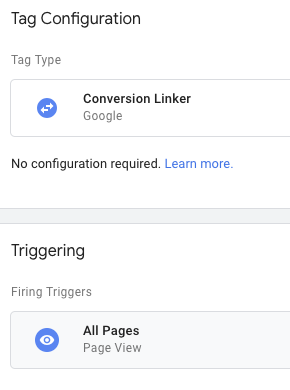
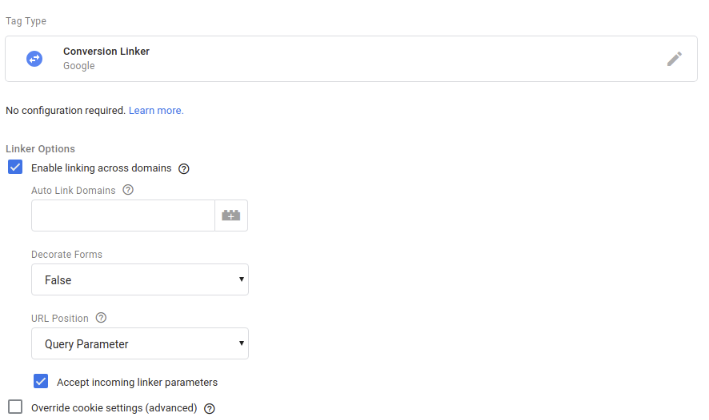
- Agrega una etiqueta del Vinculador de conversiones en tu contenedor de AMP de Google Tag Manager para agregar el parámetro GCLID a los vínculos salientes.
Si usas Google Analytics, también selecciona Habilitar vinculación entre diferentes dominios y Habilitar vinculación con el ID de cliente de Google Analytics para la unificación de sesión. Consulta Configura la unificación de sesión de Google Analytics para AMP para obtener más detalles.
Paso 2: Etiquetas en páginas que no son de AMP
Revisa las siguientes opciones para las etiquetas necesarias en las páginas que no son de AMP. Sigue las instrucciones detalladas en Cómo Google Ads realiza un seguimiento de las conversiones en el sitio webpara cada una de las opciones que se indican a continuación.
Opción 1: Etiqueta de Google
Como se describe aquí:
- Coloca el fragmento de la etiqueta de Google en todas las páginas de tu sitio web.
- En las páginas de conversión, usa el fragmento de evento, que se puede colocar en cualquier parte del código después del fragmento de la etiqueta de Google.
Opción 2: Google Tag Manager
En tu contenedor web de Google Tag Manager, haz lo siguiente:
- Crea una etiqueta de Google Ads Conversión de Google Tag Manager.
Habilita una etiqueta de vinculación de conversiones en el contenedor web de Google Tag Manager.
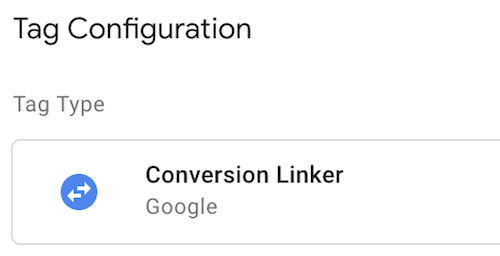
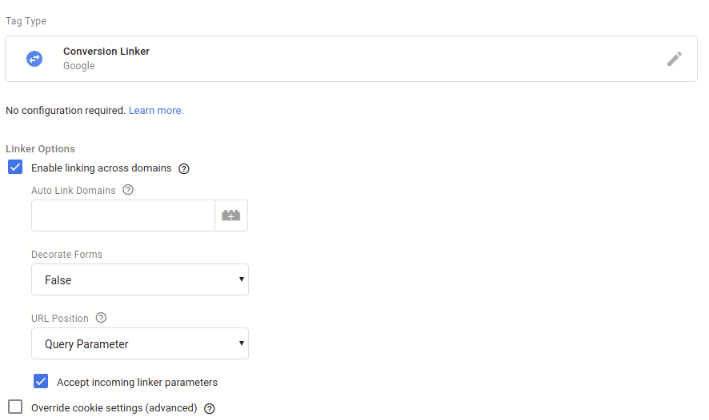
Si el fragmento de código de Tag Manager en las páginas de tu sitio se carga en un iframe, asegúrate de configurar también la vinculación entre dominios con la opción Aceptar parámetros de vinculador entrantes habilitada para tu etiqueta de vinculación de conversiones.
Configuración avanzada: Configura la medición de conversiones en varios dominios
Si tus páginas de AMP están en un subdominio no estándar (es decir, no www., m.,
o amp.) o si las páginas de AMP tienen vínculos a páginas en un dominio de nivel superior diferente,
se necesita una configuración adicional para garantizar que la medición de conversiones funcione
correctamente.
Paso 1: Etiquetas en las páginas de destino de AMP
Puedes configurar las etiquetas de Google Ads con la etiqueta de Google o con Google Tag Manager.
Opción 1: Etiqueta de Google
- Implementa la etiqueta de Google para AMP en tus páginas de AMP.
- Agrega el siguiente fragmento de código para la página de AMP:
- Reemplaza ads conversion id por tu ID de conversión de Google Ads real.
- Usa
domainspara agregar el dominio en el que se aloja tu página de AMP, así como cualquier dominio o subdominio de destino.
<amp-analytics type="gtag" data-credentials="include">
<script type="application/json">
{
"vars" : {
    "gtag_id": "ads conversion id",
    "linker": { "domains": ["subdomain1.example.com", "subdomain2.example.com","www.example2.com"] },
    "config" : {
      "ads conversion id": { "groups": "default" }
    }
  }
}
</script>
</amp-analytics>
Para gtag_id, puedes especificar el ID de cualquier producto de Google (p.ej., Google Ads o Search Ads 360) que usas en tus páginas de AMP, pero solo puedes usar un ID de producto.
Opción 2: Google Tag Manager
- Crea un contenedor de AMP de Google Tag Manager e implementa etiquetas compatibles con AMP.
- Agrega una etiqueta del Vinculador de conversiones a tu contenedor de AMP.
Agrega el dominio en el que se aloja tu página de AMP, así como los dominios para los vínculos salientes, como una lista delimitada por comas.
Agrega el siguiente fragmento de código de AMP de Google Tag Manager predeterminado a tu página de AMP:
<!-- Google Tag Manager --> <amp-analytics config="https://www.googletagmanager.com/amp.json?id= <GTM_CONTAINER_ID>>m.url=SOURCE_URL" data-credentials="include"> </amp-analytics>
Paso 2: Etiquetas en páginas que no son de AMP
Las páginas que no son de AMP se pueden etiquetar con gtag.js, Google Tag Manager o analytics.js:
Opción 1: Etiqueta de Google
Agrega el siguiente fragmento de código en las páginas que no son de AMP:
- Reemplaza ads conversion id por tu ID de conversión de Google Ads correcto.
- Usa
domainspara agregar el dominio en el que se aloja tu página de AMP, así como cualquier dominio o subdominio de destino.
<script>
  window.dataLayer = window.dataLayer || [];
  function gtag(){dataLayer.push(arguments);}
  gtag('js', new Date());
  gtag('config', '<var>ads conversion id</var>', {
    'linker': {
      'domains': ['subdomain1.example.com','subdomains2.example.com','www.example2.com']
    }
  });
</script>
Opción 2: Google Tag Manager
En el contenedor web de Google Tag Manager, haz lo siguiente:
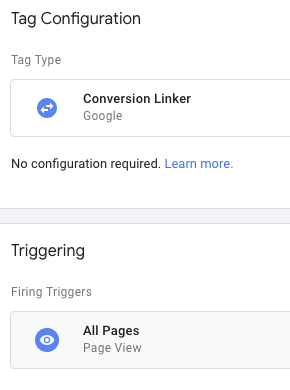
- Sigue las instrucciones para configurar tu etiqueta de vinculación de conversiones para que se vincule en varios dominios.
- Utiliza el fragmento de código de Google Tag Manager predeterminado en las páginas que no son de AMP.
- Si usas Google Analytics, agrega un campo
allowLinkera la etiqueta de Google Analytics para la unificación de sesión.
Opción 3: Analytics.js
En las páginas que no son de AMP, puedes utilizar el fragmento de código analytics.js predeterminado para leer los parámetros del vinculador de AMP.
<!-- Google Analytics -->
<script>
(function(i,s,o,g,r,a,m){i['GoogleAnalyticsObject']=r;i[r]=i[r]||function(){
(i[r].q=i[r].q||[]).push(arguments)},i[r].l=1*new Date();a=s.createElement(o),
m=s.getElementsByTagName(o)[0];a.async=1;a.src=g;m.parentNode.insertBefore(a,m)
})(window,document,'script','https://www.google-analytics.com/analytics.js','ga');
ga('create', 'GA_MEASUREMENT_ID', 'auto');
ga('send', 'pageview');
</script>
<!-- End Google Analytics -->
De manera opcional, si tus páginas de AMP están alojadas en un dominio de nivel superior diferente del de los
vínculos salientes a tu sitio, o si las páginas de AMP no están alojadas en un subdominio conocido
(es decir, diferente de www., amp., o m.), agrega la configuración que se destaca a continuación,
tal como se describe en la configuración de varios dominios para
analytics.js:
<!-- Google Analytics -->
<script>
(function(i,s,o,g,r,a,m){i['GoogleAnalyticsObject']=r;i[r]=i[r]||function(){
(i[r].q=i[r].q||[]).push(arguments)},i[r].l=1*new Date();a=s.createElement(o),
m=s.getElementsByTagName(o)[0];a.async=1;a.src=g;m.parentNode.insertBefore(a,m)
})(window,document,'script','https://www.google-analytics.com/analytics.js','ga');
ga('create', 'GA_MEAUSREMENT_ID', 'auto', {'allowLinker': true});
ga('require', 'linker');
ga('linker:autoLink', ['subdomain1.example.com', 'subdomains2.example.com', 'www.example2.com'] );
ga('send', 'pageview');
</script>
<!-- End Google Analytics -->
Configuración opcional
En esta sección, se aborda la configuración opcional adicional que puede ser necesaria para tu implementación de AMP.
Evento de conversión en páginas de AMP
En la mayoría de los casos, la conversión se producirá en las páginas posteriores del recorrido del usuario, que probablemente no sean páginas de AMP. En estos casos, sigue las instrucciones que se indican en Cómo Google Ads realiza un seguimiento de las conversiones en el sitio web.
En esta sección, se aborda el caso en el que deseas medir una conversión en la página de destino de AMP.
Uso de la etiqueta de Google
En la página en la que deseas registrar tu conversión, pega el fragmento de evento de Google Ads en el objeto triggers. Este es un ejemplo completo de la etiqueta que debe aparecer en la página de conversión de AMP para informar una conversión de Google Ads.
<!-- Google tag (gtag) -->
  <amp-analytics type="gtag" data-credentials="include">
    <script type="application/json">
    {
      "vars": {
        "gtag_id": "ads conversion id",
        "config": {
          "ads conversion id": {
           "groups": "default"
          }
        }
      },
      "triggers": {
        "ads conversion label": {
          "on": "visible",
          "vars": {
            "event_name": "purchase",
            "transaction_id": "",
            "value": 15,
            "currency": "USD",
            "send_to": "ads conversion id/ads conversion label"
          }
        }
      }
    }
    </script>
  </amp-analytics>
Ten en cuenta los siguientes campos en esta etiqueta <amp-analytics>:
- El campo
gtag_idcontiene el ID que proporcionan las conversiones de Google Ads. - Puedes especificar el ID de cualquier producto de Google que uses en tu AMP, pero solo puedes usar un ID de un producto de Google en el campo
gtag_id. - El objeto config debe contener un campo para cada producto de Google que uses para medir la actividad en tu sitio AMP.
- Si usas Google Ads y Search Ads 360, lee este artículo para obtener instrucciones adicionales.
- En este ejemplo, el componente
amp-analyticsse activa con el evento "page visible". Como alternativa, puedes configurar la conversión para que se active para un evento diferente, como un clic en un botón.
Uso de Google Tag Manager
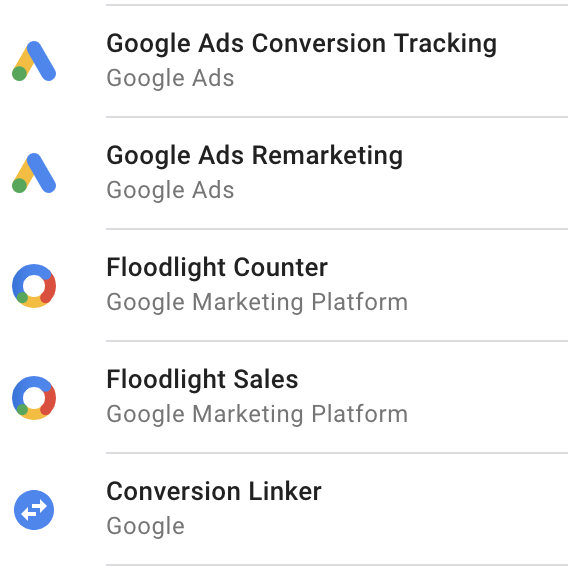
En el contenedor de AMP de Google Tag Manager, agrega etiquetas de conversión o remarketing según sea necesario:
Seguimiento de llamadas de Google Ads
El seguimiento de llamadas telefónicas es compatible con las páginas de AMP para habilitar el seguimiento de conversiones en Google Ads. Ten en cuenta que, actualmente, esta función no es compatible con el navegador Safari.
Paso 1: Ubica la configuración de conversiones
Para comenzar, sigue las instrucciones para configurar una extensión de llamada para tu cuenta de Google Ads. Una vez que hayas creado la conversión de llamada, debes extraer una serie de parámetros de configuración del código generado para usarlos en las etiquetas de AMP. Esto se hace con la configuración de Google Tag Manager de la nueva experiencia de Google Ads o con el fragmento de seguimiento de llamadas de la experiencia original de Google Ads.
Opción 1: Uso de la IU de Google Ads
Para usar los campos de conversión que proporciona Google Tag Manager, accede a tu cuenta de Google Ads y navega a la configuración de la cuenta de conversiones de medición. Luego, sigue estos pasos:
- Haz clic en + para agregar un nuevo seguimiento de conversiones y selecciona la opción Llamadas telefónicas.
- En el diálogo, selecciona Clics en el número de tu sitio web para dispositivos móviles y Continuar.
- Configura la conversión, incluidos todos los campos pertinentes, y, luego, crea la etiqueta.
- Selecciona Usar Google Tag Manager para revisar la configuración.
- Usa el ID de conversión y la etiqueta de conversión proporcionados para configurar el seguimiento de llamadas de AMP que se describe a continuación.
Opción 2: Uso del fragmento de código de seguimiento de llamadas
| Variable del fragmento de código de llamada | Uso del seguimiento de llamadas de AMP |
|---|---|
ak |
ID de conversión |
cl |
Etiqueta de conversión |
En este ejemplo, los valores de ak y cl son 123456789 y _ABcDEFg12hI34567jK, respectivamente.
<script>
(function(a,e,c,f,g,b,d){var h={ak:"123456789",cl:"_ABcDEFg12hI34567jK"};a[c]=a[c]||function(){(a[c].q=a[c].q||[]).push(arguments)};a[f]||(a[f]=h.ak);b=e.createElement(g);b.async=1;b.src="//www.gstatic.com/wcm/loader.js";d=e.getElementsByTagName(g)[0];d.parentNode.insertBefore(b,d);a._googWcmGet=function(b,d,e){a[c](2,b,h,d,null,new Date,e)}})(window,document,"_googWcmImpl","_googWcmAk","script");
</script>
Paso 2: Configura el seguimiento de llamadas de AMP
Usa los valores obtenidos anteriormente en la URL de configuración del seguimiento de llamadas de AMP. Al igual que con otros módulos de AMP, es necesario agregar el módulo de seguimiento de llamadas de AMP al encabezado de tu página:
<head>
<script async custom-element="amp-call-tracking" src="https://cdn.ampproject.org/v0/amp-call-tracking-0.1.js"></script>
</head>
Para habilitar la medición de las conversiones de llamadas, los vínculos para llamar deben estar decorados con un vínculo a la configuración del seguimiento de llamadas de Google Ads:
<amp-call-tracking
  config="https://www.googleadservices.com/pagead/conversion/7777777777/wcm?cl=AAAAAAAAAAAAA&tel=1800-123-4567&mode=1">
  <a href="tel:18001234567">+1-800-123-4567</a>
</amp-call-tracking>
Para usar este ejemplo, reemplaza tu ID de conversión (en este ejemplo, 7777777777) y la etiqueta de conversión (en este ejemplo, AAAAAAAAAAAAA) que se tomaron del código de seguimiento de conversiones proporcionado durante la configuración de conversiones de Google Ads. Ten en cuenta que el parámetro de URL tel debe coincidir con el número de teléfono del vínculo contenido.
Limitaciones
La vinculación de conversiones en diferentes dominios no se realizará si un usuario cierra la página de AMP sin navegar a la página siguiente, ya que la vinculación entre dominios usa la decoración de vínculos.