

In dieser Anleitung wird die Einrichtung und Konfiguration beschrieben, die erforderlich sind, damit die Conversion-Analyse auf AMP-Landingpages korrekt funktioniert.
Eine umfassende Beschreibung von AMP für Google Ads finden Sie im Artikel AMP für Google Ads-Landingpages verwenden. Dort wird Schritt für Schritt erklärt, wie Sie AMP mit Google Ads einsetzen.
Wenn Sie Google Analytics verwenden, folgen Sie auch der Anleitung unter Google Analytics-Sitzungsergänzung für AMP einrichten, damit Nutzersitzungen auf AMP-Seiten und dem Rest Ihrer Website korrekt zusammengeführt werden. Die Konfiguration von Google Analytics ist empfehlenswert, wenn Sie die Funktionen zum Exportieren von Zielvorhaben/Conversions in Google Analytics verwenden oder Google Ads mit Google Analytics verknüpfen.
Hintergrund
Für eine genaue Conversion-Analyse wird bei Anzeigenklicks eine GCLID (Google Click ID) an Ihre Landingpages übergeben. Die GCLID wird auf den Landingpages in einem Cookie in Ihrer Domain gespeichert und der GCLID-Parameter wird dann in Conversion-Tags auf Ihrer Website eingefügt. Weitere Informationen finden Sie im Hilfeartikel Website-Conversion-Tracking in Google Ads.
Da AMP-Landingpages direkt von Ihrer eigenen Domain ausgeliefert werden, kann die GCLID in einem Cookie in Ihrer Domain gespeichert werden. Wenn sich Ihre AMP-Landingpages und Ihre Conversion-Seiten auf verschiedenen Domains oder Subdomains befinden, die keine Cookies gemeinsam nutzen können, müssen Sie die GCLID über einen Abfrageparameter in der URL an ausgehende Links zu Ihren Website-Seiten übergeben. Die Tags auf Ihren Website-Seiten können die GCLID dann aus dem Abfrageparameter abrufen und als Cookie in Ihrer Domain speichern.
Voraussetzungen
Aktivieren Sie die automatische Tag-Kennzeichnung in Google Ads, um Conversions auf Ihrer Website für alle Browser zu erfassen.
Grundlegende Konfiguration
Schritt 1: Tags auf AMP-Landingpages
Wenn Sie die amp-analytics Komponente verwenden möchten, fügen Sie zuerst das erforderliche Skript in den Header Ihrer AMP Seite ein. Anschließend können Sie Google Ads-Tags mit amp-analytics entweder über das Google-Tag oder über Google Tag Manager konfigurieren.
Option 1: Google-Tag
Wenn Sie das standardmäßige Google-Tag für AMP auf Ihren AMP Landingpages mit Ihrer Conversion-ID verwenden, werden Websitebesucher Ihren Remarketing-Listen „Alle Besucher“ hinzugefügt (sofern Sie Remarketing eingerichtet haben).
Außerdem wird die GCLID standardmäßig übergeben (d.h., eine Conversion wird standardmäßig verknüpft, wenn Ihre AMP-Landingpage auf derselben Domain oder Subdomain gehostet wird wie die ausgehenden Links zu Ihren Website-Seiten). Verwenden Sie im folgenden Code-Snippet Ihre eigene ads conversion ID:
<amp-analytics type="gtag" data-credentials="include">
<script type="application/json">
{
  "vars" : {
    "gtag_id": "ads conversion id",
    "config" : {
      "ads conversion id": { "groups": "default" }
    }
  }
}
</script>
</amp-analytics>
Für gtag_id können Sie die ID eines beliebigen Google-Produkts angeben, das Sie auf Ihren AMP-Seiten verwenden, z. B. Google Ads oder Search Ads 360. Es darf jedoch nur eine Produkt-ID verwendet werden.
Option 2: Google Tag Manager
- Erstellen Sie einen GTM-AMP-Container und fügen Sie das standardmäßige Code Snippet auf Ihrer AMP-Seite ein.
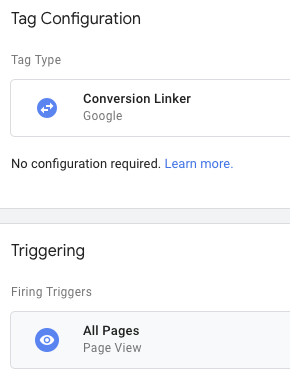
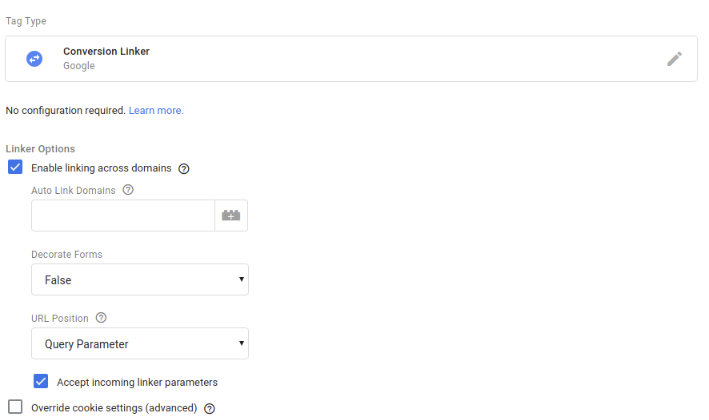
- Fügen Sie in Ihrem Google Tag Manager-AMP-Container ein Conversion Linker tag hinzu, um den GCLID-Parameter zu ausgehenden Links hinzuzufügen.
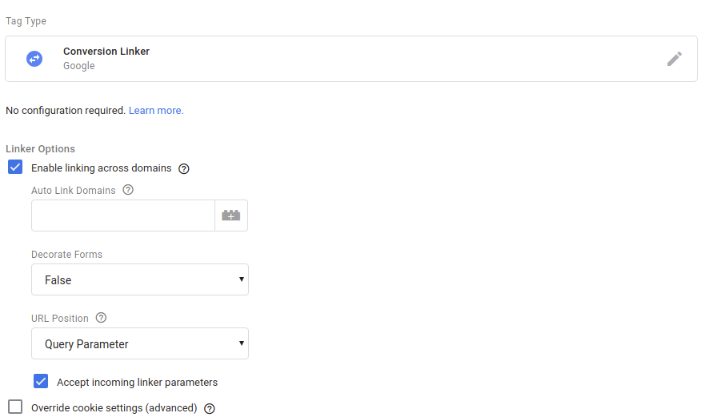
Wenn Sie Google Analytics verwenden, wählen Sie außerdem Domainübergreifende Verknüpfung aktivieren und Verknüpfung mit Google Analytics-Client-ID aktivieren für die Sitzungsergänzung aus. Weitere Informationen finden Sie im Hilfeartikel Google Analytics-Sitzungsergänzung für AMP einrichten.
Schritt 2: Tags auf Seiten ohne AMP
Sehen Sie sich die folgenden Optionen für Tags an, die auf Seiten ohne AMP erforderlich sind. Folgen Sie der detaillierten Anleitung im Hilfeartikel Website-Conversion-Tracking in Google Adsfür jede der folgenden Optionen.
Option 1: Google-Tag
Wie hier beschrieben:
- Fügen Sie das Google-Tag-Snippet auf allen Seiten Ihrer Website ein.
- Verwenden Sie auf Conversion-Seiten das Ereignis-Snippet, das an einer beliebigen Stelle im Code nach dem Google-Tag-Snippet platziert werden kann.
Option 2: Google Tag Manager
In Ihrem Google Tag Manager-Web-Container:
- Erstellen Sie ein Google Ads -Conversion-Tag in Google Tag Manager.
Aktivieren Sie ein Conversion-Verknüpfungs-Tag im Google Tag Manager-Web-Container.
Wenn das Tag Manager-Code-Snippet auf Ihren Website-Seiten in einem iFrame geladen wird, konfigurieren Sie auch die domainübergreifende Verknüpfung mit der Option Eingehende Verknüpfungsparameter akzeptieren für Ihr Conversion-Verknüpfungs-Tag.
Erweiterte Konfiguration: Conversion-Analyse über mehrere Domains hinweg einrichten
Wenn sich Ihre AMP-Seiten auf einer nicht standardmäßigen Subdomain befinden (also nicht www., m., oder amp.) oder wenn die AMP-Seiten auf Seiten auf einer anderen Top-Level-Domain verlinken,
ist eine zusätzliche Konfiguration erforderlich, damit die Conversion-Analyse korrekt funktioniert.
Schritt 1: Tags auf AMP-Landingpages
Sie können Google Ads-Tags entweder mit dem Google-Tag oder mit Google Tag Manager konfigurieren.
Option 1: Google-Tag
- Implementieren Sie das Google-Tag für AMP auf Ihren AMP-Seiten.
- Fügen Sie das folgende Code-Snippet für AMP-Seiten hinzu:
- Ersetzen Sie ads conversion id durch Ihre tatsächliche Google Ads Conversion-ID.
- Verwenden Sie
domains, um die Domain hinzuzufügen, auf der Ihre AMP-Seite gehostet wird, sowie alle Ziel-Domains oder -Subdomains.
<amp-analytics type="gtag" data-credentials="include">
<script type="application/json">
{
"vars" : {
    "gtag_id": "ads conversion id",
    "linker": { "domains": ["subdomain1.example.com", "subdomain2.example.com","www.example2.com"] },
    "config" : {
      "ads conversion id": { "groups": "default" }
    }
  }
}
</script>
</amp-analytics>
Für gtag_id können Sie die ID eines beliebigen Google-Produkts angeben, das Sie auf Ihren AMP-Seiten verwenden, z. B. Google Ads oder Search Ads 360. Es darf jedoch nur eine Produkt-ID verwendet werden.
Option 2: Google Tag Manager
- Erstellen Sie einen Google Tag Manager-AMP- Container und stellen Sie AMP-konforme Tags bereit.
- Fügen Sie ein Conversion Linker Tag in den AMP-Container ein.
Geben Sie dabei die Domain an, auf der Ihre AMP-Seite gehostet wird, sowie die Domains für alle ausgehenden Links als kommagetrennte Liste.
Fügen Sie das standardmäßige Google Tag Manager-AMP-Code-Snippet unten auf Ihrer AMP-Seite ein:
<!-- Google Tag Manager --> <amp-analytics config="https://www.googletagmanager.com/amp.json?id= <GTM_CONTAINER_ID>>m.url=SOURCE_URL" data-credentials="include"> </amp-analytics>
Schritt 2: Tags auf Seiten ohne AMP
Seiten ohne AMP können mit gtag.js, Google Tag Manager oder analytics.js getaggt werden:
Option 1: Google-Tag
Fügen Sie das folgende Code-Snippet auf den Seiten ohne AMP ein:
- Ersetzen Sie ads conversion id durch Ihre korrekte Google Ads Conversion-ID.
- Verwenden Sie
domains, um die Domain hinzuzufügen, auf der Ihre AMP-Seite gehostet wird, sowie alle Ziel-Domains oder -Subdomains.
<script>
  window.dataLayer = window.dataLayer || [];
  function gtag(){dataLayer.push(arguments);}
  gtag('js', new Date());
  gtag('config', '<var>ads conversion id</var>', {
    'linker': {
      'domains': ['subdomain1.example.com','subdomains2.example.com','www.example2.com']
    }
  });
</script>
Option 2: Google Tag Manager
Im Google Tag Manager-Web-Container:
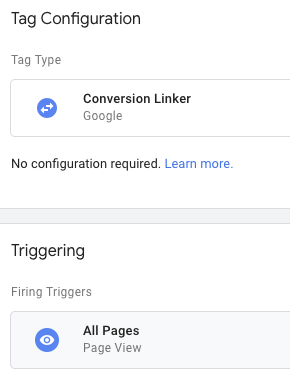
- Folgen Sie der Anleitung, um Ihr Conversion-Verknüpfungs-Tag so einzustellen, dass es domainübergreifend verknüpft.
- Verwenden Sie das standardmäßige Google Tag Manager-Code Snippet auf Ihren Seiten ohne AMP.
- Wenn Sie Google Analytics verwenden, fügen Sie dem Google
Analytics-Tag für die Sitzungsergänzung das Feld
allowLinkerhinzu.
Option 3: analytics.js
Auf Ihren Seiten ohne AMP können Sie das standardmäßige analytics.js-Code-Snippet einfügen, um AMP-Verknüpfungsparameter zu lesen.
<!-- Google Analytics -->
<script>
(function(i,s,o,g,r,a,m){i['GoogleAnalyticsObject']=r;i[r]=i[r]||function(){
(i[r].q=i[r].q||[]).push(arguments)},i[r].l=1*new Date();a=s.createElement(o),
m=s.getElementsByTagName(o)[0];a.async=1;a.src=g;m.parentNode.insertBefore(a,m)
})(window,document,'script','https://www.google-analytics.com/analytics.js','ga');
ga('create', 'GA_MEASUREMENT_ID', 'auto');
ga('send', 'pageview');
</script>
<!-- End Google Analytics -->
Optional: Wenn Ihre AMP-Seiten auf einer anderen Top-Level-Domain gehostet werden als
ausgehende Links zu Ihrer Website oder sich AMP-Seiten nicht auf einer bekannten Subdomain befinden
(also nicht auf www., amp. oder m.), können Sie auch die unten hervorgehobene Konfiguration einfügen.
Weitere Informationen dazu finden Sie im Artikel Domainübergreifendes Tracking einrichten (analytics.js):
<!-- Google Analytics -->
<script>
(function(i,s,o,g,r,a,m){i['GoogleAnalyticsObject']=r;i[r]=i[r]||function(){
(i[r].q=i[r].q||[]).push(arguments)},i[r].l=1*new Date();a=s.createElement(o),
m=s.getElementsByTagName(o)[0];a.async=1;a.src=g;m.parentNode.insertBefore(a,m)
})(window,document,'script','https://www.google-analytics.com/analytics.js','ga');
ga('create', 'GA_MEAUSREMENT_ID', 'auto', {'allowLinker': true});
ga('require', 'linker');
ga('linker:autoLink', ['subdomain1.example.com', 'subdomains2.example.com', 'www.example2.com'] );
ga('send', 'pageview');
</script>
<!-- End Google Analytics -->
Optionale Konfiguration
In diesem Abschnitt wird die zusätzliche optionale Konfiguration behandelt, die für Ihre AMP-Bereitstellung erforderlich sein kann.
Conversion-Ereignis auf AMP-Seiten
In den meisten Fällen erfolgt die Conversion auf nachfolgenden Seiten im Nutzerpfad, die wahrscheinlich keine AMP-Seiten sind. In diesen Fällen folgen Sie der Anleitung im Hilfeartikel Website-Conversion-Tracking in Google Ads.
In diesem Abschnitt wird der Fall behandelt, in dem Sie eine Conversion auf der AMP-Landingpage selbst erfassen möchten.
Google-Tag verwenden
Fügen Sie auf der Seite, auf der Sie Ihre Conversion erfassen möchten, das Google Ads-Ereignis-Snippet in das Objekt der Trigger ein. Im folgenden Beispiel sind alle Tags aufgeführt, die auf der AMP-Conversion-Seite erscheinen müssen, um eine Google Ads-Conversion zu erfassen.
<!-- Google tag (gtag) -->
  <amp-analytics type="gtag" data-credentials="include">
    <script type="application/json">
    {
      "vars": {
        "gtag_id": "ads conversion id",
        "config": {
          "ads conversion id": {
           "groups": "default"
          }
        }
      },
      "triggers": {
        "ads conversion label": {
          "on": "visible",
          "vars": {
            "event_name": "purchase",
            "transaction_id": "",
            "value": 15,
            "currency": "USD",
            "send_to": "ads conversion id/ads conversion label"
          }
        }
      }
    }
    </script>
  </amp-analytics>
Beachten Sie die folgenden Felder in diesem <amp-analytics>-Tag:
- Das Feld
gtag_identhält die ID, die von Google Ads-Conversions bereitgestellt wird. - Sie können die ID eines beliebigen Google-Produkts angeben, das Sie auf Ihren AMP-Seiten verwenden, aber nur eine ID aus einem Google-Produkt im Feld
gtag_idverwenden. - Das Konfigurationsobjekt muss ein Feld für jedes Google-Produkt enthalten, das Sie verwenden, um Aktivitäten auf Ihrer AMP-Website zu erfassen.
- Wenn Sie sowohl Google Ads als auch Search Ads 360 verwenden, lesen Sie diesen Artikel mit zusätzlichen Anweisungen.
- In diesem Beispiel wird die
amp-analytics-Komponente durch das Ereignis „Seite sichtbar“ ausgelöst. Alternativ können Sie die Conversion so konfigurieren, dass sie für ein anderes Ereignis ausgelöst wird, z. B. einen Klick auf eine Schaltfläche.
Google Tag Manager verwenden
Fügen Sie im Google Tag Manager-AMP-Container nach Bedarf Conversion- oder Remarketing-Tags hinzu:
Google Ads-Anruf-Tracking
Das Anruf-Tracking wird unterstützt für AMP-Seiten, um das Conversion-Tracking in Google Ads zu ermöglichen. Diese Funktion wird derzeit im Safari-Browser nicht unterstützt.
Schritt 1: Conversion-Konfiguration suchen
Folgen Sie der Anleitung zum Einrichten einer Anruferweiterung für Ihr Google Ads-Konto. Nachdem Sie die Anruf Conversion erstellt haben, müssen Sie eine Reihe von Konfigurationsparametern aus dem generierten Code extrahieren, die in den AMP-Tags verwendet werden. Dies erfolgt entweder über die Google Tag Manager-Konfiguration in der neuen Google Ads-Oberfläche oder über das Anruf-Tracking-Snippet in der ursprünglichen Google Ads-Oberfläche.
Option 1: Google Ads-Oberfläche verwenden
Wenn Sie die von Google Tag Manager bereitgestellten Conversion-Felder verwenden möchten, melden Sie sich in Ihrem Google Ads-Konto an und rufen Sie die Einstellungen für das Conversion-Tracking auf. Führen Sie dann folgende Schritte aus:
- Klicken Sie auf das Pluszeichen , um einen neuen Conversion-Tracker hinzuzufügen, und wählen Sie die Option Telefonanrufe aus.
- Wählen Sie im Dialogfeld Klicks auf eine Telefonnummer auf Ihrer mobilen Website und dann Weiter aus.
- Konfigurieren Sie die Conversion einschließlich aller relevanten Felder und erstellen Sie dann das Tag.
- Wählen Sie Google Tag Manager verwenden aus, um die Konfiguration zu überprüfen.
- Konfigurieren Sie mit der angegebenen Conversion-ID und dem Conversion-Label den unten beschriebenen AMP-Anruf-Tracker.
Option 2: Code-Snippet für Anruf-Tracking verwenden
| Variable für Anruf-Snippet | Verwendung für AMP-Anruf-Tracking |
|---|---|
ak |
Conversion-ID |
cl |
Conversion-Label |
In diesem Beispiel sind die Werte für ak und cl 123456789 bzw. _ABcDEFg12hI34567jK.
<script>
(function(a,e,c,f,g,b,d){var h={ak:"123456789",cl:"_ABcDEFg12hI34567jK"};a[c]=a[c]||function(){(a[c].q=a[c].q||[]).push(arguments)};a[f]||(a[f]=h.ak);b=e.createElement(g);b.async=1;b.src="//www.gstatic.com/wcm/loader.js";d=e.getElementsByTagName(g)[0];d.parentNode.insertBefore(b,d);a._googWcmGet=function(b,d,e){a[c](2,b,h,d,null,new Date,e)}})(window,document,"_googWcmImpl","_googWcmAk","script");
</script>
Schritt 2: AMP-Anruf-Tracker konfigurieren
Verwenden Sie die oben genannten Werte in der URL für die AMP-Anruf-Tracking-Konfiguration. Wie bei anderen AMP-Modulen ist es erforderlich, das AMP-Anruf Tracking -Modul dem Header Ihrer Seite hinzuzufügen:
<head>
<script async custom-element="amp-call-tracking" src="https://cdn.ampproject.org/v0/amp-call-tracking-0.1.js"></script>
</head>
Damit Anruf-Conversions erfasst werden können, müssen Click-to-Call-Links mit einem Link zur Google Ads-Anruf-Tracking-Konfiguration versehen werden:
<amp-call-tracking
  config="https://www.googleadservices.com/pagead/conversion/7777777777/wcm?cl=AAAAAAAAAAAAA&tel=1800-123-4567&mode=1">
  <a href="tel:18001234567">+1-800-123-4567</a>
</amp-call-tracking>
Ersetzen Sie in diesem Beispiel Ihre Conversion-ID (in diesem Beispiel 7777777777) und Ihr Conversion-Label (in diesem Beispiel AAAAAAAAAAAAA), die Sie aus dem Conversion-Tracking-Code erhalten haben, der bei der Einrichtung des Conversion-Trackings in Google Ads bereitgestellt wurde. Der URL-Parameter „tel“ muss mit der Telefonnummer im enthaltenen Link übereinstimmen.
Beschränkungen
Die Conversion-Verknüpfung über verschiedene Domains hinweg kann nicht ausgeführt werden, wenn ein Nutzer die AMP-Seite schließt, ohne die nächste Seite aufzurufen. Der Grund hierfür ist, dass Parameter in Links eingefügt werden müssen, damit die domainübergreifende Verknüpfung funktioniert.