

يصف هذا الدليل الإعدادات المطلوبة لكي يعمل قياس الإحالات الناجحة بشكلٍ صحيح على الصفحات المقصودة بتنسيق AMP.
لفهم تنسيق AMP بشكلٍ كامل في "إعلانات Google"، يُرجى الرجوع إلى مقالة استخدام تنسيق AMP للصفحات المقصودة على "إعلانات Google"، وهي دليل مفصّل لنشر تنسيق AMP مع Google Ads.
إذا كنت تستخدم "إحصاءات Google"، تأكَّد أيضًا من اتّباع الخطوات الواردة في مقالة إعداد توحيد جلسة "إحصاءات Google" لـ صفحات AMP لكي يتم ربط جلسات المستخدِمين بشكلٍ صحيح على مستوى صفحات AMP وبقية موقعك الإلكتروني. يُنصح بضبط إعدادات "إحصاءات Google" إذا كنت تستخدم ميزات تصدير الأهداف/الإحالات الناجحة في "إحصاءات Google" أو تربط "إعلانات Google" بخدمة "إحصاءات Google".
خلفية
لقياس الإحالات الناجحة بدقة، يتم تمرير معرّف النقرة من Google (GCLID) إلى صفحاتك المقصودة عند النقر على الإعلانات. ستخزّن الصفحات المقصودة معرّف النقرة من Google في ملف تعريف ارتباط على نطاقك، ثم يتم تضمين مَعلمة معرّف النقرة من Google في علامات الإحالات الناجحة على موقعك الإلكتروني. لمزيد من التفاصيل، اطّلِع على مقالة كيفية تتبُّع "إعلانات Google" للإحالات الناجحة على الموقع الإلكتروني.
بما أنّه يتم عرض الصفحات المقصودة بتنسيق AMP مباشرةً من نطاقك الخاص، يمكنها تخزين معرّف النقرة من Google في ملف تعريف ارتباط على نطاقك. إذا كانت صفحات AMP المقصودة وصفحات الإحالات الناجحة على نطاقات أو نطاقات فرعية مختلفة لا يمكنها مشاركة ملفات تعريف الارتباط، عليك تمرير معرّف النقرة من Google على الروابط الصادرة إلى صفحات موقعك الإلكتروني باستخدام مَعلمة طلب بحث في عنوان URL. يمكن بعد ذلك للعلامات على صفحات موقعك الإلكتروني استرداد معرّف النقرة من Google من مَعلمة طلب البحث وتخزينه كملف تعريف ارتباط على نطاقك.
المتطلبات الأساسية
تأكَّد من تفعيل ميزة وضع العلامات التلقائي في إعلانات Google لقياس الإحالات الناجحة على موقعك الإلكتروني لجميع المتصفّحات.
إعدادات أساسية
الخطوة 1: وضع علامات على الصفحات المقصودة بتنسيق AMP
لاستخدام مكوّن amp-analytics ، ابدأ بتضمين النص البرمجي المطلوب في رأس صفحة AMP. يمكنك بعد ذلك ضبط علامات تتبُّع "إعلانات Google" باستخدام AMP Analytics إما من خلال علامة تتبُّع من Google أو من خلال Google Tag Manager.
الخيار 1: علامة تتبُّع من Google
يؤدي استخدام علامة تتبُّع من Google التلقائية لصفحات AMP على صفحاتك المقصودة بتنسيق AMP مع رقم تعريف الإحالة الناجحة إلى إضافة زوّار الموقع الإلكتروني إلى قوائم تجديد النشاط التسويقي "كل الزوّار" (إذا كنت قد أعددت تجديد النشاط التسويقي).
يؤدي ذلك أيضًا إلى تفعيل تمرير معرّف النقرة من Google تلقائيًا (أي ربط إحالة ناجحة تلقائيًا إذا كانت صفحة AMP المقصودة مستضافة على النطاق أو النطاق الفرعي نفسهما اللذين تستضيف عليهما الروابط الصادرة إلى صفحات موقعك الإلكتروني). في مقتطف الرمز النموذجي التالي ، استخدِم ads conversion ID الخاص بك:
<amp-analytics type="gtag" data-credentials="include">
<script type="application/json">
{
  "vars" : {
    "gtag_id": "ads conversion id",
    "config" : {
      "ads conversion id": { "groups": "default" }
    }
  }
}
</script>
</amp-analytics>
بالنسبة إلى gtag_id، يمكنك تحديد المعرّف من أي منتج من منتجات Google (مثل "إعلانات Google" أو "إعلانات شبكة البحث 360") التي تستخدِمها في صفحات AMP، ولكن لا يمكنك استخدام سوى معرّف منتج واحد.
الخيار 2: أداة "إدارة العلامات من Google"
- أنشِئ حاوية AMP في أداة "إدارة العلامات من Google" وأضِف مقتطف الرمز التلقائي إلى صفحة AMP.
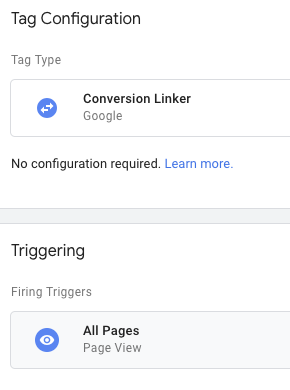
- أضِف علامة رابط الإحالة الناجحة إلى حاوية AMP في أداة "إدارة العلامات من Google" لإضافة مَعلمة معرّف النقرة من Google إلى الروابط الصادرة.
إذا كنت تستخدم "إحصاءات Google"، اختَر أيضًا تفعيل الربط على مستوى النطاقات وتفعيل الربط بمعرّف عميل "إحصاءات Google" لتوحيد الجلسات. اطّلِع على مقالة إعداد توحيد جلسة "إحصاءات Google" لصفحات AMP للحصول على التفاصيل.
الخطوة 2: وضع علامات على غير صفحات AMP
راجِع الخيارات التالية للعلامات المطلوبة على غير صفحات AMP. اتّبِع التعليمات التفصيلية الواردة في مقالة كيفية تتبُّع "إعلانات Google" للإحالات الناجحة على الموقع الإلكتروني لكل خيار من الخيارات أدناه.
الخيار 1: علامة تتبُّع من Google
كما هو موضّح هنا:
- ضَع مقتطف علامة تتبُّع من Google على جميع صفحات موقعك الإلكتروني.
- في صفحات الإحالات الناجحة، استخدِم مقتطف الحدث الذي يمكن وضعه في أي مكان في الرمز بعد مقتطف علامة تتبُّع من Google.
الخيار 2: أداة "إدارة العلامات من Google"
في حاوية الويب في Google Tag Manager:
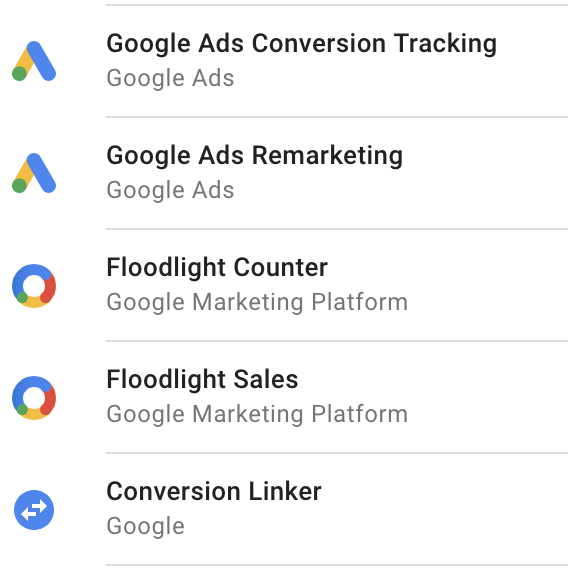
- أنشِئ علامة "الإحالة الناجحة في إعلانات Google" في أداة "Google Tag Manager".
فعِّل علامة رابط الإحالة الناجحة في حاوية الويب في أداة "إدارة العلامات من Google".
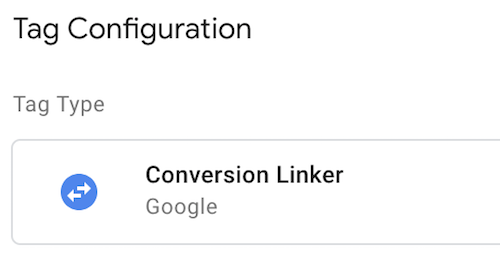
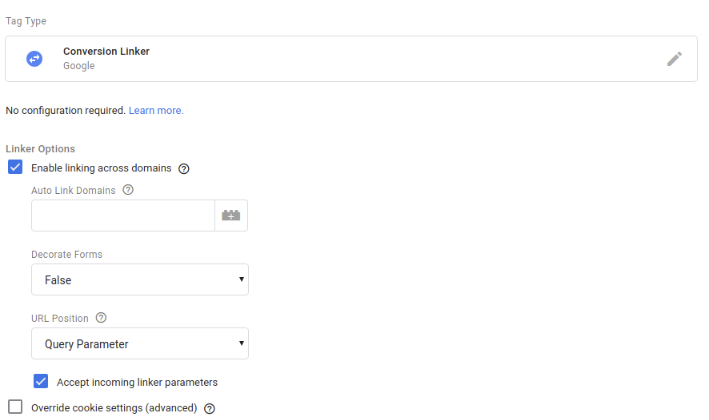
إذا تم تحميل مقتطف رمز Tag Manager على صفحات موقعك الإلكتروني في إطار iframe، تأكَّد أيضًا من ضبط ميزة الربط على مستوى النطاقات مع تفعيل قبول مَعلمات الرابط الواردة لعلامة ربط الإحالة الناجحة.
الإعدادات المتقدّمة: إعداد قياس الإحالات الناجحة على مستوى النطاقات
إذا كانت صفحات AMP على نطاق فرعي غير عادي (أي ليس www.، m.،
أو amp.) أو إذا كانت صفحات AMP تتضمّن روابط تؤدي إلى صفحات على نطاق مستوى أعلى مختلف،
يجب إجراء إعدادات إضافية لضمان عمل قياس الإحالات الناجحة بشكلٍ
صحيح.
الخطوة 1: وضع علامات على الصفحات المقصودة بتنسيق AMP
يمكنك ضبط علامات "إعلانات Google" إما باستخدام علامة تتبُّع من Google أو باستخدام أداة "إدارة العلامات من Google".
الخيار 1: علامة تتبُّع من Google
- نفِّذ علامة تتبُّع من Google لصفحات AMP على صفحات AMP.
- أضِف مقتطف الرمز لصفحة AMP أدناه:
- استبدِل ads conversion id برقم تعريف الإحالة الناجحة الفعلي في "إعلانات Google" .
- استخدِم
domainsلإضافة النطاق الذي يستضيف صفحة AMP، بالإضافة إلى أي نطاقات أو نطاقات فرعية للوجهة.
<amp-analytics type="gtag" data-credentials="include">
<script type="application/json">
{
"vars" : {
    "gtag_id": "ads conversion id",
    "linker": { "domains": ["subdomain1.example.com", "subdomain2.example.com","www.example2.com"] },
    "config" : {
      "ads conversion id": { "groups": "default" }
    }
  }
}
</script>
</amp-analytics>
بالنسبة إلى gtag_id، يمكنك تحديد المعرّف من أي منتج من منتجات Google (مثل "إعلانات Google" أو "إعلانات شبكة البحث 360") التي تستخدِمها في صفحات AMP، ولكن لا يمكنك استخدام سوى معرّف منتج واحد.
الخيار 2: أداة "إدارة العلامات من Google"
- أنشِئ حاوية AMP في أداة "إدارة العلامات من Google" وانشر العلامات المتوافقة مع AMP.
- أضِف علامة رابط الإحالة الناجحة إلى حاوية AMP.
أضِف النطاق الذي يستضيف صفحة AMP بالإضافة إلى نطاقات أي روابط صادرة كقائمة مفصولة بفواصل.
أضِف مقتطف رمز AMP التلقائي في Google Tag Manager أدناه إلى صفحة AMP:
<!-- Google Tag Manager --> <amp-analytics config="https://www.googletagmanager.com/amp.json?id= <GTM_CONTAINER_ID>>m.url=SOURCE_URL" data-credentials="include"> </amp-analytics>
الخطوة 2: وضع علامات على غير صفحات AMP
يمكن وضع علامات على غير صفحات AMP باستخدام gtag.js أو أداة "إدارة العلامات من Google" أو analytics.js:
الخيار 1: علامة تتبُّع من Google
أضِف مقتطف الرمز أدناه على غير صفحات AMP:
- استبدِل ads conversion id برقم تعريف الإحالة الناجحة الصحيح في "إعلانات Google" .
- استخدِم
domainsلإضافة النطاق الذي يستضيف صفحة AMP، بالإضافة إلى أي نطاقات أو نطاقات فرعية للوجهة.
<script>
  window.dataLayer = window.dataLayer || [];
  function gtag(){dataLayer.push(arguments);}
  gtag('js', new Date());
  gtag('config', '<var>ads conversion id</var>', {
    'linker': {
      'domains': ['subdomain1.example.com','subdomains2.example.com','www.example2.com']
    }
  });
</script>
الخيار 2: أداة "إدارة العلامات من Google"
في حاوية الويب في أداة Google Tag Manager:
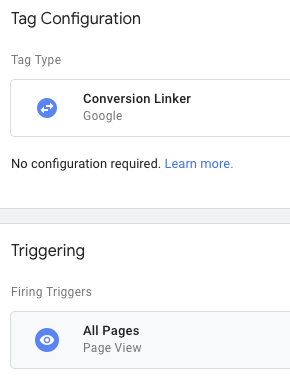
- اتّبِع التعليمات لضبط علامة رابط الإحالة الناجحة للربط على مستوى النطاقات.
- استخدِم مقتطف رمز "Google Tag Manager" التلقائي في صفحات بتنسيق غير AMP.
- إذا كنت تستخدم "إحصاءات Google"، أضِف حقل
allowLinkerإلى علامة Google "إحصاءات Google" لـ توحيد الجلسات.
الخيار 3: Analytics.js
بالنسبة إلى غير صفحات AMP، يمكنك استخدام مقتطف الرمز analytics.js التلقائي لقراءة مَعلمات رابط AMP.
<!-- Google Analytics -->
<script>
(function(i,s,o,g,r,a,m){i['GoogleAnalyticsObject']=r;i[r]=i[r]||function(){
(i[r].q=i[r].q||[]).push(arguments)},i[r].l=1*new Date();a=s.createElement(o),
m=s.getElementsByTagName(o)[0];a.async=1;a.src=g;m.parentNode.insertBefore(a,m)
})(window,document,'script','https://www.google-analytics.com/analytics.js','ga');
ga('create', 'GA_MEASUREMENT_ID', 'auto');
ga('send', 'pageview');
</script>
<!-- End Google Analytics -->
اختياريًا، إذا كانت صفحات AMP مستضافة على نطاق مستوى أعلى مختلف عن
الروابط الصادرة إلى موقعك الإلكتروني أو إذا لم تكن صفحات AMP على نطاق فرعي معروف
(أي ليست على www. أو amp. أو m.)، يجب إضافتها في الإعدادات المميّزة أدناه،
كما هو موضّح في الإعدادات على جميع النطاقات لخدمة
analytics.js:
<!-- Google Analytics -->
<script>
(function(i,s,o,g,r,a,m){i['GoogleAnalyticsObject']=r;i[r]=i[r]||function(){
(i[r].q=i[r].q||[]).push(arguments)},i[r].l=1*new Date();a=s.createElement(o),
m=s.getElementsByTagName(o)[0];a.async=1;a.src=g;m.parentNode.insertBefore(a,m)
})(window,document,'script','https://www.google-analytics.com/analytics.js','ga');
ga('create', 'GA_MEAUSREMENT_ID', 'auto', {'allowLinker': true});
ga('require', 'linker');
ga('linker:autoLink', ['subdomain1.example.com', 'subdomains2.example.com', 'www.example2.com'] );
ga('send', 'pageview');
</script>
<!-- End Google Analytics -->
الإعدادات الاختيارية
يتناول هذا القسم إعدادات اختيارية إضافية قد تكون مطلوبة لنشر صفحات AMP.
حدث الإحالة الناجحة على صفحات AMP
في معظم الحالات، ستحدث الإحالة الناجحة في الصفحات اللاحقة من رحلة المستخدِم، والتي من المحتمل أن تكون غير صفحات AMP. في هذه الحالات، اتّبِع التعليمات الواردة في كيفية تتبُّع "إعلانات Google" للإحالات الناجحة على الموقع الإلكتروني.
يتناول هذا القسم الحالة التي تريد فيها قياس إحالة ناجحة على صفحة AMP المقصودة نفسها.
استخدام علامة تتبُّع من Google
في الصفحة التي تريد تسجيل إحالتك الناجحة عليها، ألصِق مقتطف الحدث من "إعلانات Google" في عنصر المشغّلات. إليك مثال كامل على العلامة التي يجب أن تظهر على صفحة الإحالة الناجحة بتنسيق AMP للإبلاغ عن إحالة ناجحة في "إعلانات Google".
<!-- Google tag (gtag) -->
  <amp-analytics type="gtag" data-credentials="include">
    <script type="application/json">
    {
      "vars": {
        "gtag_id": "ads conversion id",
        "config": {
          "ads conversion id": {
           "groups": "default"
          }
        }
      },
      "triggers": {
        "ads conversion label": {
          "on": "visible",
          "vars": {
            "event_name": "purchase",
            "transaction_id": "",
            "value": 15,
            "currency": "USD",
            "send_to": "ads conversion id/ads conversion label"
          }
        }
      }
    }
    </script>
  </amp-analytics>
يُرجى العِلم بالحقول التالية في علامة <amp-analytics> هذه:
- يحتوي حقل
gtag_idعلى رقم التعريف الذي توفّره الإحالات الناجحة في "إعلانات Google". - يمكنك تحديد المعرّف من أي منتج من منتجات Google تستخدِمه في صفحات AMP، ولكن لا يمكنك استخدام سوى معرّف منتج واحد في حقل
gtag_id. - يجب أن يحتوي عنصر الإعدادات على حقل واحد لكل منتج من منتجات Google تستخدِمه لقياس النشاط على موقع إلكتروني بتنسيق AMP.
- إذا كنت تستخدِم كلاً من "إعلانات Google" و"إعلانات شبكة البحث 360"، اطّلِع على هذه المقالة للحصول على تعليمات إضافية.
- في هذا المثال، يتم تشغيل مكوّن
amp-analyticsمن خلال الحدث "صفحة مرئية". بدلاً من ذلك، يمكنك ضبط الإحالة الناجحة لتنشيطها لحدث مختلف، مثل النقر على زر.
استخدام Google Tag Manager
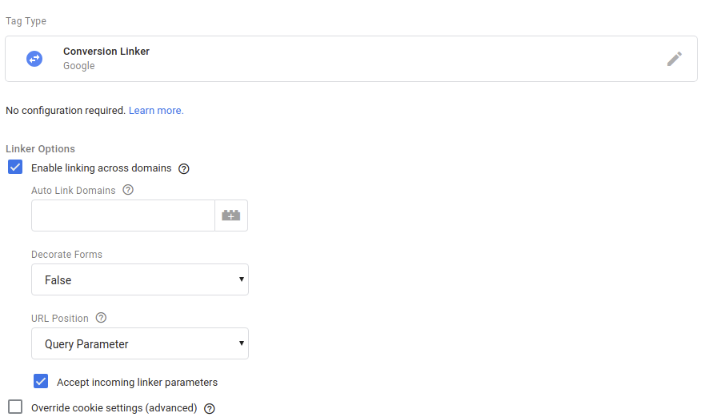
في حاوية AMP في Google Tag Manager، أضِف علامات الإحالات الناجحة أو تجديد النشاط التسويقي حسب الحاجة:
تتبُّع المكالمات في "إعلانات Google"
تتبُّع المكالمات الهاتفية متاح لصفحات AMP لتفعيل تتبُّع الإحالات الناجحة في "إعلانات Google". يُرجى العِلم أنّ هذه الميزة غير متاحة حاليًا في متصفّح Safari.
الخطوة 1: تحديد موقع إعدادات الإحالات الناجحة
للبدء، اتّبِع الإرشادات بشأن إعداد إضافة مكالمة لحسابك على "إعلانات Google". بعد إنشاء إحالة ناجحة عبر المكالمة، عليك استخراج عدد من مَعلمات الإعدادات من الرمز الذي تم إنشاؤه لاستخدامه في علامات AMP. يتم ذلك إما باستخدام إعدادات Google Tag Manager من تجربة "إعلانات Google" الجديدة أو مقتطف تتبُّع المكالمات في تجربة "إعلانات Google" الأصلية.
الخيار 1: استخدام واجهة مستخدِم "إعلانات Google"
لاستخدام حقول الإحالات الناجحة التي توفّرها أداة "إدارة العلامات من Google"، سجِّل الدخول إلى حسابك على "إعلانات Google" وانتقِل إلى إعدادات حساب الإحالات الناجحة للقياس. وبعد ذلك، اتبع الخطوات التالية:
- انقر على + لإضافة أداة تتبُّع إحالات ناجحة جديدة واختَر خيار المكالمات الهاتفية.
- في مربّع الحوار، اختَر النقرات على رقم هاتفك المُدرَج في موقعك الإلكتروني المتوافق مع الأجهزة الجوّالة ومتابعة.
- اضبط الإحالة الناجحة بما في ذلك جميع الحقول ذات الصلة، ثم أنشِئ العلامة.
- اختَر استخدام أداة "إدارة العلامات من Google" لمراجعة الإعدادات.
- استخدِم رقم تعريف الإحالة الناجحة وتصنيف الإحالة الناجحة اللذين تم توفيرهما لضبط أداة تتبُّع المكالمات في AMP الموضّحة أدناه.
الخيار 2: استخدام مقتطف رمز تتبُّع المكالمات
| متغيّر مقتطف المكالمة | استخدام تتبُّع المكالمات في AMP |
|---|---|
ak |
رقم تعريف الإحالة الناجحة |
cl |
تصنيف الإحالة الناجحة |
في هذا المثال، تكون قيمتا ak وcl هما 123456789 و_ABcDEFg12hI34567jK على التوالي.
<script>
(function(a,e,c,f,g,b,d){var h={ak:"123456789",cl:"_ABcDEFg12hI34567jK"};a[c]=a[c]||function(){(a[c].q=a[c].q||[]).push(arguments)};a[f]||(a[f]=h.ak);b=e.createElement(g);b.async=1;b.src="//www.gstatic.com/wcm/loader.js";d=e.getElementsByTagName(g)[0];d.parentNode.insertBefore(b,d);a._googWcmGet=function(b,d,e){a[c](2,b,h,d,null,new Date,e)}})(window,document,"_googWcmImpl","_googWcmAk","script");
</script>
الخطوة 2: ضبط أداة تتبُّع المكالمات في AMP
استخدِم القيم التي تم الحصول عليها أعلاه في عنوان URL لإعدادات تتبُّع المكالمات في AMP. كما هو الحال مع وحدات AMP الأخرى، من الضروري إضافة وحدة تتبُّع المكالمات في AMP إلى رأس صفحتك:
<head>
<script async custom-element="amp-call-tracking" src="https://cdn.ampproject.org/v0/amp-call-tracking-0.1.js"></script>
</head>
لتفعيل قياس الإحالات الناجحة عبر المكالمات، يجب إضافة رابط إلى إعدادات تتبُّع المكالمات في "إعلانات Google" إلى الروابط التي تؤدي إلى إجراء مكالمة:
<amp-call-tracking
  config="https://www.googleadservices.com/pagead/conversion/7777777777/wcm?cl=AAAAAAAAAAAAA&tel=1800-123-4567&mode=1">
  <a href="tel:18001234567">+1-800-123-4567</a>
</amp-call-tracking>
لاستخدام هذا المثال، استبدِل رقم تعريف الإحالة الناجحة (في هذا المثال 7777777777) وتصنيف الإحالة الناجحة (في هذا المثال AAAAAAAAAAAAA) اللذين تم أخذهما من رمز تتبُّع الإحالات الناجحة الذي تم توفيره أثناء إعداد الإحالات الناجحة في "إعلانات Google". يُرجى العِلم أنّ مَعلمة عنوان URL لـ tel يجب أن تطابق رقم الهاتف في الرابط المضمّن.
القيود
لن يتم ربط الإحالات الناجحة على مستوى نطاقات مختلفة إذا أغلق المستخدِم صفحة AMP بدون الانتقال إلى الصفحة التالية لأنّ الربط على مستوى النطاقات يعمل من خلال إضافة الرابط.