
Hướng dẫn này mô tả cách thiết lập và định cấu hình cần thiết để chuyển đổi để tính năng đo lường hoạt động chính xác trên trang đích AMP.
Để hiểu rõ về AMP cho Google Ads, hãy tham khảo bài viết Sử dụng AMP cho Trang đích của Google Ads (hướng dẫn từng bước) hướng dẫn triển khai AMP bằng Google Ads.
Nếu bạn sử dụng Google Analytics, hãy nhớ làm theo cả các bước trong hướng dẫn Thiết lập Hợp nhất phiên Google Analytics cho AMP để các phiên hoạt động của người dùng được ghép chính xác trên các trang bộ nhớ đệm AMP và phần còn lại của trang web. Bạn nên định cấu hình Google Analytics nếu sử dụng cột Mục tiêu/Lượt chuyển đổi Xuất các tính năng trong Google Analytics hoặc liên kết Google Ads với Google Analytics.
Thông tin khái quát
Để đo lường lượt chuyển đổi một cách chính xác, lượt nhấp vào quảng cáo sẽ truyền GCLID ("Lượt nhấp của Google) mã nhận dạng") vào trang đích của mình. Trang đích sẽ lưu trữ GCLID trong một trên miền của bạn và sau đó thông số GCLID được đưa vào lượt chuyển đổi trên trang web của bạn. Hãy đọc bài viết Cách Google Ads theo dõi trang web chuyển đổi để biết thêm chi tiết.
Vì các trang đích AMP thường được phân phát từ miền bộ nhớ đệm AMP, nên chúng không thể lưu trữ GCLID vào cookie trên miền của bạn. Bạn cần thiết lập thẻ trên AMP trang đích để chuyển GCLID từ các đường liên kết đi đến trang web của bạn thông qua một truy vấn trong URL. Sau đó, các thẻ trên trang trên trang web của bạn có thể truy xuất GCLID từ tham số truy vấn và lưu trữ GCLID dưới dạng cookie trên miền của bạn.
Điều kiện tiên quyết
Nhớ bật Google Ads tự động gắn thẻ để đo lường lượt chuyển đổi trên trang web của bạn cho tất cả trình duyệt.
Cấu hình cơ bản
Bước 1: Thẻ trên trang đích AMP
Để sử dụng amp-analytics hãy bắt đầu bằng cách bao gồm tập lệnh bắt buộc trong tiêu đề của AMP . Sau đó, bạn có thể định cấu hình thẻ Google Ads bằng amp-analytics thông qua thẻ Google hoặc thông qua Trình quản lý thẻ của Google.
Cách 1: Thẻ Google
Sử dụng thẻ Google mặc định cho AMP trên AMP trang đích có ID chuyển đổi của bạn sẽ thêm khách truy cập trang web vào cột "Tất cả khách truy cập" danh sách tái tiếp thị (nếu bạn đã thiết lập tính năng tái tiếp thị).
Ngoài ra còn cho phép chuyển mã chuyển đổi GCLID đến các trang miền chính tắc của bạn từ bộ nhớ đệm AMP theo mặc định (tức là liên kết một lượt chuyển đổi theo mặc định nếu trang AMP của bạn trang đích được lưu trữ trên cùng một miền/miền con với các đường liên kết chuyển đến trang web của bạn). Trong đoạn mã mẫu dưới đây, hãy sử dụng ads conversion id:
<amp-analytics type="gtag" data-credentials="include">
<script type="application/json">
{
  "vars" : {
    "gtag_id": "ads conversion id",
    "config" : {
      "ads conversion id": { "groups": "default" }
    }
  }
}
</script>
</amp-analytics>
Đối với gtag_id, bạn có thể chỉ định mã nhận dạng trong bất kỳ sản phẩm nào của Google (ví dụ: Google Ads
hoặc Search Ads 360) mà bạn đang sử dụng trên các trang AMP của mình, nhưng chỉ nên sử dụng một
mã sản phẩm.
Tùy chọn 2: Trình quản lý thẻ của Google
- Tạo vùng chứa AMP cho Trình quản lý thẻ của Google (GTM) và thêm mã mặc định vào trang AMP của bạn.
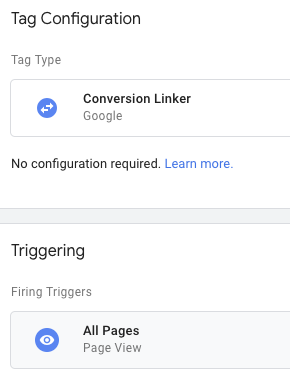
- Thêm Trình liên kết chuyển đổi trên Thẻ Google Quản lý vùng chứa AMP để thêm tham số GCLID vào đường liên kết đi.
Nếu bạn sử dụng Google Analytics, hãy chọn cả Bật tính năng liên kết trên các miền và Bật tính năng liên kết với mã ứng dụng khách Google Analytics cho phiên hợp nhất. Đọc bài viết Thiết lập hợp nhất phiên Google Analytics cho AMP để biết thông tin chi tiết.
Bước 2: Thẻ trên trang không phải AMP
Xem lại những lựa chọn sau đây cho thẻ cần thiết trên những trang không phải AMP. Làm theo hướng dẫn chi tiết trong bài viết Cách Google Ads theo dõi trang web lượt chuyển đổi cho mỗi các tuỳ chọn bên dưới.
Cách 1: Thẻ Google
Như được mô tả tại đây:
- Đặt đoạn mã thẻ Google trên tất cả các trang trên trang web của bạn.
- Trên trang chuyển đổi, hãy sử dụng đoạn mã sự kiện có thể đặt ở bất kỳ vị trí nào trong sau đoạn mã thẻ Google.
Tùy chọn 2: Trình quản lý thẻ của Google
Trên vùng chứa web của Trình quản lý thẻ của Google:
- Tạo Trình quản lý thẻ của Google trong Google Ads Chuyển đổi.
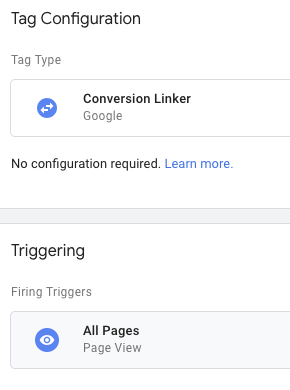
Bật thẻ Trình liên kết chuyển đổi trên vùng chứa web của Trình quản lý thẻ của Google.
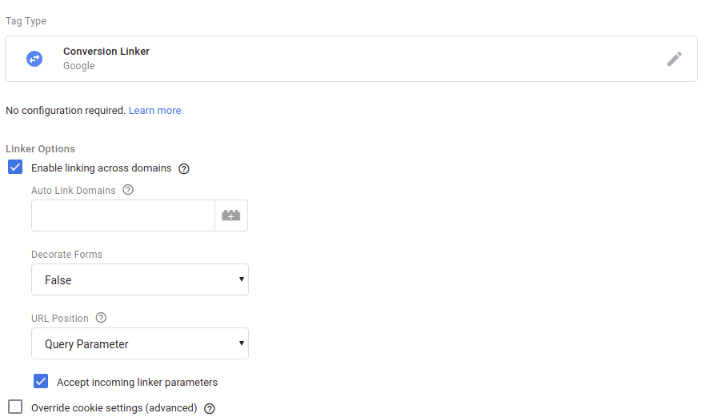
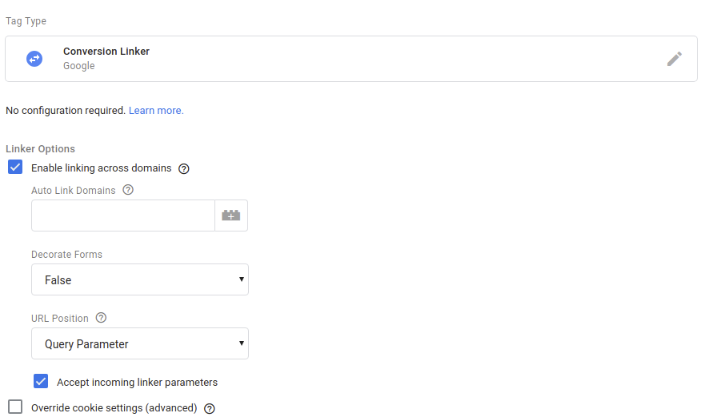
Nếu đoạn mã Trình quản lý thẻ trên các trang trong trang web của bạn được tải trong một iframe, hãy nhớ định cấu hình Liên kết qua Các miền có Chấp nhận cuộc gọi đến bật thông số trình liên kết cho thẻ Trình liên kết chuyển đổi của mình.
Cấu hình nâng cao: Thiết lập tính năng đo lường lượt chuyển đổi trên nhiều miền
Nếu các trang AMP của bạn nằm trên một miền con không chuẩn (tức là không phải www., m.,
hoặc amp.) hoặc nếu trang AMP liên kết đến các trang trên một miền cấp cao nhất khác,
bạn cần thiết lập thêm các cấu hình để đảm bảo tính năng đo lường lượt chuyển đổi hoạt động
chính xác.
Bước 1: Thẻ trên trang đích AMP
Bạn có thể định cấu hình thẻ Google Ads bằng thẻ Google hoặc bằng Google Trình quản lý thẻ.
Cách 1: Thẻ Google
- Triển khai thẻ Google cho AMP trên các trang AMP của bạn.
- Thêm đoạn mã cho trang AMP bên dưới:
- Thay thế ads conversion id bằng tài khoản Google Ads thực tế của bạn mã chuyển đổi.
- Sử dụng
domainsđể thêm miền lưu trữ trang AMP của bạn dưới dạng bất kỳ miền hoặc miền con đích nào.
<amp-analytics type="gtag" data-credentials="include">
<script type="application/json">
{
"vars" : {
    "gtag_id": "ads conversion id",
    "linker": { "domains": ["subdomain1.example.com", "subdomain2.example.com","www.example2.com"] },
    "config" : {
      "ads conversion id": { "groups": "default" }
    }
  }
}
</script>
</amp-analytics>
Đối với gtag_id, bạn có thể chỉ định mã nhận dạng trong bất kỳ sản phẩm nào của Google (ví dụ: Google Ads
hoặc Search Ads 360) mà bạn đang sử dụng trên các trang AMP của mình, nhưng chỉ nên sử dụng một
mã sản phẩm.
Tùy chọn 2: Trình quản lý thẻ của Google
- Tạo AMP trong Trình quản lý thẻ của Google vùng chứa và triển khai Thẻ tuân thủ AMP.
- Thêm Trình liên kết chuyển đổi vào Vùng chứa AMP của bạn.
Thêm miền lưu trữ trang AMP cũng như miền cho bất kỳ các đường liên kết đi dưới dạng danh sách được phân tách bằng dấu phẩy.
Thêm đoạn mã AMP mặc định của Trình quản lý thẻ của Google bên dưới vào trang AMP của bạn:
<!-- Google Tag Manager --> <amp-analytics config="https://www.googletagmanager.com/amp.json?id= <GTM_CONTAINER_ID>>m.url=SOURCE_URL" data-credentials="include"> </amp-analytics>
Bước 2: Thẻ trên các trang không phải AMP
Bạn có thể gắn thẻ các trang không phải AMP bằng gtag.js, Trình quản lý thẻ của Google hoặc analytics.js:
Cách 1: Thẻ Google
Thêm đoạn mã bên dưới trên các trang không phải AMP:
- Thay thế ads conversion id bằng tài khoản Google Ads chính xác của bạn mã chuyển đổi.
- Sử dụng
domainsđể thêm miền lưu trữ trang AMP của bạn dưới dạng bất kỳ miền hoặc miền con đích nào.
<script>
  window.dataLayer = window.dataLayer || [];
  function gtag(){dataLayer.push(arguments);}
  gtag('js', new Date());
  gtag('config', '<var>ads conversion id</var>', {
    'linker': {
      'domains': ['subdomain1.example.com','subdomains2.example.com','www.example2.com']
    }
  });
</script>
Tùy chọn 2: Trình quản lý thẻ của Google
Trong vùng chứa web của Trình quản lý thẻ của Google:
- Hãy làm theo hướng dẫn để đặt thẻ trình liên kết chuyển đổi thành liên kết trên nhiều miền.
- Hãy sử dụng mã Trình quản lý thẻ mặc định của Google trên các trang không phải AMP.
- Nếu bạn sử dụng Google Analytics, hãy thêm trường
allowLinkervào thuộc tính Google Thẻ Analytics cho phiên hợp nhất.
Cách 3: Analytics.js
Đối với các trang không phải AMP, bạn có thể sử dụng chế độ cài đặt mặc định Đoạn mã analytics.js để đọc thông số trình liên kết AMP.
<!-- Google Analytics -->
<script>
(function(i,s,o,g,r,a,m){i['GoogleAnalyticsObject']=r;i[r]=i[r]||function(){
(i[r].q=i[r].q||[]).push(arguments)},i[r].l=1*new Date();a=s.createElement(o),
m=s.getElementsByTagName(o)[0];a.async=1;a.src=g;m.parentNode.insertBefore(a,m)
})(window,document,'script','https://www.google-analytics.com/analytics.js','ga');
ga('create', 'GA_MEASUREMENT_ID', 'auto');
ga('send', 'pageview');
</script>
<!-- End Google Analytics -->
(Không bắt buộc) Nếu các trang AMP được lưu trữ trên một miền cấp cao nhất khác với
các đường liên kết đi đến trang web của bạn hoặc nếu các trang AMP không nằm trên một miền con phổ biến
(tức là không phải www., amp. hoặc m.), hãy thêm vào cấu hình được làm nổi bật bên dưới,
như được mô tả trong cấu hình trên nhiều miền cho
analytics.js:
<!-- Google Analytics -->
<script>
(function(i,s,o,g,r,a,m){i['GoogleAnalyticsObject']=r;i[r]=i[r]||function(){
(i[r].q=i[r].q||[]).push(arguments)},i[r].l=1*new Date();a=s.createElement(o),
m=s.getElementsByTagName(o)[0];a.async=1;a.src=g;m.parentNode.insertBefore(a,m)
})(window,document,'script','https://www.google-analytics.com/analytics.js','ga');
ga('create', 'GA_MEAUSREMENT_ID', 'auto', {'allowLinker': true});
ga('require', 'linker');
ga('linker:autoLink', ['subdomain1.example.com', 'subdomains2.example.com', 'www.example2.com'] );
ga('send', 'pageview');
</script>
<!-- End Google Analytics -->
Cấu hình không bắt buộc
Phần này đề cập đến cấu hình bổ sung không bắt buộc có thể cần thiết cho khi triển khai AMP.
Sự kiện chuyển đổi trên trang AMP
Trong hầu hết các trường hợp, lượt chuyển đổi sẽ xảy ra ở những trang tiếp theo trong hành trình của người dùng đây có thể là các trang không phải AMP. Trong những trường hợp này, hãy làm theo hướng dẫn trong bài viết Cách Google Ads theo dõi trang web lượt chuyển đổi.
Phần này đề cập đến trường hợp mà bạn muốn đo lường lượt chuyển đổi trên Chính trang đích AMP.
Sử dụng thẻ Google
Trên trang mà bạn muốn ghi lại lượt chuyển đổi, hãy dán sự kiện Google Ads vào đối tượng trình kích hoạt. Dưới đây là một ví dụ đầy đủ về thẻ cần xuất hiện trên trang chuyển đổi AMP để báo cáo một lượt chuyển đổi Google Ads.
<!-- Google tag (gtag) -->
  <amp-analytics type="gtag" data-credentials="include">
    <script type="application/json">
    {
      "vars": {
        "gtag_id": "ads conversion id",
        "config": {
          "ads conversion id": {
           "groups": "default"
          }
        }
      },
      "triggers": {
        "ads conversion label": {
          "on": "visible",
          "vars": {
            "event_name": "purchase",
            "transaction_id": "",
            "value": 15,
            "currency": "USD",
            "send_to": "ads conversion id/ads conversion label"
          }
        }
      }
    }
    </script>
  </amp-analytics>
Xin lưu ý các trường sau trong thẻ <amp-analytics> này:
- Trường
gtag_idchứa mã nhận dạng do lượt chuyển đổi trên Google Ads cung cấp. - Bạn có thể chỉ định mã nhận dạng từ bất kỳ sản phẩm nào của Google mà bạn đang sử dụng trên
AMP, nhưng chỉ sử dụng mã nhận dạng của một sản phẩm của Google trong trường
gtag_id. - Đối tượng config cần chứa một trường cho mỗi sản phẩm của Google mà bạn đang dùng để đo lường hoạt động trên trang web AMP của bạn.
- Nếu bạn đang sử dụng cả Google Ads và Search Ads 360, hãy đọc bài viết này bài viết để biết thêm thông tin .
- Trong ví dụ này, thành phần
amp-analyticsđược kích hoạt bởi thẻ "trang hiển thị" sự kiện. Ngoài ra, bạn có thể định cấu hình lượt chuyển đổi để kích hoạt cho một sự kiện khác, chẳng hạn như nhấp vào nút.
Sử dụng Trình quản lý thẻ của Google
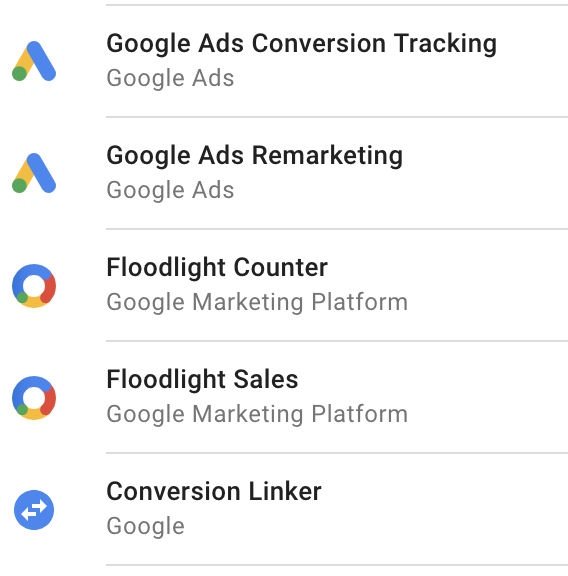
Trong Vùng chứa AMP của Trình quản lý thẻ của Google, hãy thêm thẻ chuyển đổi hoặc thẻ tiếp thị lại khi cần:
Tính năng theo dõi cuộc gọi của Google Ads
Tính năng theo dõi cuộc gọi điện thoại được hỗ trợ cho trang AMP để bật tính năng theo dõi lượt chuyển đổi trong Google Ads. Xin lưu ý rằng tính năng này hiện không được hỗ trợ trong trình duyệt Safari.
Bước 1: Xác định cấu hình lượt chuyển đổi
Để bắt đầu, hãy làm theo hướng dẫn về cách thiết lập phần mở rộng về cuộc gọi cho Tài khoản Google Ads. Sau khi bạn tạo cuộc gọi , bạn phải trích xuất một số tham số cấu hình từ mã đã tạo để sử dụng trong Thẻ AMP. Bạn có thể thực hiện việc này bằng cách sử dụng cấu hình Trình quản lý thẻ của Google từ phiên bản Google Ads mới hoặc đoạn mã theo dõi cuộc gọi trong phiên bản gốc Trải nghiệm Google Ads.
Cách 1: Sử dụng giao diện người dùng Google Ads
Để sử dụng các trường chuyển đổi do Trình quản lý thẻ của Google cung cấp, hãy đăng nhập vào Tài khoản Google Ads của bạn, rồi chuyển đến phần cài đặt tài khoản lượt chuyển đổi đo lường. Sau đó, thực hiện theo những bước sau:
- Nhấp vào dấu + để thêm trình theo dõi lượt chuyển đổi mới, rồi chọn Điện thoại Cuộc gọi.
- Trong hộp thoại, hãy chọn Nhấp vào số điện thoại trên trang web dành cho thiết bị di động của bạn và Tiếp tục.
- Thiết lập lượt chuyển đổi bao gồm tất cả các trường có liên quan, rồi tạo thẻ.
- Chọn Sử dụng Trình quản lý thẻ của Google để xem lại cấu hình.
- Sử dụng ID chuyển đổi và Nhãn chuyển đổi đã cung cấp để định cấu hình AMP trình theo dõi cuộc gọi được mô tả bên dưới.
Tùy chọn 2: Sử dụng đoạn mã Theo dõi cuộc gọi
| Biến đoạn mã cuộc gọi | Mức sử dụng tính năng theo dõi cuộc gọi AMP |
|---|---|
ak |
Mã chuyển đổi |
cl |
Nhãn chuyển đổi |
Trong ví dụ này, giá trị của ak và cl là 123456789 và
_ABcDEFg12hI34567jK.
<script>
(function(a,e,c,f,g,b,d){var h={ak:"123456789",cl:"_ABcDEFg12hI34567jK"};a[c]=a[c]||function(){(a[c].q=a[c].q||[]).push(arguments)};a[f]||(a[f]=h.ak);b=e.createElement(g);b.async=1;b.src="//www.gstatic.com/wcm/loader.js";d=e.getElementsByTagName(g)[0];d.parentNode.insertBefore(b,d);a._googWcmGet=function(b,d,e){a[c](2,b,h,d,null,new Date,e)}})(window,document,"_googWcmImpl","_googWcmAk","script");
</script>
Bước 2: Định cấu hình trình theo dõi cuộc gọi AMP
Sử dụng các giá trị thu được ở trên trong URL cấu hình theo dõi cuộc gọi AMP. Như với các mô-đun AMP khác, bạn cần phải thêm lệnh gọi AMP theo dõi vào đầu trang của bạn:
<head>
<script async custom-element="amp-call-tracking" src="https://cdn.ampproject.org/v0/amp-call-tracking-0.1.js"></script>
</head>
Để bật tính năng đo lường chuyển đổi cuộc gọi, bạn phải trang trí các liên kết nhấp để gọi có liên kết đến cấu hình theo dõi cuộc gọi của Google Ads:
<amp-call-tracking
  config="https://www.googleadservices.com/pagead/conversion/7777777777/wcm?cl=AAAAAAAAAAAAA&tel=1800-123-4567&mode=1">
  <a href="tel:18001234567">+1-800-123-4567</a>
</amp-call-tracking>
Để sử dụng ví dụ này, hãy thay thế Mã chuyển đổi của bạn (trong ví dụ này là 7777777777) và
Nhãn chuyển đổi (trong ví dụ này là AAAAAAAAAAAAA) được lấy từ lượt chuyển đổi
mã theo dõi được cung cấp trong quá trình thiết lập lượt chuyển đổi Google Ads. Lưu ý rằng số điện thoại
Tham số URL phải khớp với số điện thoại trong liên kết có chứa.
Các điểm hạn chế
Liên kết lượt chuyển đổi sẽ không xảy ra nếu người dùng đóng trang AMP mà không chuyển sang trang tiếp theo vì việc truyền GCLID hoạt động bằng cách sử dụng trang trí đường liên kết.