

如要在 Play 應用程式中販售數位內容和商品,請先在 Play 管理中心設定產品和訂閱項目。
在應用程式的左選單中,應該會有「營利」部分。展開「產品」項目,即可查看三種應用程式營利方式。
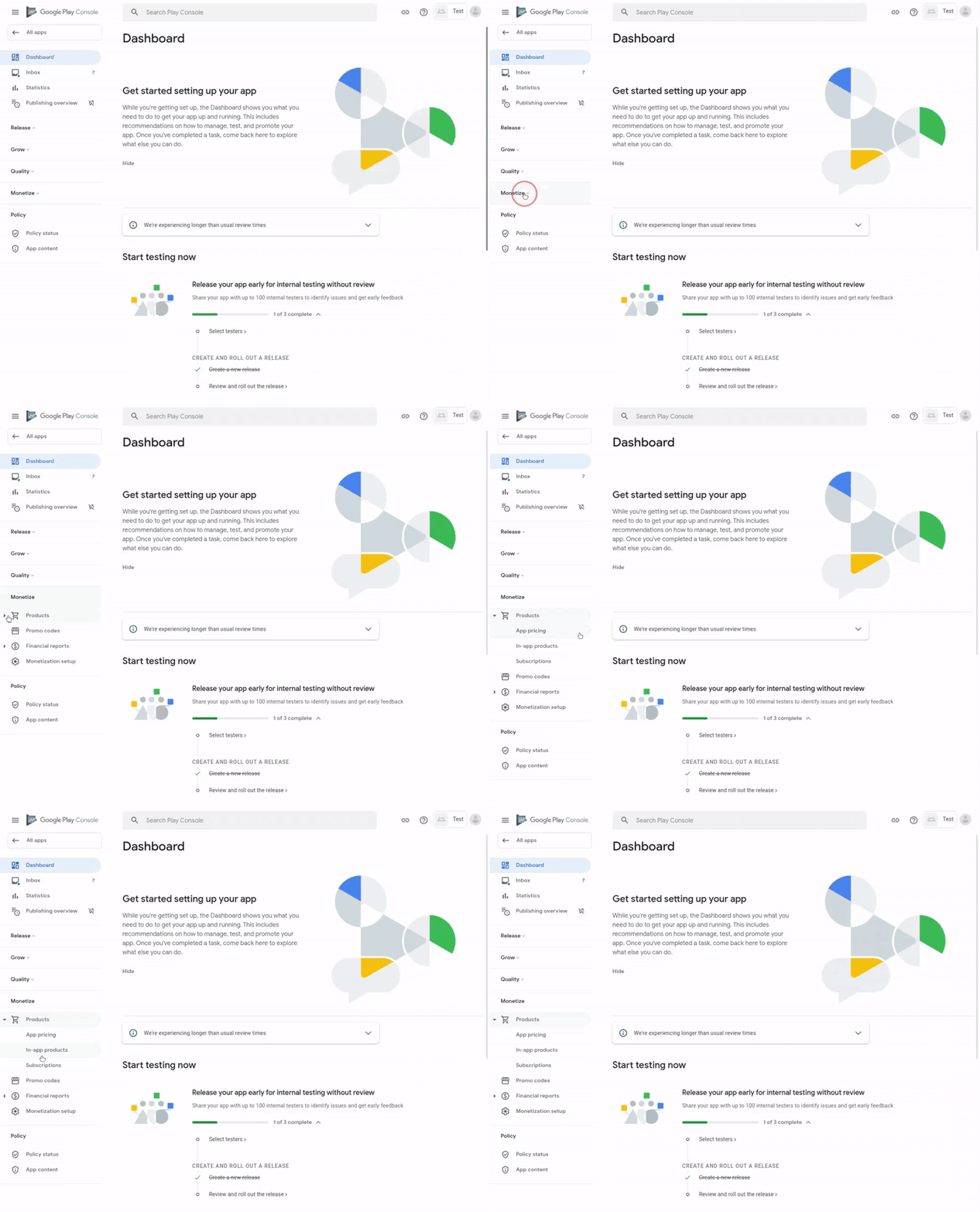
設定應用程式內商品和訂閱項目之前,請先確認您已將 APK 或 Android App Bundle (AAB) 上傳至正式版或測試群組。您也必須將 BILLING 權限新增至應用程式。如果是 Android 應用程式,請按照步驟在 Google Play 管理中心啟用帳單相關功能。如果您有漸進式網頁應用程式,Bubblewrap 可讓您在 init 設定期間的其中一個提示中,啟用 Play 結帳服務支援功能。
應用程式內商品
您可以在「應用程式內商品」中,新增要在應用程式中販售的數位商品資訊。按一下「建立產品」,然後輸入產品的相關資訊。
-
商品 ID
-
這是產品的專屬 ID,產品建立後就無法變更,因此請謹慎建立產品 ID。產品 ID 不會向使用者顯示,主要供 Play 識別產品。也稱為產品「SKU」。
-
產品詳細資料
-
為產品選擇合適的使用者顯示名稱和說明,向使用者提供更多商品資訊。這些設定日後可以編輯,因此請視需要隨時變更。
-
收費
-
為這項產品設定預設價格。除非目前有促銷活動,否則這就是使用者需支付的費用。產品建立後,這個欄位也可以變更。
訂閱
「訂閱」是另一種數位產品。訂閱項目並非一次性付款,而是定期付款,因此也應為使用者提供定期福利。按一下「建立訂閱項目」即可開始。你會發現大多數欄位都與應用程式內商品相似,只有少數不同。
-
商品 ID
-
同樣地,這個值不得重複,且設定完成後即無法更改。
-
訂閱詳細資料
-
「福利」欄位可供新增訂閱方案隨附的福利。讓使用者進一步瞭解可獲得的內容。
-
收費
-
除了預設價格,您還需要設定帳單週期,也就是訂閱方案的續訂頻率和使用者帳單結算頻率。
-
訂閱方案
-
這些是訂閱專屬的額外選項。您可以提供免費試用期,讓首次訂閱者先試用,或提供新用戶優惠價來吸引他們。您也可以設定寬限期,讓使用者在解決付款問題期間,仍可享有訂閱福利。最後,您也可以啟用重新訂閱功能,允許使用者在取消訂閱後透過 Play 商店重新訂閱。如要進一步瞭解不同訂閱選項的運作方式,以及如何為使用者帶來好處,請參閱訂閱項目說明文件。
優惠碼
您可以建立宣傳優惠,吸引使用者對您的應用程式和數位內容感興趣。在左選單的「營利」部分,選取「促銷代碼」。按一下「建立促銷代碼」,然後填寫必填欄位。
-
宣傳活動名稱
-
使用者不會看到這項資訊,僅供您辨識促銷活動。
-
開始日期和時間
-
選擇促銷活動的開始日期和時間。
-
結束日期和時間
-
選擇促銷活動的結束日期和時間。請注意,促銷活動最長可持續一年。
-
促銷活動類型
-
選擇要建立的促銷活動類型。
-
付費應用程式
-
如果應用程式為付費,您可以限時免費提供。
-
應用程式內商品
-
向使用者免費提供商品 (例如讓使用者解鎖通常無法取得的特殊商品)。
-
訂閱
-
促銷代碼提供免費試用機會,而非免費訂閱項目。你必須先輸入免費試用天數,系統才會要求付款。
-
優惠碼
-
促銷代碼分為兩種。
-
一次性代碼
-
自動產生的專屬代碼,使用者只能兌換一次。使用者可以直接在 Play 商店或應用程式內兌換這些代碼。
-
自訂代碼
-
又稱「虛擬代碼」。這是由您指定的自訂促銷代碼,可依您預先設定的兌換上限多次兌換。例如:「SPRING10DAYSFREE」。自訂代碼只能用於訂閱項目,且只允許先前未訂閱過的使用者兌換。
付款資料
最後,我們要存取收益。如果您先前未設定付款資料和商家帳戶,請在 Play 管理中心主選單 (不是應用程式的選單) 中,依序前往「設定」和「開發人員帳戶」,然後點選「付款資料」。填寫商家資訊以設定付款資料,系統會自動將付款資料連結至 Play 管理中心和開發人員帳戶。接著在「付款資料」選單中新增付款方式,即可收取收益。
如要進一步瞭解應用程式的財務資料,請前往應用程式選單,依序點選「營利」和「財務報表」。您可以在這裡查看收益的各種細目,包括商品、訂閱項目和買家。